Logo
Inicio Productos Soporte Contacto Sobre Nosotros
arrow1 TIFF and PDF apps

Cómo establecer la tolerancia para detectar páginas en blanco en archivos PDF y TIFF


Muchos de nosotros nos encontramos con el problema de las páginas en blanco en archivos TIFF y PDF escaneados. Afortunadamente, CoolUtils ha creado TIFF PDF Cleaner capaz de detectar páginas en blanco y eliminarlas. Además, puedes establecer la tolerancia adecuada para detectar páginas en blanco.

eliminar páginas en blanco

TIFF PDF Cleaner es compatible con la línea de comandos y la interfaz gráfica de usuario. Para usar el programa a través de la interfaz gráfica de usuario, debes hacer lo siguiente:

  • Haz doble clic en el icono del programa en el escritorio o elige "TIFF PDF Cleaner" desde el menú de Inicio.
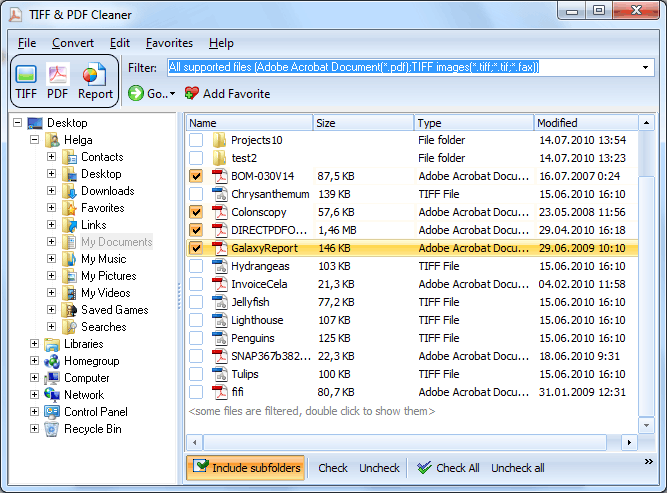
  • Selecciona la carpeta donde están almacenados tus archivos PDF o TIFF. Luego marca todos los archivos que deseas convertir y/o dividir. La lista de archivos y carpetas es generada automáticamente por TIFF PDF Cleaner.
  • Si deseas convertir archivos, establece el formato de destino (PDF o TIFF).
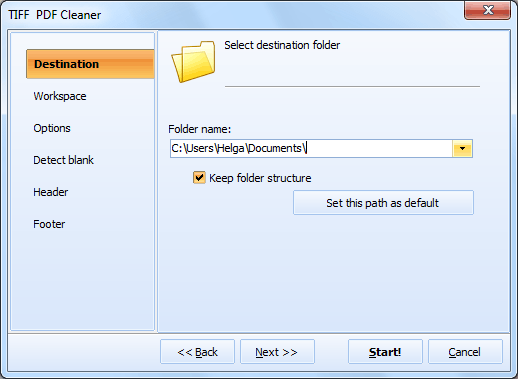
  • En una nueva ventana, selecciona la opción "Detectar en blanco" para detectar páginas en blanco. Elige la tolerancia en la escala de 1 a 10 y la tolerancia para recortar bordes en la escala de 0 a 255. En la sección "Área de trabajo", selecciona el área de trabajo en píxeles para analizar píxeles.
  • Cuando hayas terminado con todas las configuraciones, haz clic en "Iniciar" para comenzar el procesamiento automático de archivos.

Obtén tu copia de TIFF PDF Cleaner. Te quitará el dolor de cabeza de tu rutina con archivos PDF y TIFF. Estás del lado seguro: las páginas extraídas pueden guardarse para tu revisión manual (¡que es realmente rápida!) más tarde. La licencia no caduca, no hay suscripciones ni pagos ocultos.

FAQ: Configuración de tolerancia para la detección de páginas en blanco

¿Qué controla la configuración de tolerancia?

La tolerancia define cuánto ruido visual es aceptable en una página en blanco. Con tolerancia baja, solo se detectan páginas perfectamente blancas. Una tolerancia más alta captura páginas con artefactos del escáner, marcas de polvo o fondos de papel ligeramente amarillentos.

¿Con qué nivel de tolerancia debería empezar?

Comience con la configuración predeterminada. Si algunas páginas obviamente en blanco sobreviven, aumente la tolerancia 1-2 niveles. Si se marca contenido real como en blanco, redúzcala. El valor correcto depende de la calidad de su escáner y el tipo de papel.

¿Qué es la configuración del área de trabajo?

El área de trabajo define la zona de la página que se analiza en busca de contenido. Puede excluir los bordes donde aparecen encabezados, pies de página o sellos de fax. Una página con texto solo en la zona excluida se detecta como en blanco.

¿Puedo usar tolerancia y área de trabajo juntos?

Sí. Funcionan de forma independiente. El área de trabajo controla qué zona se verifica; la tolerancia controla cuánto ruido dentro de esa zona es aceptable. Juntos manejan incluso la salida de escáner más difícil.

¿La tolerancia funciona igual para TIFF y PDF?

Sí. El algoritmo de detección aplica las mismas configuraciones de tolerancia y área de trabajo tanto a cuadros TIFF como a páginas PDF.

¿Cómo sé si mi tolerancia está configurada correctamente?

Use el modo Extraer en lugar de Eliminar. Las páginas en blanco detectadas se guardan en una carpeta separada. Revíselas para verificar la precisión y luego ajuste la tolerancia si es necesario antes de ejecutar la pasada final de eliminación.


¡Comience a trabajar ahora!

Descargue la versión de prueba y convierta sus archivos en minutos.
No se requiere tarjeta de crédito ni email.

⬇ Descargar versión de prueba Windows 7/8/10/11 • 53 MB

Support
Tiff PDF Cleaner — una práctica solución para limpiar archivos TIFF y PDF Preview1
Tiff PDF Cleaner — una práctica solución para limpiar archivos TIFF y PDF Preview2

Últimas Noticias

Suscripción al Boletín

No se preocupe, no enviamos spam.


© 2026. Todos los derechos reservados. CoolUtils File Converters

Cards