助けが必要ですか?こちらからお問い合わせください 

 +1 (855) 418-2323
助けが必要ですか?こちらからお問い合わせください
+1 (855) 418-2323

 TIFF and PDF apps
30件のドキュメントを1つのPDFに結合すると、ナビゲーションのない200ページのファイルができあがります。読者はページを1枚ずつスクロールして目的のセクションを探します。ブックマークがこの問題を解決します — PDFパネルにクリック可能な目次を追加し、ワンクリックで特定のドキュメントにジャンプできるようにします。PDF Combine Proは、PDF、DOC、DOCX、XLS、TIFF、JPEG、HTML、TXTファイルを1つのPDFに結合し、ファイル名、ドキュメントタイトル、またはカスタムキャプションリストからブックマークを自動作成します。
ブックマークはPDF形式に組み込まれたナビゲーションパネルです。Adobe Reader、Foxit、またはその他のビューアでPDFを開くと、サイドバーにクリック可能なリンクのツリーが表示されます。各リンクはドキュメント内の特定のページまたはセクションにジャンプします。ブックマークはページ内容を変更しません — 別のメタデータレイヤーに存在します。
結合されたPDFでは、ブックマークは目次として機能します。15件の請求書を結合した場合、各ブックマークはその請求書の最初のページを指します。マニュアルの章を結合した場合、各ブックマークは章の先頭を指します。読者は500ページのファイルを5ページのファイルと同じくらい簡単にナビゲートできます。
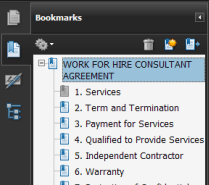
ブックマークにより、結合PDFの任意のセクションにジャンプできます。
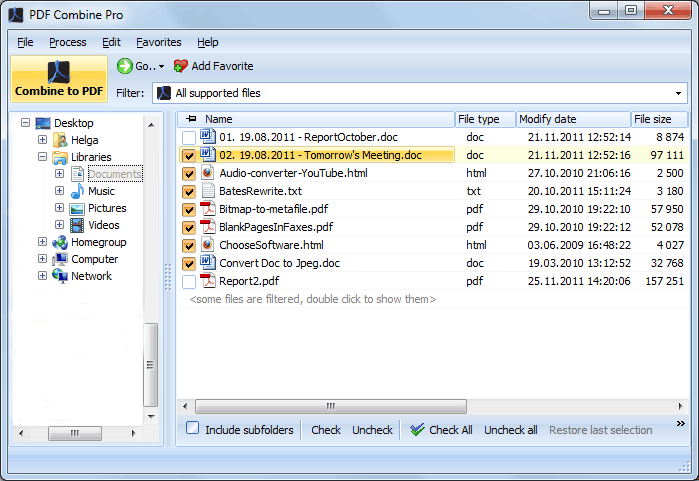
Invoice_January.pdfとInvoice_February.pdfを結合すると、「Invoice_January」と「Invoice_February」というブックマークが作成されます。PDF Combine Proを起動します。左側のフォルダツリーにドライブとディレクトリが表示されます。結合したいファイルのあるフォルダに移動します。個々のファイルにチェックを入れるか、フォルダ全体を選択します。対応フォーマット:PDF、DOC、DOCX、XLS、XLSX、RTF、TXT、HTML、TIFF、JPEG、PNG。
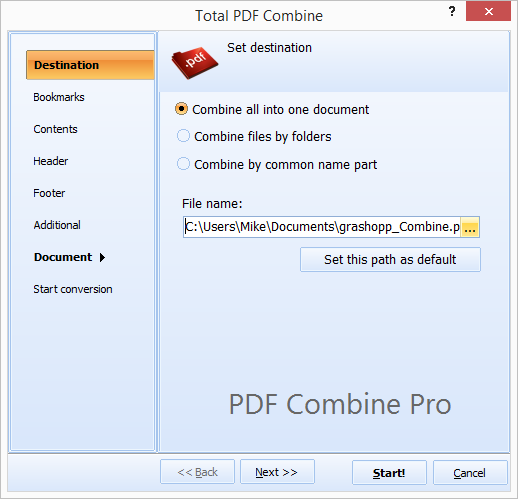
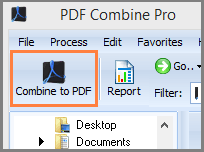
ツールバーの左上にあるPDFに結合ボタンをクリックします。設定ウィザードが開き、出力先、ブックマーク、目次、ヘッダー、フッター、ドキュメントオプションのタブが表示されます。
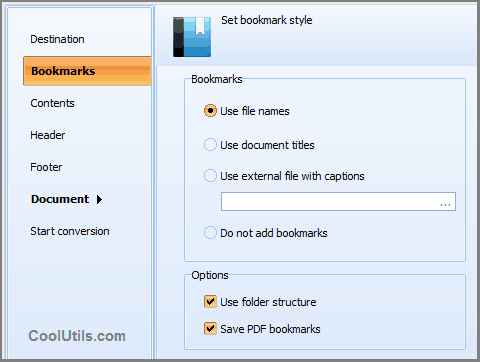
ブックマークタブに移動します。ブックマークソースを選択:
フォルダ構造を使用にチェックを入れると、サブフォルダから階層的なブックマークツリーが作成されます。PDFブックマークを保存にチェックを入れると、ソースPDFファイルの内部ブックマークが保持されます。
他のタブで、ページサイズ(A4、レター、リーガル)の設定、ヘッダーとフッターの追加、ページ番号の挿入、PDF暗号化の設定、またはデジタル署名の添付を行います。
変換開始をクリックします。PDF Combine Proは選択したすべてのファイルを読み取り、非PDFフォーマットをその場で変換し、ブックマークツリーを構築して、1つの出力PDFを書き出します。進行状況ログにステータスが表示されます。完了すると、出力フォルダが自動的に開きます。
PDF Combine Proには無人処理用のコマンドラインインターフェースが含まれています:
PDFCombinePro.exe "C:\Reports\*.pdf" "C:\Output\Combined.pdf" -bFileName -fStructure
パラメータ:ソースパス(ワイルドカード対応)、出力ファイル、-bFileNameでブックマークソースをファイル名に設定、-fStructureでフォルダ階層を保持。これを.batファイルに保存し、Windowsタスクスケジューラで実行できます。コマンドラインはGUIで利用可能なすべてのオプション(暗号化、ヘッダー、フッター、ページ番号、デジタル署名)をサポートしています。
| ブックマークソース | 最適な用途 | 必要条件 | 例 |
|---|---|---|---|
| ファイル名 | 説明的な名前のファイル | 不要 — 自動 | Contract_2024.pdf → "Contract_2024" |
| ドキュメントタイトル | メタデータが入力済みのファイル | ドキュメントプロパティのタイトルフィールド | タイトル: "Service Agreement" → "Service Agreement" |
| 外部ファイル | ファイル名と異なるカスタムラベル | 1行に1ラベルの.txtファイル | 1行目: "January Report" → 最初のファイルに "January Report" |
| フォルダ構造 | サブディレクトリに整理されたファイル | カテゴリラベルとしてのサブフォルダ名 | フォルダ "Q1" → 親ブックマーク "Q1" と子ファイル |
| 機能 | オンラインPDF結合ツール | PDF Combine Pro |
|---|---|---|
| 自動ブックマーク | まれ — ほとんどのオンラインツールはブックマークなしで結合 | 対応 — 4つのブックマークソースとフォルダ階層 |
| 既存ブックマークの保持 | 非対応 | 対応 — ファイルレベルブックマークの下にネスト |
| バッチサイズ | 5–20ファイル、多くの場合サイズ制限あり | 無制限のファイル、サイズ制限なし |
| 入力フォーマット | PDFのみ | PDF、DOC、DOCX、XLS、XLSX、RTF、TXT、HTML、TIFF、JPEG、PNG |
| プライバシー | サードパーティサーバーにアップロード | 100%オフライン — ファイルがコンピュータから出ない |
| コマンドライン自動化 | 非対応 | 対応 — 全オプション付きフルCLI |
| PDF暗号化 | まれ | 対応 — パスワード保護と権限制御 |
| 速度 | アップロード/ダウンロード帯域幅に依存 | ローカル処理 — ディスク速度のみに制限 |
ブックマークのない300ページのPDFはページの壁です。PDF Combine Proはクリック可能な目次を自動的に追加し、すべての読者が数秒で目的のセクションを見つけられるようにします。Acrobatでの手動ブックマーク作成は不要です。
ほとんどのPDF結合ツールはPDF入力のみ受け付けます。PDF Combine Proは結合中にDOC、DOCX、XLS、XLSX、RTF、TXT、HTML、TIFF、JPEG、PNGをその場で変換します。ファイルを事前にPDFに変換する必要はありません — すべてドロップして1つの結合PDFを取得できます。
ソースファイルをサブフォルダに整理すると、PDF Combine Proがその構造をブックマークツリーに反映します。フォルダ名が親ブックマーク、ファイルが子になります。1回の結合操作で多階層の目次が作成されます。
ユーザーパスワードとオーナーパスワードで出力PDFを暗号化。印刷、コピー、編集を防止する権限を設定。証明書ベースのデジタル署名を添付して、結合後にドキュメントが改ざんされていないことを証明します。
コマンドラインインターフェースがGUIを開かずにスケジュール済みおよびオンデマンドの結合を処理します。共有フォルダからファイルを収集し、ブックマーク付きの結合PDFを作成する夜間タスクをスケジュールし、朝までに出力ディレクトリに配信できます。
無料の30日間トライアルをダウンロード — メールやクレジットカードは不要です。個人ライセンスは$129.90で、1年間の無料アップグレードが含まれます。Windows 7/8/10/11で動作します。
無料トライアルをダウンロード ライセンスを購入 — $129.90
無料トライアルをダウンロードして、ファイルを数分で変換。
クレジットカードもメールアドレスも不要。