助けが必要ですか?こちらからお問い合わせください 

 +1 (855) 418-2323
助けが必要ですか?こちらからお問い合わせください
+1 (855) 418-2323

この機能を最初はあまり明らかでないと感じるかもしれない人々に特に説明するために、ディレクトリツリーを印刷する手順をステップバイステップで示しました。これを読めば、本当に簡単であることがわかります。
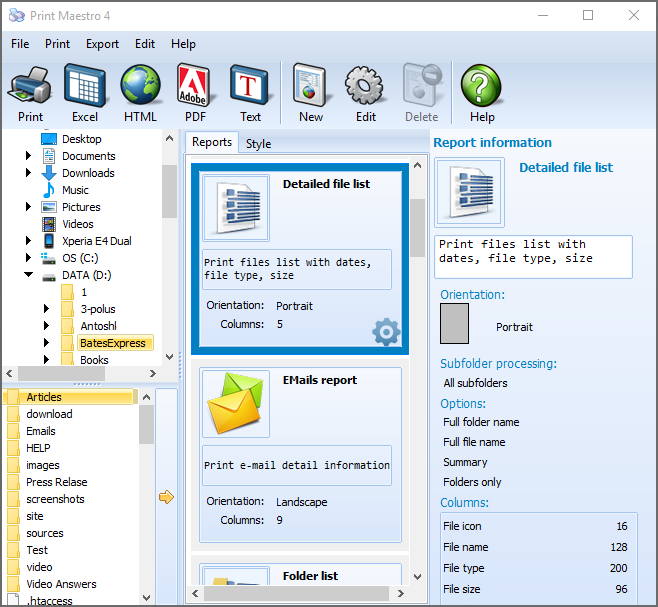
まず、印刷したいディレクトリを選択します。論理ドライブのルートディレクトリを印刷したい場合は、Print Maestro の左パネルに表示されるディレクトリツリーでそのドライブを選択します。
次に、ディレクトリを印刷またはエクスポートする方法を選択します。利用可能なオプションは次のとおりです:
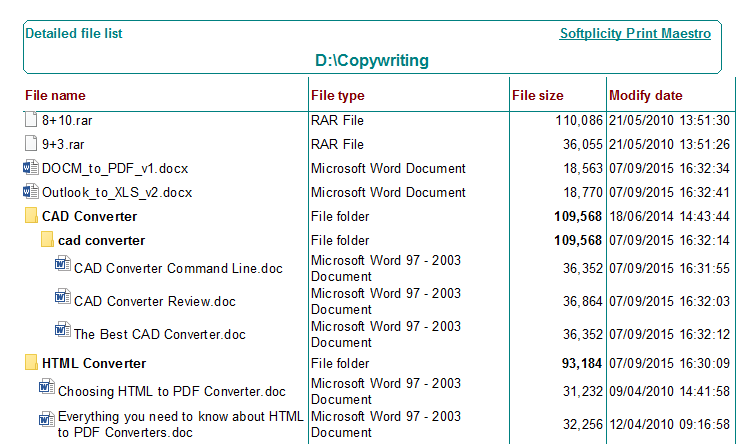
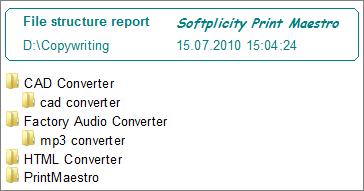
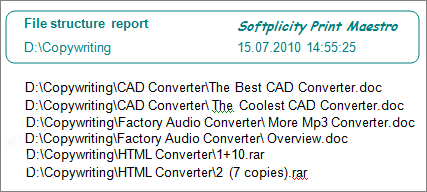
サンプルディレクトリ印刷リスト:
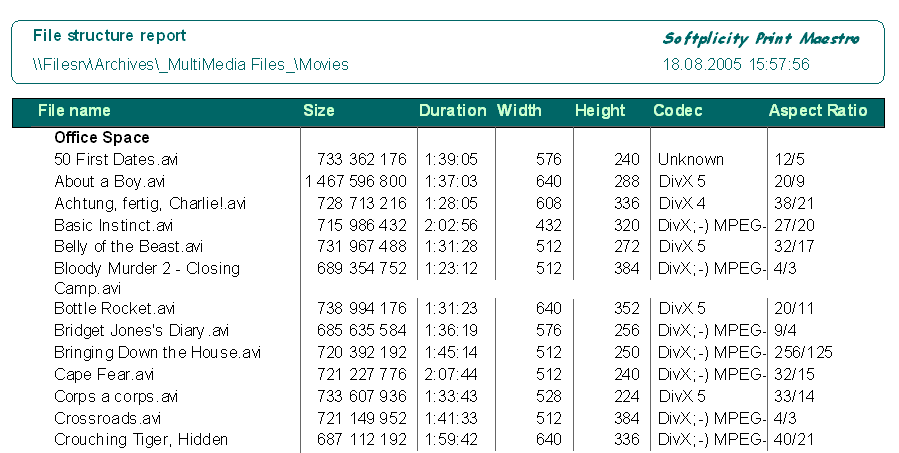
「カスタムレポート」機能を使って、Print Maestro にディレクトリツリーを印刷する方法を設定することもできます。
ツリー全体を印刷しますか、それとも最上位のみを印刷しますか?ツリーの場合、どのくらい深く印刷したいですか?ファイルリストにはどの列を表示させますか?これらにはファイル名、拡張子、更新日などを含めることができます。Prnt Maestro は、あなたが望めばMP3タグやEXIF情報のような珍しい情報もファイルリストと一緒に印刷することができます。
Print Maestro の完全オプションバージョンを今すぐダウンロードして、それが最高のディレクトリ印刷ソフトウェアであることを確認してください。評価期間は30日です。
Windows XP/2003/Vista/7/8/10/11
無料トライアルをダウンロードして、ファイルを数分で変換。
クレジットカードもメールアドレスも不要。

 Forensic