助けが必要ですか?こちらからお問い合わせください 

 +1 (855) 418-2323
助けが必要ですか?こちらからお問い合わせください
+1 (855) 418-2323

 File Converters
金曜日までに300件のXLSXレポートをPDFとして納品しなければならない。1件ずつ開いて「名前を付けて保存」をクリックしていては半日仕事になるが、バッチツールなら同じ作業が数分で終わる。Windowsで現実的な選択肢は2つ — 無料のLibreOfficeと、$49.90のTotal Excel Converterだ。実際にどう違うのか、以下で比較する。
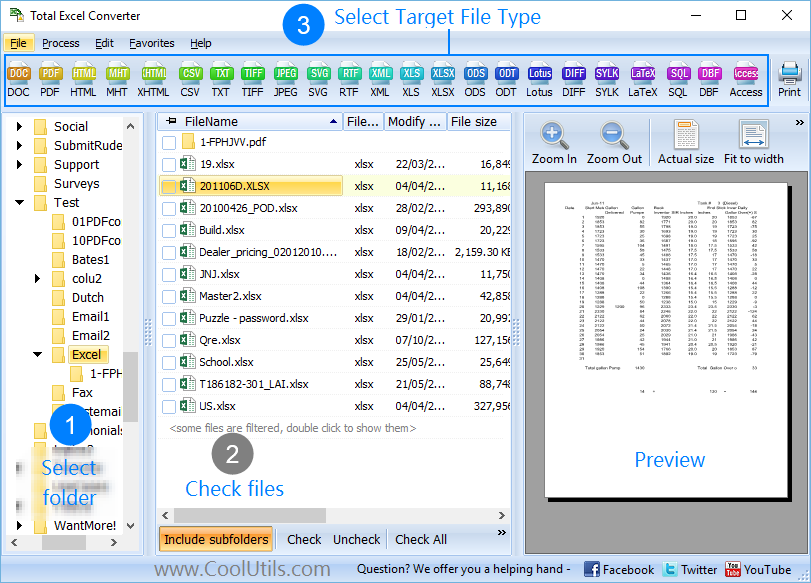
クイック回答:単発の変換やLinux・macOS環境ではLibreOfficeが無料の選択肢になる — soffice --headlessコマンドでXLSXを無料でPDFに変換できる。Windowsで定期的にバッチ処理をするなら、Total Excel Converterはフォルダ構造を保ったままフォルダツリー全体を変換でき、コマンドラインの仕様は安定して文書化されており、出力形式も豊富(PDF、DOC、HTML、CSV、JPEG、TIFF、LaTeXほか)で、30日間の無料試用版も用意されている。
| Total Excel Converter | LibreOffice(Calc) | |
|---|---|---|
| 入力形式 | XLS、XLSX、XLSM、XLSB、ODS、Apple Numbers、Lotus 1-2-3、Quattro Pro、DBF、DIF、SQL、XML — 50種類以上の表計算形式 | XLS、XLSX、XLSM、ODS、CSV、DIF、DBF、その他Calcが開ける形式 |
| 出力形式 | PDF、DOC、DOCX、RTF、TXT、HTML、JPEG、TIFF、CSV、DBF、XML、SQL、ODS、ODT、LaTeX、Access | PDF、ODS、XLSX、XLS、CSV、HTML、XML(エクスポートフィルタ経由) |
| バッチ変換 | 対応 — サブフォルダを含むフォルダ全体を変換し、出力でもフォルダ構造を保持 | ヘッドレスモードでワイルドカードは使えるが、追加のスクリプトなしではサブフォルダの再帰処理は不可 |
| コマンドライン | 対応 — 仕様が文書化されたスイッチ、.bat運用も容易 | 対応 — soffice --headless --convert-to(同時に実行できるインスタンスは1つだけ) |
| Excelの書式を維持 | 元のレイアウト、グラフ、表をそのまま複製 | シンプルなシートでは良好だが、複雑なワークブックは表示が崩れる場合がある |
| 対応OS | Windows 7/8/10/11 | Windows、macOS、Linux |
| 価格 | $49.90(個人ライセンス)、30日間無料試用版あり | 無料、オープンソース(MPL 2.0) |
| 商用利用 | 可(有償ライセンスが必要) | 可(商用利用も無料) |
| サポート | CoolUtils開発チームによるサポート | コミュニティフォーラムとドキュメント |
LibreOfficeはMozilla Public Licenseの下で無料で使えるフルオフィススイートだ。Calcは主要な表計算形式を開いて編集でき、PDFへのエクスポートも無料かつ無期限で行える。Windows、macOS、Linuxで動作し — Linuxサーバーでは実質唯一の現実的な選択肢になることも多い。ヘッドレスモードが標準搭載されているため、マクロや追加アドオンなしでもスクリプトからファイルを変換できる。
単発の変換や、月に数枚程度のシンプルなシートを処理する程度なら、他のソフトを導入する理由は見当たらない。LibreOfficeならその作業を無料でこなせる。
できる、ただし制限付きだ。ヘッドレスモードはワイルドカードに対応しており、1つのコマンドでディレクトリ内のすべてのXLSXを変換できる。正直な注意点を挙げると、LibreOfficeのインスタンスは同時に1つしか実行できないため、デスクトップアプリを開いている間は変換が始まらない。サブフォルダへの再帰処理がないため、フォルダツリーを扱うにはコマンドの周りにループをスクリプトで組む必要がある。そして出力で元のフォルダ構造を維持する方法もない。シンプルなファイルが並ぶフラットなフォルダであれば問題なく動作する。
LibreOfficeの場合:
soffice --headless --convert-to pdf --outdir C:\Output C:\Reports\*.xlsx
Total Excel Converterの場合:
ExcelConverter.exe "C:\Reports\*.xlsx" "C:\Output\" -cPDF -Recurse -kfs
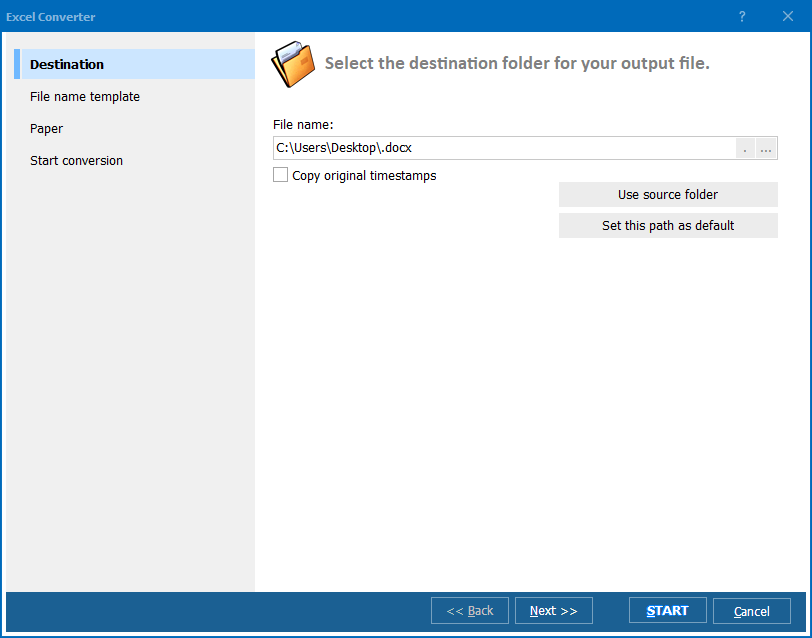
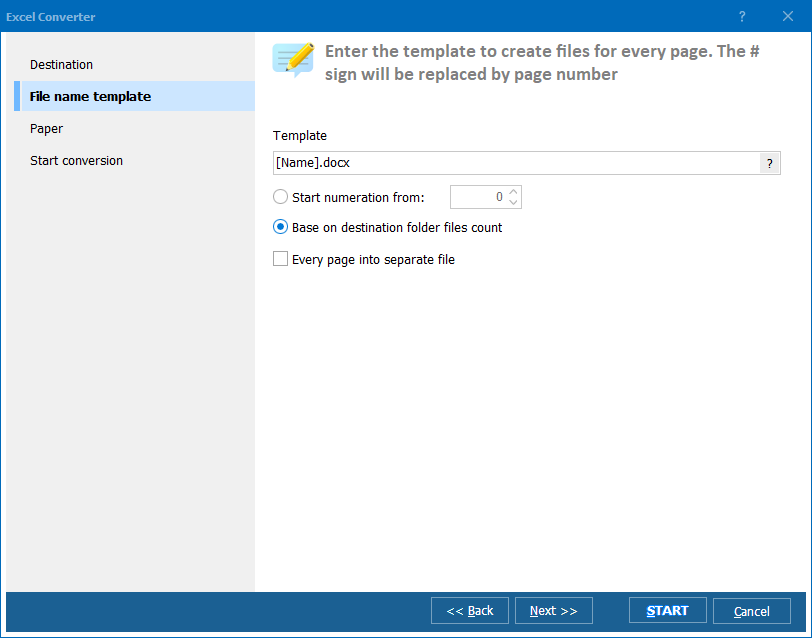
-cPDFで出力形式を指定し、-Recurseでサブフォルダを含め、-kfsで出力先のフォルダ構造を維持する。スイッチの仕様は文書化されて安定しているため、一度作成した.batファイルはそのまま使い続けられる。どちらのツールもMicrosoft Officeのインストールは不要だ。
Total Excel Converterの個人ライセンスは$49.90。30日間の試用版は無料で全機能が使え、メールアドレスもクレジットカードも不要だ — 実際のレポートフォルダで試して、出力を並べて比較してみてほしい。オフラインツールをさらに幅広く検討したい場合は、ExcelをPDFにオフラインで変換する方法も参考にしてほしい。
無料トライアルをダウンロードして、ファイルを数分で変換。
クレジットカードもメールアドレスも不要。