助けが必要ですか?こちらからお問い合わせください 

 +1 (855) 418-2323
助けが必要ですか?こちらからお問い合わせください
+1 (855) 418-2323

 File Converters
あるフォルダに写真やスキャン画像が数千枚あり、そのすべてを別の形式に変換しなければならない — Web用にリサイズしたり、PDFに変換したり、クライアントが実際に開けるJPEGに仕上げたりする必要がある。業務で使うPCでは、そのライセンスも問題のない形にしておく必要がある。Windowsではこの用途で2つのツールが繰り返し名前に挙がる — $24.90のTotal Image Converterと、伝説的な無料ビューアーIrfanViewだ。ここでは実際の違いを比較する。
クイック回答:IrfanViewは個人利用向けの無料の選択肢だ — 自宅で画像を表示、編集し、一括変換するのに一切費用がかからない。Total Image Converterは業務用の変換のために作られたツールで、カメラのRAW(CR2、CR3、NEF、ARW、DNG、ORF、RAF、PEF、RW2)をプラグイン不要でネイティブに読み込み、フォルダツリー全体をその構造を保ったまま変換し、画像を1つの複数ページPDFにまとめ、ドキュメント化されたコマンドラインを標準搭載する — 30日間の無料トライアルがあり、商用利用もライセンスに含まれる。
| Total Image Converter | IrfanView | |
|---|---|---|
| 一括変換 | 対応 — サブフォルダを含むフォルダ全体を処理し、出力時にフォルダ構造を保持 | 対応 — 「File」>「Batch Conversion」;出力は1つのフォルダにまとめられる |
| カメラRAW | ネイティブ対応 — CR2, CR3, NEF, ARW, DNG, ORF, RAF, PEF, RW2、プラグイン不要 | 対応 — 別売りのPluginsパックをインストール後 |
| 出力形式 | JPG, PNG, TIFF, PDF, BMP, GIF, WebP, TGA, PCX, JPEG2000, ICOなど20以上 | JPG, PNG, TIFF, BMP, GIF, WebPなど多数;PDFはプラグイン経由 |
| リサイズ、トリミング、回転 | 対応 — 同じパスで処理 | 対応 — バッチの詳細オプション |
| 画像を1つの複数ページPDFまたはTIFFに | 対応 — -combineスイッチ | 限定的 — プラグイン経由 |
| CMYKからRGBへの変換、DPI制御 | 対応 | 限定的 |
| コマンドライン | 対応 — ドキュメント化されたスイッチ、.bat対応 | 対応 — コマンドラインオプション |
| 個人利用は無料 | 30日間無料トライアル、その後$24.90 | 対応 — 個人の非商用利用は無料 |
| 商用利用 | $24.90のライセンスに含まれる | 有償ライセンスが必要、1ライセンスあたり約US$18 |
| 対応OS | Windows 7/8/10/11 | Windows |
| サポート | CoolUtilsの開発元による直接サポート | フォーラムとメール |
IrfanViewがカルト的な人気を得たのには理由がある。動作が軽く、瞬時に起動し、数十種類の形式を読み込める — さらに無料のPluginsパックを入れればRAW、動画のサムネイルなど多くの形式にも対応する。家庭で使う分には費用が一切かからず、標準搭載のBatch Conversion機能でファイルのリスト全体をまとめてリサイズ、トリミング、再エンコードできる。ビューアーであると同時に簡易エディタ、画面キャプチャツールでもあるため、これ以外のソフトを必要としない人も多い。
商用ライセンスも安価で、1ライセンスあたり約US$18だ。普段は画像を閲覧し、たまにバッチ変換する程度であれば、IrfanViewに勝る選択肢はなかなかない。
無料ではない。IrfanViewがフリーウェアなのは、自宅での個人的な非商用利用と、教育機関、慈善団体、政府機関に限られる。企業で使うにはライセンスの購入が必要で — 現在1ライセンスあたり約US$18、永久ライセンスで32ビット・64ビットの全バージョンに対応する。Total Image Converterは$24.90からの有償ソフトで、その1本のライセンスに商用利用がすでに含まれており、30日間のトライアルにメールアドレスもクレジットカードも不要だ。つまり、企業で使うならどちらも費用がかかる — 違いはその費用で何が得られるかだ。
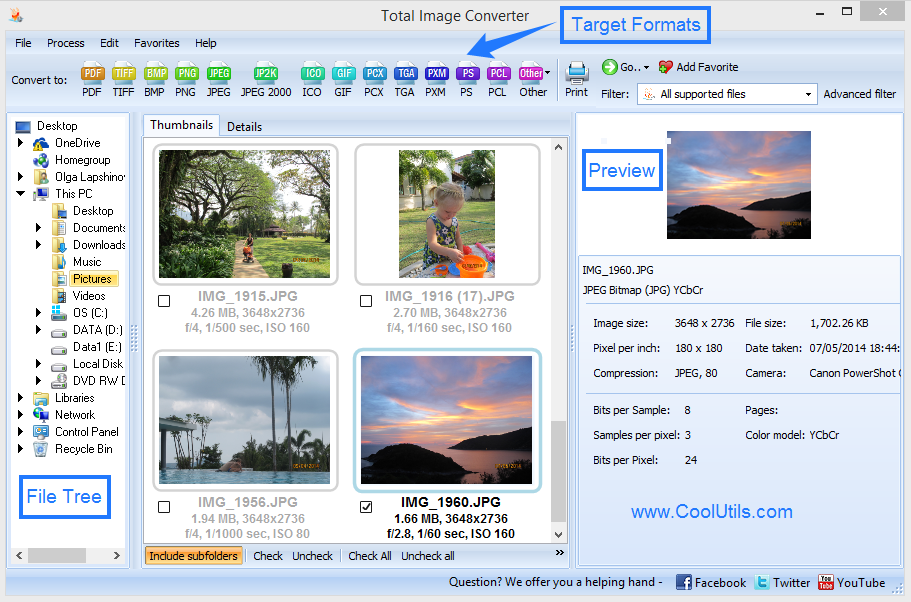
Total Image ConverterでRAWファイルの入ったフォルダを開き、必要なカットにチェックを入れ、JPEGボタンをクリックして、品質とサイズを設定し、「開始」を押す。同じ作業をコマンドラインで行うと次のようになる:
ImageConverter.exe C:\Photos\*.CR2 C:\JPEG\ -c JPEG -s 1920x1080 -Recurse -kfs
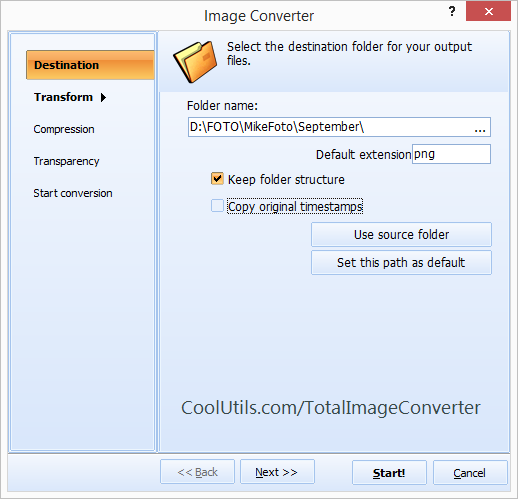
-c JPEGで変換先の形式を指定し、-s 1920x1080でリサイズし、-Recurseでサブフォルダを含め、-kfsで出力時に同じフォルダ構造を再現する。IrfanViewもコマンドラインからRAWを変換できるが、それはPluginsパックをインストールした後に限られる。
行える。Total Image Converterはリサイズ、トリミング、回転、そしてテキストまたはロゴのウォーターマークを同じ変換の中で適用できるため、後から別のツールを実行する必要はない:
ImageConverter.exe C:\Photos\*.jpg C:\Web\ -c JPEG -s 1200x800 -wmt "Studio 2026"
ウィザードでは同じオプションが「リサイズ」と「ウォーターマーク」の各ステップにある。IrfanViewもバッチでリサイズし、ウォーターマークを重ねることができるため、単純なケースであればどちらのツールでも対応できる。
Total Image Converterは個人ライセンスが$24.90で、商用利用も含まれる。30日間の試用版は無料で、機能制限もない — 実際のRAW写真フォルダで試して、出力を並べて比較してほしい。手順を追った解説はRAWをJPEGに変換する方法を参照してほしい。
無料トライアルをダウンロードして、ファイルを数分で変換。
クレジットカードもメールアドレスも不要。