Logo
Home Produtos Suporte Contato Sobre Nós
arrow1 TIFF and PDF apps


Como combinar todos os arquivos PDF de uma pasta em um

Com o PDF Combine, você pode mesclar arquivos PDF de forma flexível, com uma ampla gama de parâmetros personalizáveis. A mesclagem baseada em pastas é um dos seus pontos fortes. Ele ajuda você a atingir o objetivo mais rápido, e a estrutura original dos arquivos pode ser preservada, se necessário.

O sistema combinará arquivos PDF em lote , unindo seus documentos de forma rápida e fácil. Levará apenas alguns segundos! Tornamos o processo o mais intuitivo e simples possível. Até mesmo iniciantes o dominarão rapidamente, pois a navegação é fácil. Quando a operação for concluída, a saída pousará no local especificado.

Você está a apenas alguns cliques de um documento combinado perfeito! Veja como mesclar arquivos PDF em uma pasta com a ajuda do utilitário mais multifacetado desenvolvido pela CoolUtils.

Etapa 1. Escolha a fonte

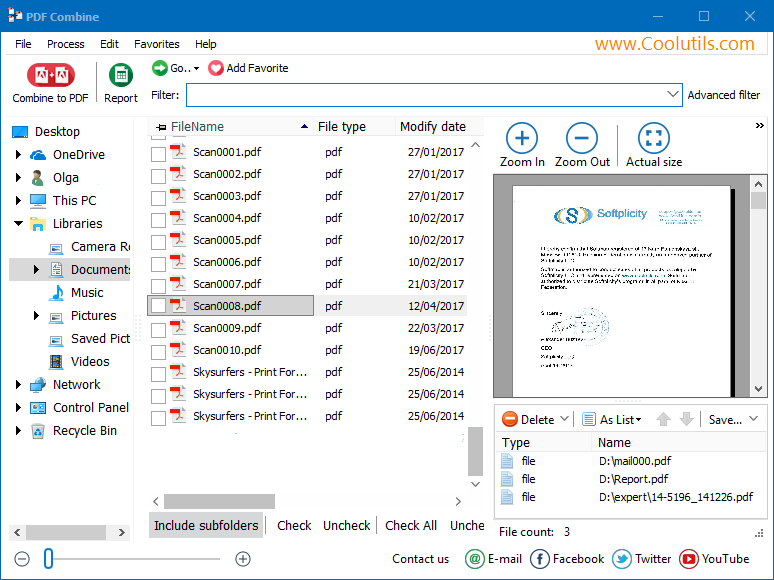
Inicie o PDF Combiner para escolher sua pasta para a fusão.

Clique na pasta necessária na árvore de arquivos à esquerda para revelar seu conteúdo. Você pode visualizar cada arquivo com opções de zoom e reorganizar a ordem.

Marque as caixas individualmente ao lado dos arquivos ou clique no botão "Marcar tudo" na parte inferior para maior conveniência. As subpastas serão incluídas na fusão se você clicar no botão correspondente na lista de arquivos.
PDFCombinar

Etapa 2. Inicie o assistente

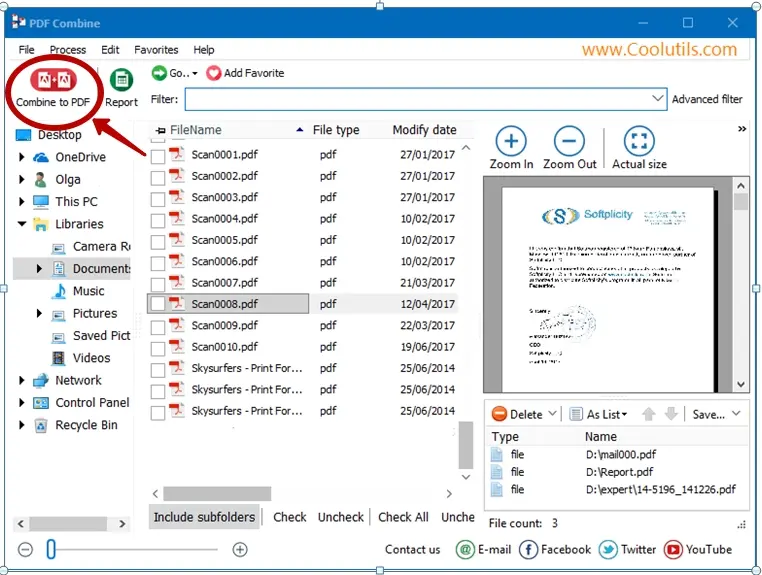
Clique no botão " Combine to PDF " no topo da árvore de arquivos para definir os parâmetros. Isso abre a janela do assistente, para que você possa ajustar a saída.
PDFCombinar

Etapa 3. Ajuste os parâmetros

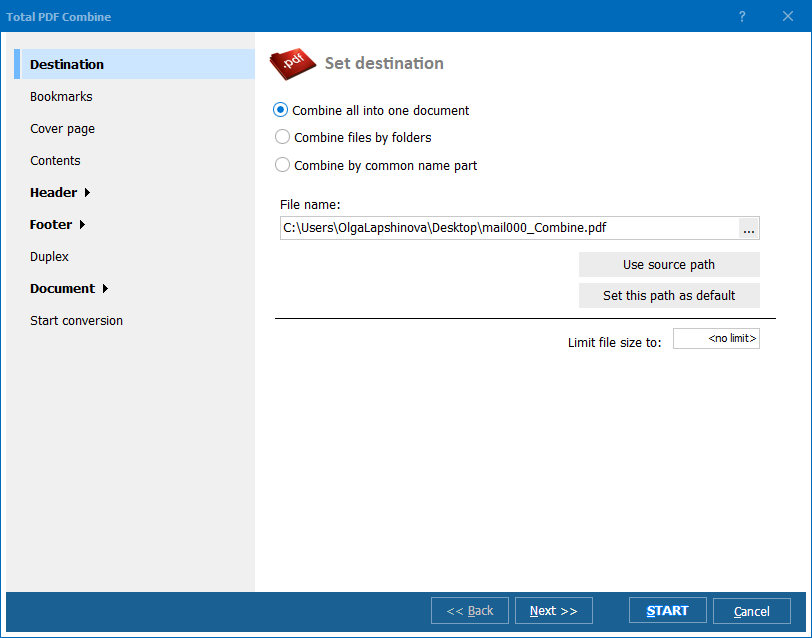
Especifique onde você quer salvar o arquivo (a ferramenta combinará documentos PDF em uma pasta) e escolha quaisquer outras opções desejadas (além de Destino, as seções incluem Marcadores, Conteúdo, Cabeçalho, Rodapé e Documento). Se você quiser manter a estrutura da pasta, marque a caixa correspondente.
PDFCombinar

Etapa 4. Inicie a fusão!

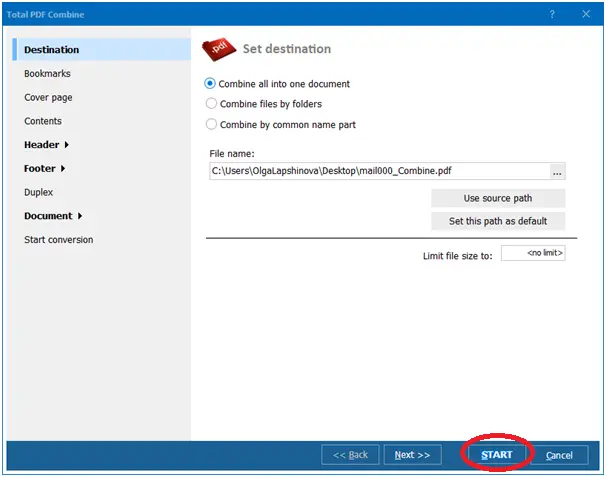
Depois que todas as configurações estiverem prontas, clique em "Start" para iniciar a fusão. Isso deve levar apenas alguns segundos. Após a conclusão, você encontrará o documento combinado no seu local preferido. Voilá!
PDFCombinar

Note que o sistema também pode ser iniciado a partir da linha de comando. Isso permite que você o abra dentro de outros programas. A funcionalidade e a velocidade são as mesmas. Qualquer versão popular do Windows é suportada, de 2000 a 10.

Opções adicionais

O assistente permite que você faça uma variedade de ajustes para produzir documentos com aparência profissional e navegação impecável. Aqui estão apenas algumas das coisas que você pode fazer com o PDF Combine:

  • Adicionar macros,
  • Crie marcadores manualmente ou automaticamente,
  • Gerar um índice,
  • Adicione uma página de rosto,
  • Anexar o documento,
  • Crie cabeçalhos e rodapés com quaisquer detalhes (datas, números de página, nome do autor, informações de direitos autorais, etc.).

quote

PDF Combine — uma solução prática para combinar arquivos PDF Avaliações de Clientes 2026

Avalie
Classificado como 4.7/5 com base nas avaliações dos clientes
5 Star

"Organizamos as provas dos processos em pastas por data. O PDF Combine mescla cada pasta em um único PDF com marcadores que correspondem aos nomes dos arquivos. O que antes levava uma hora de copiar e colar manualmente agora termina em menos de um minuto."

5 Star Keith Barnett Litigation Paralegal

"Nosso departamento de engenharia armazena desenhos em pastas de projetos. Eu mesclo pastas inteiras em um único PDF para entregas aos clientes. A opção de estrutura de pastas mantém tudo organizado, e o índice é gerado automaticamente."

5 Star Simone Keller Document Controller

"Os relatórios mensais chegam como PDFs separados por departamento. Eu aponto o PDF Combine para a pasta principal e obtenho um relatório consolidado com números de página e marcadores. O modo de linha de comando me permite agendar isso como uma tarefa semanal."

4 Star Rajesh Nair Accounting Manager

FAQ ▼

Sim. Navegue até a pasta na árvore de arquivos, clique em Selecionar Tudo e pressione Combinar em PDF. Todos os PDFs nessa pasta serão mesclados em um único arquivo de saída.
Pode preservar. No assistente, marque a opção de manter a estrutura de pastas. A ferramenta então cria PDFs combinados separados para cada subpasta, ou aninha marcadores por nome de pasta dentro de um único arquivo.
Por padrão, os arquivos são mesclados na ordem em que aparecem na lista de arquivos (ordem alfabética pelo nome do arquivo). Você pode reorganizar a ordem manualmente antes de iniciar a mesclagem.
Sim. O assistente inclui seções de Cabeçalho e Rodapé onde você pode inserir números de página, datas, nomes de autores ou texto personalizado em todas as páginas do documento de saída.
O PDF Combine pode gerar marcadores automaticamente — um marcador por arquivo de origem, usando o nome original do arquivo. Você também pode adicionar marcadores manualmente no assistente.
Não. O PDF Combine é executado localmente no seu PC, então não há restrição de upload ou tamanho de arquivo. Os usuários mesclam regularmente pastas contendo centenas de PDFs que totalizam vários gigabytes.
Sim. O PDF Combine inclui uma interface de linha de comando. Você pode especificar pastas de entrada, caminho de saída e todas as opções do assistente via parâmetros, facilitando o agendamento ou a criação de scripts para o processo de mesclagem.

Comece a trabalhar agora!

Baixe a versão de teste gratuita e converta seus arquivos em minutos.
Não é necessário cartão de crédito ou email.


⬇ Baixar versão de teste gratuita Windows 7/8/10/11 • 118 MB

Support
PDF Combine — uma solução prática para combinar arquivos PDF Preview1
PDF Combine — uma solução prática para combinar arquivos PDF Preview2

Últimas Notícias

Assinatura da Nevsletter

Não se preocupe, não enviamos spam.


© 2026. Todos os direitos reservados. CoolUtils File Converters

Cards


