Logo
Home Produtos Suporte Contato Sobre Nós
arrow1 Forensic

Como Imprimir uma Lista de Arquivos de Vídeo com Metadados no Windows

Você tem uma pasta cheia de vídeos — ou um disco inteiro — e precisa saber o que realmente está lá: quais arquivos são HD, quais são SD, quanto tempo dura cada clipe, qual codec eles usam. O Windows Explorer mostra nomes de arquivo e tamanhos, mas nada mais útil. O Print Maestro lê qualquer pasta que você indicar, extrai metadados de vídeo de cada arquivo encontrado e produz um relatório limpo e paginado que você pode imprimir ou exportar em segundos.

Quais Metadados o Print Maestro Extrai dos Arquivos de Vídeo

Cada arquivo de vídeo armazena propriedades técnicas em seu cabeçalho. O Print Maestro lê essas propriedades e as apresenta em um relatório estruturado. Para cada arquivo de vídeo você obtém:

  • Nome do arquivo e caminho completo — exatamente onde o arquivo está no disco
  • Tamanho do arquivo — em KB ou MB, para que você possa identificar arquivos incomumente grandes ou pequenos
  • Duração — horas:minutos:segundos para cada clipe
  • Largura × Altura — resolução em pixels (por exemplo, 1920×1080, 3840×2160)
  • Codec — o padrão de compressão utilizado (H.264, H.265/HEVC, VP9, AV1, MPEG-4, DivX, etc.)
  • Proporção — 16:9, 4:3, 2,35:1 ou outras proporções cinematográficas

O relatório abrange subpastas automaticamente. Se sua biblioteca de vídeos está espalhada por dezenas de diretórios aninhados, uma única varredura captura tudo.

Formatos de Vídeo Suportados

O Print Maestro lê metadados de todos os formatos de contêiner comuns: MP4, MKV, AVI, MOV, WMV, FLV, WebM, MPEG, MPG, 3GP, M4V, TS e mais. O programa lê o cabeçalho do arquivo sem decodificar o fluxo de vídeo, portanto até arquivos 4K grandes são escaneados em milissegundos cada.

Baixar Versão de Teste Gratuita — 30 Dias

Windows 7/8/10/11 • Sem necessidade de e-mail

Como Imprimir uma Lista de Arquivos de Vídeo — Passo a Passo

Passo 1. Instale o Print Maestro

Baixe o Print Maestro pelo link acima e execute o instalador. A configuração leva menos de um minuto. O programa funciona no Windows 7, 8, 10 e 11. Não são necessários runtimes ou frameworks adicionais.

Passo 2. Selecione a Pasta de Origem

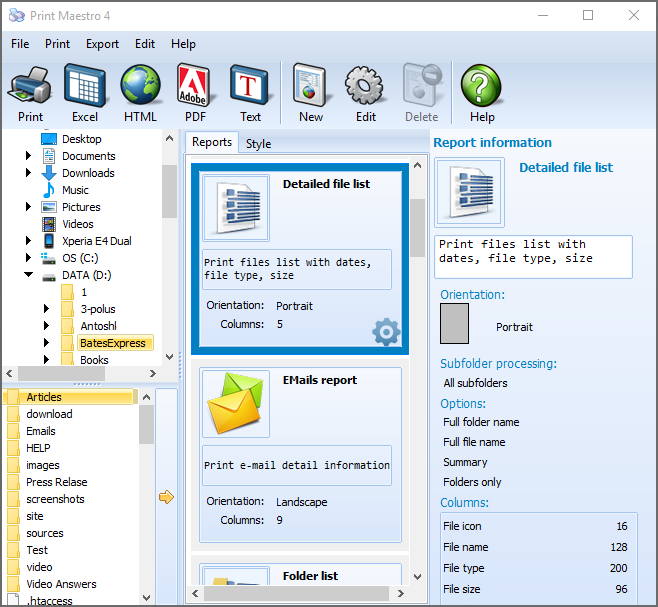
No painel esquerdo você vê a árvore completa de pastas do Windows. Clique na pasta que contém seus arquivos de vídeo. Se seus vídeos estão espalhados por subpastas, ative Incluir Subpastas na barra de configurações na parte superior. O Print Maestro percorre todos os diretórios aninhados e inclui cada arquivo de vídeo encontrado.

Passo 3. Escolha o Tipo de Relatório de Vídeo

O painel direito mostra as opções de tipo de relatório. Mude para a aba Mídia e selecione Lista de Vídeos. A área de visualização na parte inferior da tela mostra instantaneamente o relatório com todos os arquivos de vídeo detectados e suas colunas de metadados: Tamanho, Duração, Largura, Altura, Codec, Proporção.

Passo 4. Filtrar por Tipo de Arquivo ou Data (Opcional)

Use o campo de máscara de arquivo para restringir o relatório a formatos específicos: por exemplo, insira *.mp4;*.mkv para incluir apenas arquivos MP4 e MKV. Você também pode aplicar filtros de tamanho (por exemplo, mostrar apenas arquivos maiores que 500 MB) ou filtros de data para focar em conteúdo adicionado recentemente.

Passo 5. Visualize o Relatório

Clique em Visualizar para abrir a pré-visualização de impressão paginada. Role pelas páginas, verifique se as colunas estão corretas e confirme que todos os arquivos estão presentes. Você pode ajustar o tamanho da fonte, a largura das colunas e as margens da página antes de imprimir ou exportar.

Passo 6. Imprima ou Exporte

Clique em Imprimir para enviar o relatório para qualquer impressora instalada. Ou clique em Exportar e escolha o formato de saída:

  • PDF — portátil, adequado para compartilhamento ou arquivamento
  • Excel (XLS/XLSX) — abre no Excel para classificação, filtragem e tabelas dinâmicas
  • HTML — visualize em um navegador ou publique em uma intranet
  • CSV — importe para qualquer banco de dados, script ou aplicativo de planilha
  • RTF / DOC — abra no Word para edição posterior
  • XML / SQL / DBF — para importação em bancos de dados ou aplicativos personalizados
  • Texto simples — separado por tabulações, fácil de analisar em scripts

Catálogo de Vídeos vs. Métodos Manuais

MétodoO que você obtémLimitações
Windows ExplorerNome do arquivo, tamanho, dataSem duração, sem codec, sem resolução. Sem exportação. Não consegue escanear subpastas em uma única lista.
Comando DIR (CMD)Nomes e tamanhos de arquivos em formato de textoSem metadados. Sem formatação. Não exibe codec ou duração. Difícil de compartilhar.
MediaInfo (standalone)Informações detalhadas para um arquivo por vezSem exportação em massa para um relatório. Não consegue gerar uma lista cobrindo toda uma árvore de pastas. Sem função de impressão.
Print MaestroRelatório completo de metadados: tamanho, duração, resolução, codec, proporção para cada arquivo em qualquer árvore de pastasSomente Windows.

Quando Você Precisa de um Inventário de Arquivos de Vídeo

  • Entrega pós-produção — um produtor precisa de uma lista de entregáveis para um cliente: cada clipe, sua duração, codec e resolução em uma página. O Print Maestro gera em menos de um minuto.
  • Migração de armazenamento — antes de copiar uma biblioteca de vídeos para um novo armazenamento, imprima o inventário atual. Após a cópia, execute novamente e compare os dois relatórios para verificar que nada foi perdido.
  • Biblioteca de mídia doméstica — você tem centenas de filmes gravados em um disco. Imprima um catálogo com nome do arquivo, duração, resolução e codec. Saiba de relance o que é HD, o que é 4K e o que precisa de recodificação.
  • Conformidade e arquivamento — arquivos de transmissão e corporativos exigem documentação de cada ativo armazenado. Um relatório impresso e datado com codec e duração satisfaz a maioria dos requisitos de arquivamento.
  • Auditoria de codec — você precisa encontrar todos os arquivos H.265, ou todos os arquivos com codecs não padrão. Exporte para CSV e ordene pela coluna Codec para obter a resposta imediatamente.
  • Catálogo de material de treinamento — equipes de e-learning mantêm bibliotecas de sessões gravadas. Uma lista impressa mostrando nome do arquivo, duração e resolução ajuda a rastrear o que está atualizado e o que precisa de atualização.

Por Que Usar o Print Maestro para Listagens de Vídeo

Sem Necessidade de Scripts

O PowerShell pode extrair propriedades de vídeo usando FFprobe ou objetos COM do Windows Shell, mas configurar um script funcional leva tempo e conhecimento técnico. O Print Maestro faz o mesmo em uma interface gráfica sem scripts — selecione a pasta, selecione o tipo de relatório, clique em Exportar.

Suporte a Subpastas

Uma biblioteca de vídeos real nunca é plana. Os arquivos são organizados em pastas aninhadas por ano, projeto, cliente ou gênero. O Print Maestro percorre toda a árvore e produz um relatório consolidado. Você não precisa executar a ferramenta separadamente para cada subpasta.

Múltiplos Formatos de Exportação em Uma Ferramenta

Seja um PDF para enviar a um cliente, um arquivo Excel para um produtor ou um CSV para um sistema de gerenciamento de produção, o Print Maestro lida com todos esses destinos a partir de uma única interface.

15 Relatórios Predefinidos, Mais Layouts Personalizados

A Lista de Vídeos é um dos 15 tipos de relatório integrados. Você também pode criar um relatório personalizado selecionando qualquer combinação de colunas de metadados: misture propriedades de vídeo com datas de arquivo, caminho completo ou qualquer outro atributo do sistema de arquivos ou cabeçalho do arquivo.

A licença pessoal começa em $39,90. Teste gratuito de 30 dias sem restrições — sem necessidade de e-mail ou cartão de crédito.

Baixar Versão de Teste GratuitaComprar Agora — $39,90

Windows 7/8/10/11


quote

Print Maestro — ferramenta para imprimir estrutura de pastas Avaliações de Clientes 2026

Avalie
Classificado como 4.7/5 com base nas avaliações dos clientes
5 Star

"Entregamos projetos a clientes com uma lista completa de ativos — nome do arquivo, duração, codec e resolução para cada clipe. Antes do Print Maestro eu montava essa planilha manualmente a partir do MediaInfo, um arquivo por vez. Agora aponto o Print Maestro para a pasta do projeto, seleciono Lista de Vídeos, exporto para Excel e o entregável está pronto. O que antes levava 40 minutos agora leva dois."

5 Star Marcus Lindqvist Video Editor, Northlight Post

"Nosso arquivo possui mais de 12.000 arquivos de vídeo em centenas de pastas. Uma vez por ano precisamos de um inventário impresso para revisão de conformidade mostrando o codec, a resolução e a duração de cada arquivo. O Print Maestro escaneia toda a biblioteca em minutos e exporta um PDF limpo. O suporte a subpastas é essencial — tudo sai em um único relatório sem montagem manual."

5 Star Patricia Sommer Digital Archivist, Bremer Media Group

"Um cliente me pediu para auditar o servidor de mídia deles antes de uma atualização de armazenamento — eles precisavam saber quantos arquivos eram HD versus SD e quais codecs estavam em uso. Executei o Print Maestro, exportei para CSV e classifiquei por codec e resolução no Excel em cerca de dez minutos. Ferramenta simples que faz exatamente o que diz. Seria bom se também pudesse mostrar a taxa de quadros, mas para os metadados principais funciona perfeitamente."

4 Star Kevin Osei IT Support Specialist

FAQ ▼

O Print Maestro extrai seis propriedades de cada arquivo de vídeo: tamanho do arquivo, duração (horas:minutos:segundos), largura e altura em pixels, codec (H.264, H.265, VP9, MPEG-4, etc.) e proporção. Essas colunas aparecem no tipo de relatório Lista de Vídeos na aba Mídia.
O Print Maestro lê metadados de todos os formatos de contêiner de vídeo comuns, incluindo MP4, MKV, AVI, MOV, WMV, FLV, WebM, MPEG, MPG, 3GP, M4V e TS. O programa lê apenas o cabeçalho do arquivo, portanto o escaneamento é rápido mesmo para arquivos 4K grandes.
Sim. Ative a opção 'Incluir Subpastas' antes de gerar o relatório. O Print Maestro percorre toda a árvore de pastas e lista cada arquivo de vídeo encontrado em um relatório consolidado, independentemente de quantos diretórios aninhados existam.
Sim. Use o campo de máscara de arquivo para especificar quais extensões incluir — por exemplo, *.mp4;*.mkv para mostrar apenas arquivos MP4 e MKV. Você também pode filtrar por intervalo de tamanho de arquivo ou data de modificação para restringir os resultados.
O relatório pode ser exportado para PDF, Excel (XLS/XLSX), HTML, CSV, RTF, DOC, XML, SQL, DBF e texto simples. Cada formato é gerado com um clique no botão Exportar. O arquivo de saída abre automaticamente após a exportação.
O Print Maestro é um aplicativo de interface gráfica e não inclui uma interface de linha de comando. Para relatórios agendados ou automatizados, as configurações de exportação podem ser salvas como um perfil e executadas manualmente pela interface gráfica.
O Windows Explorer mostra apenas nome do arquivo, tamanho e data — sem codec, sem duração, sem resolução. O MediaInfo mostra propriedades detalhadas, mas apenas para um arquivo por vez e sem exportação em massa. O Print Maestro gera um relatório completo para toda uma árvore de pastas em uma única passagem e o exporta para PDF, Excel ou CSV.

Comece a trabalhar agora!

Baixe a versão de teste gratuita e converta seus arquivos em minutos.
Não é necessário cartão de crédito ou email.

⬇ Baixar versão de teste gratuita Windows 7/8/10/11 • 37 MB

Support
Print Maestro — ferramenta para imprimir estrutura de pastas Preview1
Print Maestro — ferramenta para imprimir estrutura de pastas Preview2

Últimas Notícias

Assinatura da Nevsletter

Não se preocupe, não enviamos spam.


© 2026. Todos os direitos reservados. CoolUtils File Converters

Cards