Logo
Ana Sayfa Ürünler Destek İletişim Hakkımızda
arrow1 TIFF and PDF apps

PDF’deki Boş Sayfaları Silin — Otomatik Toplu Boş Sayfa Kaldırıcı


Taranan PDF belgeleri genellikle tarayıcının orijinaller arasına eklediği boş sayfalar içerir. Bunları düzinelerce veya yüzlerce dosyadan elle kaldırmak saatler sürer. Tiff PDF Cleaner, PDF dosyalarındaki boş sayfaları otomatik olarak algılar ve siler, tüm klasörleri saniyeler içinde işler. Program:
  • Ayarlanabilir tolerans ve çalışma alanı ayarlarını kullanarak boş sayfaları algılar
  • Yüzlerce PDF dosyasını tek seferde toplu olarak işler
  • Boş sayfaları manuel inceleme için ayrı bir klasöre çıkarır
  • Hangi sayfaların algılandığını ve kaldırıldığını gösteren raporlar oluşturur
  • Zamanlanmış ve sunucu tabanlı otomasyon için komut satırından çalışır

Tiff PDF Cleaner’ı indirin ve taranan PDF’lerinizi tek tıklamayla temizleyin.


Download Now!

(includes 30 day FREE trial)

Buy License

(only $59.90)

Taranan PDF’lerde Neden Boş Sayfalar Bulunur?

Çoğu ofis tarayıcısı, varsayılan olarak çift taraflı tarama etkin olan otomatik belge besleyici (ADF) kullanır. Tek taraflı orijinalleri çift taraflı modda taradığınızda, tarayıcı her kağıdın boş arka yüzünü ayrı bir sayfa olarak yakalar. 50 sayfalık bir belge, yarısı boş olmak üzere 100 sayfaya dönüşür. Bunu bir belge arşivindeki yüzlerce dosyayla çarpın; dosya boyutlarını şişiren ve aramayı yavaşlatan binlerce gereksiz sayfa elde edersiniz.

Bazı tarayıcılar ayrıca belge grupları arasına ayırıcı sayfalar ekler. Bu kasıtlı boş sayfalar tarama sırasında bir amaca hizmet eder, ancak dosyalar depolandıktan sonra gürültüye dönüşür. Sonuç aynıdır: yararlı içerik taşımayan sayfalarla dolu PDF dosyaları.

Bu sayfaları bir PDF düzenleyicide elle silmek, her dosyayı açmak, sayfalar arasında gezinmek, boş olanları seçmek ve kaydetmek anlamına gelir. Tek bir dosya için bu dakikalar sürer. 500 taranan PDF içeren bir klasör için günler sürer. Tiff PDF Cleaner bunu otomatikleştirir: programı bir klasöre yönlendirin, algılama parametrelerinizi ayarlayın ve her dosyayı temizlemesini sağlayın.
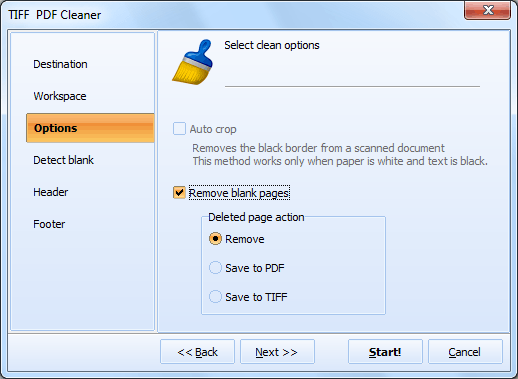
PDF’den Boş Sayfalar Nasıl Silinir

  • Adım 1. Tiff PDF Cleaner’ı başlatın. Ana pencerede dosya listesi ve ayarlar paneli görüntülenir.
  • Adım 2. PDF dosyalarınızı veya bir klasörün tamamını ekleyin. Program sürükle-bırak yöntemini kabul eder veya Dosya Ekle / Klasör Ekle düğmelerini kullanabilirsiniz. Özyinelemeli işleme etkinleştirildiğinde alt klasörler otomatik olarak dahil edilir.
  • Adım 3. Algılama parametrelerini ayarlayın: Tolerans (bir sayfadaki ne kadar gürültünün hâlâ boş sayılacağı) ve Çalışma Alanı (üstbilgi ve altbilgileri yok sayarak sayfanın analiz edilecek bölgesi) değerlerini düzenleyin.
  • Adım 4. İşlemi seçin: boş sayfaları dosyadan Sil veya daha sonra incelemek üzere ayrı bir klasöre Çıkar.
  • Adım 5. İsteğe bağlı olarak Rapor oluşturmayı etkinleştirerek algılanan her boş sayfa ve gerçekleştirilen her işlemi listeleyen PDF, TXT veya CSV günlüğü alın.
  • Adım 6. Başlat’a tıklayın. Program tüm dosyaları işler ve boş sayfaları kaldırır. Bir özet, her dosyadan kaç sayfanın silindiğini gösterir.

Tiff PDF Cleaner - boş sayfa algılama ayarları

Tüm süreç, büyük gruplar için bile saniyeler sürer. Ayarlarınıza bağlı olarak orijinal dosyalar korunabilir veya üzerine yazılabilir.

Komut Satırından İşleme

Tiff PDF Cleaner, otomatik ve sunucu tabanlı işleme için bir komut satırı arayüzü içerir. Betiklerden, toplu iş dosyalarından veya Windows Görev Zamanlayıcı’dan çalıştırın.

Temel örnek — bir klasördeki tüm PDF’lerden boş sayfaları kaldırma:

TiffPDFCleaner.exe "C:\Scans\*.pdf" "C:\Clean\" -c pdf

Boş sayfa algılama toleransını ayarlama (1–10, yüksek = daha katı):

TiffPDFCleaner.exe "C:\Scans\*.pdf" "C:\Clean\" -c pdf -bt 5

Alt klasörleri özyinelemeli olarak işleme, klasör yapısını koruma ve eğim düzeltmeyi devre dışı bırakma:

TiffPDFCleaner.exe "C:\Scans\*.pdf" "C:\Clean\" -c pdf -bt 5 -Recurse -kfs -deskew:off

Grafik arayüz, geçerli parametrelerinizle eşleşen bir .bat dosyası oluşturan “Geçerli ayarlarla komut dosyası oluştur” düğmesi içerir. Algılama ayarlarınızı görsel olarak yapın, komutu dışa aktarın ve paylaşılan bir klasörde her gece çalışacak şekilde zamanlayın.

Neden Tiff PDF Cleaner Kullanmalısınız?

Green PlusAyarlanabilir boş sayfa algılama. Tüm boş sayfalar gerçekten boş değildir. Taranan boş sayfalar toz lekeleri, soluk üstbilgiler veya tarayıcı kusurları içerebilir. Tolerans parametresi, bir sayfanın ne kadar gürültü içerip hâlâ boş olarak işaretlenebileceğini kontrol eder. Çalışma Alanı ayarı, sayfanın tam olarak hangi bölgesinin analiz edileceğini belirlemenizi sağlar, böylece üstbilgi ve altbilgiler yok sayılır.

Green PlusToplu işleme. Programı yüzlerce PDF dosyası içeren bir klasöre yönlendirin ve hepsini tek bir çalıştırmada işleyin. Özyinelemeli mod, çıktıda orijinal dizin yapısını korurken alt klasörleri otomatik olarak işler.

Green PlusÇıkarma ile güvenli mod. Algılayıcının doğru olup olmadığından emin değil misiniz? Programa boş sayfaları silmek yerine ayrı bir klasöre çıkarmasını söyleyin. Çıkarılan sayfaları daha sonra inceleyerek önemli bir şeyin kaldırılmadığını doğrulayın.

Green PlusAyrıntılı raporlar. İşleme sonrasında PDF, TXT veya CSV formatında bir rapor oluşturun. Rapor her dosyayı, kaç sayfa içerdiğini, kaçının boş olarak algılandığını ve ne işlem yapıldığını listeler. Düzenlenmiş sektörlerde denetim izleri için vazgeçilmezdir.

Green PlusEk PDF araçları. Boş sayfa kaldırmanın ötesinde, program taramalardan siyah kenarlıkları kırpar, sayfa numaraları veya Bates damgaları içeren üstbilgi ve altbilgiler ekler, eğri sayfaları düzeltir ve TIFF ile PDF formatları arasında dönüştürme yapar.

Green PlusKomut satırı ve otomasyon. Aynı işlemleri bir betik veya zamanlanmış görevden çalıştırın. Grafik arayüz, geçerli ayarlarınızı kullanıma hazır bir .bat dosyası olarak dışa aktarır, böylece komut satırı parametrelerini ezberlemenize gerek kalmaz.

Manuel Kaldırma ve Otomatik Boş Sayfa Temizleyici Karşılaştırması

ÖzellikManuel (PDF Düzenleyici)Tiff PDF Cleaner
Oturum başına dosyaBir seferde 1Sınırsız (toplu)
Boş sayfa algılamaGörsel (sayfalar arasında gezinme)Toleranslı otomatik algılama
100 dosya için süreSaatlerSaniyeler
Alt klasör desteğiHayırÖzyinelemeli işleme
Denetim raporuHayırPDF / TXT / CSV raporu
Güvenli inceleme moduYokBoş sayfaları klasöre çıkar
OtomasyonYokKomut satırı + Görev Zamanlayıcı
Ek özelliklerYokKenarlık kırpma, eğim düzeltme, üstbilgiler, Bates damgaları

download Tiff PDF Cleaner

Windows 7/8/10/11 • 30 gün ücretsiz deneme

PDF’lerden Boş Sayfaları Ne Zaman Kaldırmanız Gerekir?

Otomatik boş sayfa kaldırmanın gerçek zaman kazandırdığı en yaygın senaryolar şunlardır:
  1. Belge tarama arşivleri. Ofisiniz kağıt kayıtları çift taraflı tarayıcıyla dijitalleştiriyor. Her tek taraflı orijinal boş bir arka sayfa oluşturuyor. 10.000 sayfalık bir arşiv, temizleme sonrasında %40–50 oranında küçülebilir; bu da depolama alanından tasarruf sağlar ve aramayı hızlandırır.
  2. Hukuki keşif ve uyumluluk. Taranan kanıtları, sözleşmeleri veya mahkeme dosyalarını işleyen hukuk firmaları, boş dolgu sayfaları olmayan temiz belgelere ihtiyaç duyar. Tiff PDF Cleaner tarafından oluşturulan raporlar, tam olarak hangi sayfaların kaldırıldığını belgeleyen bir denetim izi sağlar.
  3. Sigorta talepleri işleme. Hasar departmanları PDF formatında taranan tıbbi kayıtlar, polis raporları ve formlar alır. Boş sayfalar incelemecileri yavaşlatır ve yazdırma maliyetlerini artırır. Dağıtımdan önce toplu temizleme, iş akışını verimli tutar.
  4. Baskıya hazırlık. Müşteri dosyalarında boş sayfalar bulunan matbaalar kağıt ve toner israfı yapar. PDF’leri yazıcıya göndermeden önce temizlemek, her baskı çalışmasında israfı ortadan kaldırır ve maliyetleri düşürür.
  5. Otomatik belge iş akışları. Paylaşılan tarama klasörlerini yöneten BT departmanları, gelen dosyaları otomatik olarak temizlemek için Tiff PDF Cleaner’ı komut satırı üzerinden zamanlayabilir. Yeni taramalar gece boyunca işlenir ve temiz PDF’ler sabaha kadar çıktı klasöründe hazır olur.


Download Now!

(includes 30 day FREE trial)

Buy License

(only $59.90)


quote

Tiff PDF Cleaner — PDF ve TIFF dosyalarından boş sayfaları silin Müşteri İncelemeleri 2026

Derecelendir
Müşteri değerlendirmelerine göre 4.7/5 puan aldı
5 Star

"Her ay çift taraflı tarayıcılarla binlerce hasta kaydı tarıyoruz. Her tek taraflı belge boş bir arka sayfa oluşturuyordu. Tiff PDF Cleaner hepsini toplu olarak kaldırdı — personelimizin iki tam gününü alan iş artık bir saatten kısa sürede tamamlanıyor. Rapor özelliği, her dosyadan tam olarak hangi sayfaların kaldırıldığını gösteren bir denetim izi sağlıyor."

5 Star Sandra Mitchell Records Manager, Regional Medical Center

"Firmamız her gün taranan kanıtları ve mahkeme dosyalarını işliyor. Keşif belgelerindeki boş sayfalar inceleme süresini boşa harcıyor ve yazdırma maliyetlerini artırıyor. Tiff PDF Cleaner’ı gelen tarama klasörlerini gece boyunca temizleyen zamanlanmış bir göreve ayarladık. Sabaha kadar her PDF temiz ve inceleme platformu için hazır oluyor."

5 Star David Kowalski Litigation Support Specialist

"Çalışma alanı ve tolerans ayarları gerçekten fark yaratıyor. Taranan formlarımızın her sayfasında küçük bir altbilgi var ve program boş sayfaları algılarken bunu doğru şekilde yok sayıyor. Komut satırı üzerinden haftada yaklaşık 2.000 PDF dosyası işliyoruz. Tam olarak vaat ettiğini yapan güvenilir bir araç."

4 Star Rachel Nguyen IT Administrator, Insurance Group

PDF’deki Boş Sayfaları Silme Hakkında Sık Sorulan Sorular ▼

Program, tanımlanmış bir çalışma alanı içindeki piksel verilerini analiz eder. İki parametre ayarlarınız: Tolerans (bir sayfanın ne kadar görsel gürültü içerip hâlâ boş sayılacağı) ve Çalışma Alanı (sayfanın hangi bölümünün analiz edileceği). Bu sayede üstbilgileri, altbilgileri ve boş sayfalarda görünen tarayıcı kusurlarını yok sayabilirsiniz.
Çalışma Alanını doğru yapılandırırsanız silmez. Çalışma Alanı parametresi, sayfanın analiz edilen bölgesini tanımlar. Çalışma alanını üstbilgi ve altbilgi bölgelerini hariç tutacak şekilde ayarlayın; bu bölgelerde yalnızca logo veya sayfa numarası bulunan sayfalar doğru şekilde boş olarak tanımlanır.
Evet. Sil yerine Çıkar modunu kullanın. Program, algılanan boş sayfaları ayrı dosyalar olarak ayrı bir klasöre taşır. Bunları manuel olarak inceleyin ve her şey doğru görünüyorsa işlemi Sil modunda tekrar çalıştırın. Ayrıca işlem yapmadan önce algılanan sayfaların listesini görmek için PDF, TXT veya CSV formatında bir Rapor oluşturabilirsiniz.
Evet. Tiff PDF Cleaner bir toplu işleme aracıdır. PDF dosyaları ile dolu bir klasörün tamamını ekleyin ve hepsini tek seferde işleyin. Alt klasörleri dahil etmek için özyinelemeli modu etkinleştirin. Program, çıktıda orijinal klasör yapısını korur.
Evet. Programın tam bir komut satırı arayüzü vardır. Algılama parametrelerinizi grafik arayüzde ayarlayın, ‘Geçerli ayarlarla komut dosyası oluştur’ düğmesine tıklayarak bir .bat dosyası oluşturun ve Windows Görev Zamanlayıcı ile zamanlayın. İzlenen bir klasöre yerleştirilen yeni taramalar otomatik olarak temizlenir.
Program öncelikle boş sayfaların boş kağıt görüntüleri olduğu taranan PDF’ler için tasarlanmıştır. Piksel içeriğini analiz eder, bu nedenle rasterleştirilmiş sayfalarla en iyi şekilde çalışır. Boş sayfalarda görsel içerik bulunmayan dijital olarak oluşturulmuş PDF’lerde de aynı derecede iyi çalışır.
Tiff PDF Cleaner kişisel lisans için 59,90 $ ’dır. Ücretsiz deneme süresi, tam işlevsellikle 30 gündür — kredi kartı veya e-posta kaydı gerekmez. coolutils.com’dan indirin ve satın almadan önce dosyalarınızda test edin.

Hemen çalışmaya başlayın!

Ücretsiz deneme sürümünü indirin ve dosyalarınızı dakikalar içinde dönüştürün.
Kredi kartı veya email gerekli değil.


⬇ Ücretsiz Deneme Sürümünü İndir Windows 7/8/10/11 • 50 MB

Support
Tiff PDF Cleaner — PDF ve TIFF dosyalarından boş sayfaları silin Preview1
Tiff PDF Cleaner — PDF ve TIFF dosyalarından boş sayfaları silin Preview2

Son Haberler

Bültene Abone Ol

Endişelenmeyin, spam yapmıyoruz.


© 2026. Tüm hakları saklıdır. CoolUtils File Converters

Cards



