script type="application/ld+json">
{"@context":"https://schema.org/","@type":"HowTo","name":"كيفية طباعة قائمة ملفات الفيديو مع البيانات الوصفية على نظام Windows","description":"دليل خطوة بخطوة لإنشاء جرد ملفات فيديو مع الترميز والدقة والمدة ونسبة العرض إلى الارتفاع باستخدام Print Maestro.","inLanguage":"ar","image":"https://www.coolutils.com/images2/PrintMaestro150x200s.png","tool":[{"@type":"HowToTool","name":"Print Maestro"}],"step":[{"@type":"HowToStep","position":"1","name":"تنزيل Print Maestro وتثبيته","text":"قم بتنزيل Print Maestro من coolutils.com وثبّته. حجم المثبّت أقل من 5 ميغابايت ويعمل على Windows 7/8/10/11. لا يلزم تسجيل."},{"@type":"HowToStep","position":"2","name":"الانتقال إلى المجلد الذي يحتوي على ملفات الفيديو","text":"استخدم شجرة المجلدات في اللوحة اليسرى للتنقل إلى المجلد الذي يحتوي على ملفات الفيديو. ضع علامة على 'تضمين المجلدات الفرعية' لمسح المجلدات المتداخلة."},{"@type":"HowToStep","position":"3","name":"اختيار نوع تقرير الفيديو","text":"في لوحة نوع التقرير، انتقل إلى علامة تبويب الوسائط وحدد 'قائمة الفيديو'. تعرض منطقة المعاينة التقرير مع أعمدة: الحجم والمدة والعرض والارتفاع والترميز ونسبة العرض إلى الارتفاع."},{"@type":"HowToStep","position":"4","name":"تطبيق المرشحات إذا لزم الأمر","text":"استخدم حقل قناع الملف لتقييد النتائج على امتدادات محددة (مثل *.mp4;*.mkv;*.avi). يمكنك أيضاً التصفية حسب نطاق حجم الملف أو تاريخ التعديل."},{"@type":"HowToStep","position":"5","name":"معاينة التقرير","text":"انقر على معاينة لرؤية التقرير المرقّم كما سيُطبع أو يُصدَّر. اضبط حجم الخط وعرض الأعمدة وهوامش الصفحة حسب الحاجة."},{"@type":"HowToStep","position":"6","name":"الطباعة أو التصدير","text":"انقر على طباعة لإرسال التقرير إلى طابعة، أو استخدم تصدير للحفظ بصيغة PDF أو Excel أو HTML أو CSV أو RTF أو XML أو نص عادي."}]}
كيفية طباعة قائمة ملفات الفيديو مع البيانات الوصفية على ويندوز
لديك مجلد مليء بمقاطع الفيديو — أو محرك أقراص بأكمله — وتحتاج إلى معرفة ما يوجد فيه بالفعل: أيّ الملفات بجودة HD، وأيّها بجودة SD، وكم تبلغ مدة كل مقطع، وما الترميز المستخدم. يعرض Windows Explorer أسماء الملفات وأحجامها فحسب، دون أي معلومات مفيدة أخرى. يقرأ Print Maestro أي مجلد تحدده، ويستخرج البيانات الوصفية للفيديو من كل ملف يجده، وينتج تقريرًا واضحًا ومرتبًا يمكنك طباعته أو تصديره في ثوانٍ.
ما البيانات الوصفية التي يستخرجها Print Maestro من ملفات الفيديو
تخزّن كل ملفات الفيديو خصائص تقنية في ترويستها. يقرأ Print Maestro هذه الخصائص ويضعها في تقرير منظّم. لكل ملف فيديو تحصل على:
- اسم الملف والمسار الكامل — الموقع الدقيق للملف على القرص
- حجم الملف — بالكيلوبايت أو الميجابايت، لتتمكن من تحديد الملفات كبيرة أو صغيرة الحجم بشكل غير معتاد
- المدة — ساعات:دقائق:ثوانٍ لكل مقطع
- العرض × الارتفاع — الدقة بالبكسل (مثل 1920×1080، أو 3840×2160)
- الترميز — معيار الضغط المستخدم (H.264، أو H.265/HEVC، أو VP9، أو AV1، أو MPEG-4، أو DivX، وغيرها)
- نسبة العرض إلى الارتفاع — 16:9، أو 4:3، أو 2.35:1، أو نسب سينمائية أخرى
يشمل التقرير المجلدات الفرعية تلقائيًا. إذا كانت مكتبة الفيديو موزعة عبر عشرات المجلدات المتداخلة، فإن عملية مسح واحدة تلتقطها جميعًا.
صيغ الفيديو المدعومة
يقرأ Print Maestro البيانات الوصفية من جميع صيغ الحاويات الشائعة: MP4 وMKV وAVI وMOV وWMV وFLV وWebM وMPEG وMPG و3GP وM4V وTS وغيرها. يقرأ البرنامج ترويسة الملف دون فك ترميز تدفق الفيديو، لذا فإن حتى ملفات 4K الكبيرة يتم مسحها في أجزاء من الثانية.
كيفية طباعة قائمة ملفات الفيديو — خطوة بخطوة
الخطوة 1. تثبيت Print Maestro
قم بتنزيل Print Maestro من الرابط أعلاه وشغّل المثبّت. يستغرق الإعداد أقل من دقيقة. يعمل البرنامج على Windows 7 و8 و10 و11. لا توجد أوقات تشغيل أو أطر عمل إضافية مطلوبة.
الخطوة 2. تحديد المجلد المصدر
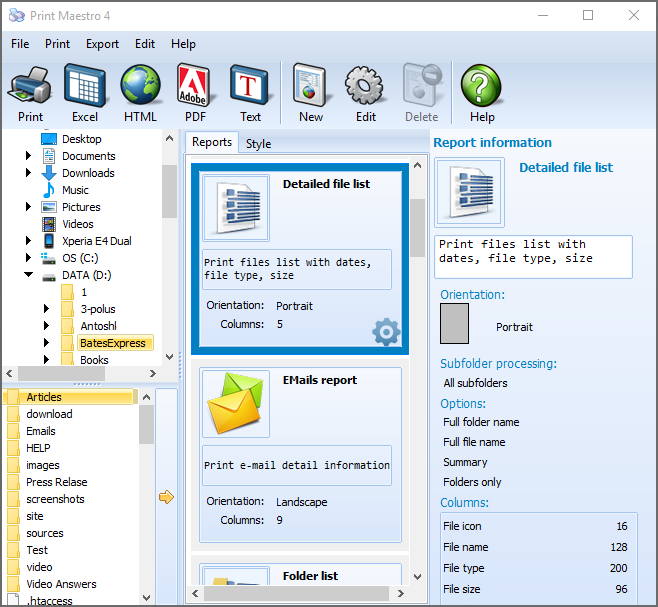
في اللوحة اليسرى ترى شجرة مجلدات Windows الكاملة. انقر على المجلد الذي يحتوي على ملفات الفيديو. إذا كانت مقاطع الفيديو موزعة عبر مجلدات فرعية، فعّل خيار تضمين المجلدات الفرعية في شريط الإعدادات في الأعلى. يتنقل Print Maestro عبر جميع المجلدات المتداخلة ويضم كل ملف فيديو يجده.
الخطوة 3. اختيار نوع تقرير الفيديو
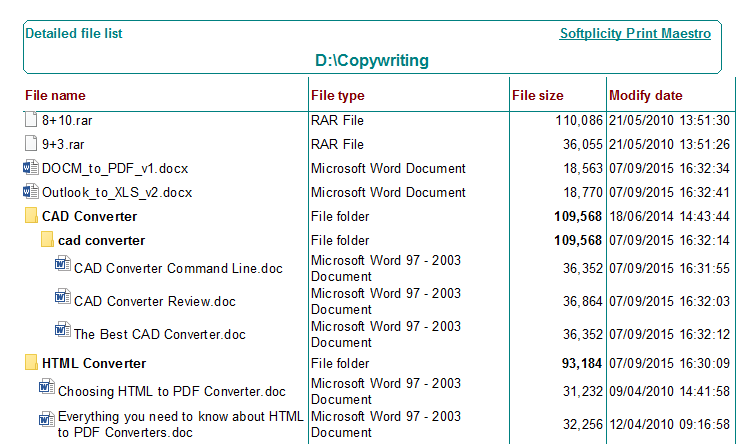
تعرض اللوحة اليمنى خيارات نوع التقرير. انتقل إلى علامة تبويب الوسائط وحدد قائمة الفيديو. تعرض منطقة المعاينة في أسفل الشاشة التقرير فورًا مع جميع ملفات الفيديو المكتشفة وأعمدة بياناتها الوصفية: الحجم والمدة والعرض والارتفاع والترميز ونسبة العرض إلى الارتفاع.
الخطوة 4. التصفية حسب نوع الملف أو التاريخ (اختياري)
استخدم حقل قناع الملف لتضييق نطاق التقرير على صيغ محددة: على سبيل المثال، أدخل *.mp4;*.mkv لتضمين ملفات MP4 وMKV فقط. يمكنك أيضًا تطبيق مرشحات الحجم (مثل إظهار الملفات التي يزيد حجمها عن 500 ميجابايت) أو مرشحات التاريخ للتركيز على المحتوى المضاف مؤخرًا.
الخطوة 5. معاينة التقرير
انقر على معاينة لفتح معاينة الطباعة المرقّمة. تصفّح الصفحات، وتحقق من صحة الأعمدة، وتأكد من وجود جميع الملفات. يمكنك ضبط حجم الخط وعرض الأعمدة وهوامش الصفحة قبل الطباعة أو التصدير.
الخطوة 6. الطباعة أو التصدير
انقر على طباعة لإرسال التقرير إلى أي طابعة مثبتة. أو انقر على تصدير واختر صيغة الإخراج:
- PDF — محمول، مناسب للمشاركة أو الحفظ
- Excel (XLS/XLSX) — يُفتح في Excel للفرز والتصفية والجداول المحورية
- HTML — عرضه في متصفح أو نشره على الإنترانت
- CSV — استيراده في أي قاعدة بيانات أو نص برمجي أو تطبيق جداول بيانات
- RTF / DOC — فتحه في Word لمزيد من التحرير
- XML / SQL / DBF — للاستيراد إلى قواعد البيانات أو التطبيقات المخصصة
- نص عادي — مفصول بعلامات جدولة، سهل التحليل في النصوص البرمجية
كتالوج الفيديو مقابل الأساليب اليدوية
| الأسلوب | ما تحصل عليه | القيود |
|---|
| Windows Explorer | اسم الملف والحجم والتاريخ | لا توجد مدة أو ترميز أو دقة. لا يوجد تصدير. لا يمكن مسح المجلدات الفرعية في قائمة واحدة. |
| أمر DIR (CMD) | أسماء الملفات وأحجامها في إخراج نصي | لا توجد بيانات وصفية. لا يوجد تنسيق. لا يمكن عرض الترميز أو المدة. صعب المشاركة. |
| MediaInfo (مستقل) | معلومات تفصيلية لملف واحد في كل مرة | لا يوجد تصدير جماعي إلى تقرير. لا يمكن إنشاء قائمة تغطي شجرة مجلدات كاملة. لا توجد وظيفة طباعة. |
| Print Maestro | تقرير بيانات وصفية كامل: الحجم والمدة والدقة والترميز ونسبة العرض إلى الارتفاع لكل ملف في أي شجرة مجلدات | يعمل على Windows فقط. |
متى تحتاج إلى جرد ملفات الفيديو
- تسليم ما بعد الإنتاج — يحتاج المنتج إلى قائمة تسليم للعميل: كل مقطع ومدته وترميزه ودقته في صفحة واحدة. ينتج Print Maestro ذلك في أقل من دقيقة.
- ترحيل التخزين — قبل نسخ مكتبة الفيديو إلى وحدة تخزين جديدة، اطبع الجرد الحالي. بعد النسخ، شغّل البرنامج مرة أخرى وقارن التقريرين للتحقق من عدم فقدان أي شيء.
- مكتبة وسائط منزلية — لديك مئات الأفلام المنسوخة على محرك أقراص. اطبع كتالوجًا باسم الملف والمدة والدقة والترميز. اعرف بلمحة واحدة ما هو بجودة HD وما هو بجودة 4K وما الذي يحتاج إلى إعادة ترميز.
- الامتثال والأرشفة — تتطلب الأرشيفات الإذاعية والمؤسسية توثيق كل أصل مخزّن. يلبّي تقرير مطبوع مؤرّخ يحتوي على الترميز والمدة معظم متطلبات الأرشفة.
- تدقيق الترميز — تحتاج إلى إيجاد جميع ملفات H.265، أو جميع الملفات ذات الترميزات غير القياسية. صدّر إلى CSV وافرز حسب عمود الترميز للحصول على الإجابة فورًا.
- كتالوج مقاطع التدريب — تحتفظ فرق التعلم الإلكتروني بمكتبات من الجلسات المسجّلة. تساعد القائمة المطبوعة التي تعرض اسم الملف والمدة والدقة في تتبع ما هو حديث وما يحتاج إلى تحديث.
لماذا تستخدم Print Maestro لقوائم الفيديو
لا حاجة إلى كتابة نصوص برمجية
يمكن لـ PowerShell استخراج خصائص الفيديو باستخدام FFprobe أو كائنات Windows Shell COM، لكن إعداد نص برمجي يعمل يستغرق وقتًا ومعرفة تقنية. يقوم Print Maestro بنفس الشيء عبر واجهة رسومية دون أي كتابة نصوص برمجية — حدد المجلد وحدد نوع التقرير وانقر على تصدير.
دعم المجلدات الفرعية
مكتبة الفيديو الحقيقية ليست مسطّحة أبدًا. الملفات منظّمة في مجلدات متداخلة حسب السنة أو المشروع أو العميل أو النوع. يتنقل Print Maestro عبر الشجرة بأكملها وينتج تقريرًا موحدًا واحدًا. لا تحتاج إلى تشغيل الأداة بشكل منفصل لكل مجلد فرعي.
صيغ تصدير متعددة في أداة واحدة
سواء كنت بحاجة إلى PDF لإرساله إلى عميل، أو ملف Excel لمنتج، أو CSV لنظام إدارة إنتاج، يتعامل Print Maestro مع جميع هذه الأهداف من واجهة واحدة.
15 تقريرًا محددًا مسبقًا، بالإضافة إلى تخطيطات مخصصة
قائمة الفيديو هي واحدة من 15 نوعًا من التقارير المدمجة. يمكنك أيضًا إنشاء تقرير مخصص باختيار أي مجموعة من أعمدة البيانات الوصفية: مزج خصائص الفيديو مع تواريخ الملفات والمسار الكامل أو أي سمة أخرى من نظام الملفات أو ترويسة الملف.
يبدأ الترخيص الشخصي من $39.90. تجربة مجانية لمدة 30 يومًا بدون قيود — لا يلزم بريد إلكتروني أو بطاقة ائتمان.
تنزيل النسخة التجريبية المجانيةاشترِ الآن — $39.90
Windows 7/8/10/11
الأسئلة الشائعة
ما البيانات الوصفية للفيديو التي يتضمنها Print Maestro في التقرير؟
▼
يستخرج Print Maestro ست خصائص من كل ملف فيديو: حجم الملف، والمدة (ساعات:دقائق:ثوانٍ)، والعرض والارتفاع بالبكسل، والترميز (H.264، وH.265، وVP9، وMPEG-4، وغيرها)، ونسبة العرض إلى الارتفاع. تظهر هذه الأعمدة في نوع تقرير قائمة الفيديو ضمن علامة تبويب الوسائط.
ما صيغ الفيديو التي يدعمها Print Maestro؟
▼
يقرأ Print Maestro البيانات الوصفية من جميع صيغ حاويات الفيديو الشائعة بما في ذلك MP4 وMKV وAVI وMOV وWMV وFLV وWebM وMPEG وMPG و3GP وM4V وTS. يقرأ البرنامج ترويسة الملف فقط، لذا يكون المسح سريعًا حتى لملفات 4K الكبيرة.
هل يستطيع Print Maestro مسح المجلدات الفرعية وتضمين جميع مقاطع الفيديو في تقرير واحد؟
▼
نعم. قم بتفعيل خيار 'تضمين المجلدات الفرعية' قبل إنشاء التقرير. يتنقل Print Maestro عبر شجرة المجلدات بأكملها ويسرد كل ملف فيديو يجده في تقرير موحد واحد، بغض النظر عن عدد المجلدات المتداخلة.
هل يمكنني تصفية التقرير لعرض صيغ فيديو معينة فقط؟
▼
نعم. استخدم حقل قناع الملف لتحديد الامتدادات المراد تضمينها — على سبيل المثال، *.mp4;*.mkv لعرض ملفات MP4 وMKV فقط. يمكنك أيضًا التصفية حسب نطاق حجم الملف أو تاريخ التعديل لتضييق النتائج.
ما صيغ التصدير المتاحة لقائمة ملفات الفيديو؟
▼
يمكن تصدير التقرير إلى PDF وExcel (XLS/XLSX) وHTML وCSV وRTF وDOC وXML وSQL وDBF ونص عادي. يتم إنشاء كل صيغة بنقرة واحدة من زر التصدير. يُفتح ملف الإخراج تلقائيًا بعد التصدير.
هل توجد طريقة للحصول على قائمة الفيديو من سطر الأوامر؟
▼
Print Maestro تطبيق رسومي ولا يتضمن واجهة سطر أوامر. للتقارير المجدولة أو الآلية، يمكن حفظ إعدادات التصدير كملف تعريف وتشغيله يدويًا من الواجهة الرسومية.
كيف يقارن Print Maestro باستخدام Windows Explorer أو MediaInfo؟
▼
يعرض Windows Explorer اسم الملف والحجم والتاريخ فقط — بدون ترميز أو مدة أو دقة. يعرض MediaInfo خصائص تفصيلية لكن لملف واحد في كل مرة بدون تصدير جماعي. ينتج Print Maestro تقريرًا كاملًا لشجرة مجلدات بأكملها في مرور واحد ويصدّره إلى PDF أو Excel أو CSV.


 +1 (855) 418-2323



 Forensic