Logo
Home Productos Soporte Contacto Sobre Nosotros
arrow1 Freeware


Cómo imprimir correos electrónicos de un archivo PST sin Outlook

Tiene un archivo PST antiguo con correos electrónicos que necesita imprimir, pero Microsoft Outlook no está instalado en este equipo. Importar el PST a un cliente de correo solo para imprimir algunos mensajes es excesivo. CoolUtils Outlook Viewer es un programa gratuito para Windows que abre cualquier archivo PST, le permite explorar y leer cada correo dentro, e imprimir los mensajes seleccionados — individualmente o en lote — sin Outlook ni ningún otro cliente de correo.

Por qué no puede simplemente abrir un archivo PST

Un archivo PST (Personal Storage Table) es un formato propietario de Microsoft que almacena correos electrónicos, contactos, entradas de calendario y tareas en un único contenedor binario. Windows no tiene un lector de PST integrado. Al hacer doble clic en un archivo PST no se abre nada a menos que Outlook esté instalado. Incluso si Outlook está disponible, importar un archivo PST grande altera su estado interno y puede causar conflictos con los perfiles de correo existentes. Un visor dedicado evita todos estos problemas: abre el PST en modo de solo lectura, muestra su contenido y le permite imprimir sin modificar nada.

Qué le muestra Outlook Viewer

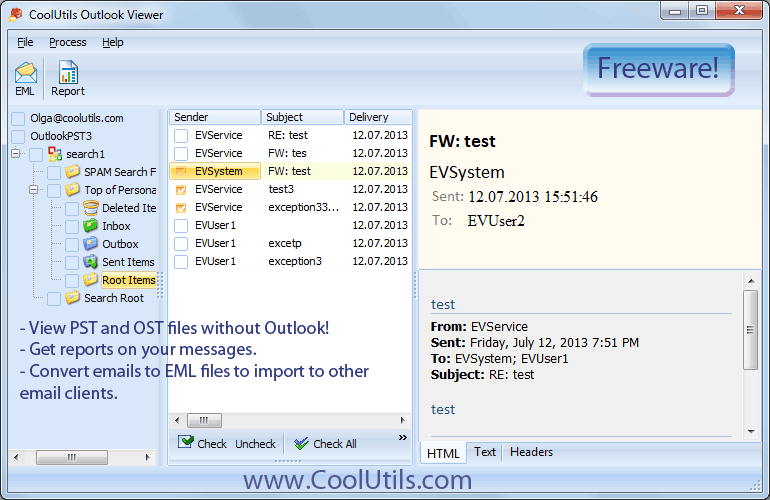
Después de abrir un archivo PST, el programa muestra una interfaz de tres paneles:

  • Árbol de carpetas (izquierda) — Bandeja de entrada, Elementos enviados, Borradores, Elementos eliminados y cualquier carpeta personalizada del perfil original de Outlook
  • Lista de mensajes (centro) — remitente, asunto, fecha, destinatarios para cada correo en la carpeta seleccionada
  • Vista previa del correo (derecha) — contenido completo del mensaje en modo Texto, HTML o Encabezados
  • Archivos adjuntos — ver archivos adjuntos directamente desde el panel de vista previa
  • Ordenación — ordenar mensajes por remitente, fecha, asunto, destinatario o cualquier otra columna

Outlook Viewer lee archivos PST creados por todas las versiones de Microsoft Outlook: 97, 2000, XP, 2003, 2007, 2010, 2013, 2016, 2019, 2021 y Microsoft 365. También abre archivos OST.

Descargar Outlook Viewer gratuito

Windows 7/8/10/11 • 100% gratuito para uso personal

Cómo imprimir correos de un archivo PST — paso a paso

Paso 1. Descargar e instalar

Descargue CoolUtils Outlook Viewer desde el enlace anterior. El instalador pesa menos de 15 MB. La instalación tarda menos de un minuto y no requiere Microsoft Outlook en el equipo.

Paso 2. Abrir el archivo PST

Inicie Outlook Viewer. El programa le pide seleccionar un archivo PST. Navegue hasta el archivo PST en su disco duro, unidad USB o recurso compartido de red. El visor lee el archivo en modo de solo lectura — no modifica el PST de ninguna manera.

Paso 3. Explorar carpetas y correos

El árbol de carpetas a la izquierda muestra la estructura de carpetas original de Outlook: Bandeja de entrada, Elementos enviados, Borradores, Elementos eliminados y cualquier carpeta personalizada creada por el usuario. Haga clic en una carpeta para ver sus mensajes. Haga clic en un mensaje para previsualizar su contenido — alterne entre las vistas Texto, HTML y Encabezados.

Paso 4. Seleccionar correos para imprimir

Haga clic en un solo correo para imprimir un mensaje. Mantenga presionado Ctrl y haga clic en varios mensajes para selección en lote. Presione Ctrl+A para seleccionar todos los correos en la carpeta actual. Outlook Viewer admite impresión en lote — todos los mensajes seleccionados se envían a la impresora en una sola operación.

Paso 5. Abrir los ajustes de impresión

Haga clic en el botón Imprimir en la barra de herramientas. Se abre el cuadro de diálogo de impresión mostrando una vista previa de las páginas. Configure los ajustes:

  • Impresora — elija cualquier impresora instalada (física o virtual, incluyendo impresoras PDF)
  • Rango de páginas — imprimir todas las páginas o seleccionar números de página específicos
  • Tamaño del papel — A4, Letter, Legal o cualquier tamaño personalizado que admita su impresora
  • Orientación — Vertical (predeterminada) u Horizontal para correos anchos con tablas

Paso 6. Imprimir

Haga clic en Imprimir para enviar los correos seleccionados a la impresora. Cada correo se imprime como un documento independiente. La impresión incluye el remitente, destinatarios, asunto, fecha y el cuerpo completo del mensaje. Los archivos adjuntos se listan pero no se imprimen por defecto — ábralos por separado si es necesario.

Impresión individual vs. impresión en lote

CaracterísticaImpresión individualImpresión en lote
SelecciónHaga clic en un correo, luego en ImprimirSeleccione varios correos con Ctrl+Clic o Ctrl+A, luego haga clic en Imprimir
Ajustes de impresiónSe configuran por mensajeSe configuran una vez para todos los mensajes seleccionados
Caso de usoImprimir un correo importante específicoImprimir toda una carpeta de correspondencia
VelocidadUn mensaje a la vezTodos los mensajes seleccionados en un solo paso

¿Qué más puede hacer Outlook Viewer?

Imprimir no es la única razón para usar Outlook Viewer. El programa también ofrece:

Convertir PST a EML

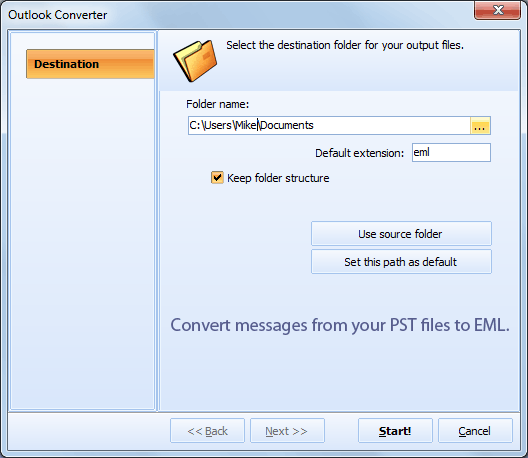
Exporte correos seleccionados del archivo PST a archivos EML individuales. EML es un estándar abierto (RFC 5322) compatible con Mozilla Thunderbird, Windows Mail, Apple Mail y la mayoría de los clientes de correo. Traslade correos de un archivo antiguo de Outlook a cualquier otro programa de correo.

Generar informes de correo

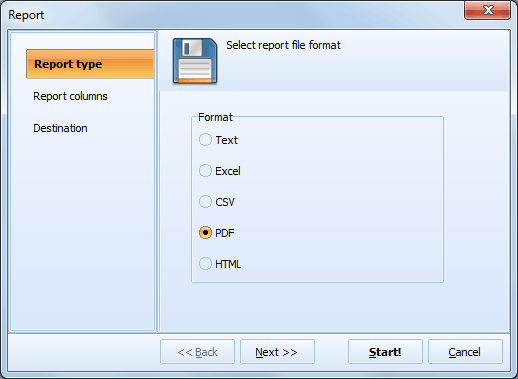
Cree un informe estructurado que liste todos los correos con columnas: Remitente, Asunto, Para, CC, CCO, Fecha de envío, Fecha de recepción. Exporte el informe para archivo o auditorías de cumplimiento.

Abrir archivos OST

Outlook Viewer abre archivos OST (Offline Storage Table) además de PST. Si un empleado dejó la empresa y todo lo que tiene es un archivo OST de su buzón Exchange en caché, Outlook Viewer lo lee sin ninguna conexión al servidor Exchange.

Ordenar y buscar

Ordene correos por cualquier columna — remitente, fecha, asunto, destinatario. Recorra miles de mensajes y encuentre el que necesita sin importar el PST a un cliente de correo.

Alternativas a la impresión: ¿por qué imprimir desde PST?

MétodoVentajasDesventajas
Instalar Outlook e importar el PSTFuncionalidad completa de OutlookRequiere licencia de Outlook (más de 150 $). La importación modifica el PST. Riesgo de conflictos de perfil.
Visores PST en líneaNo se necesita instalar softwareDebe subir su archivo de correo a un servidor de terceros. Riesgo de privacidad y seguridad. Límites de tamaño de archivo.
CoolUtils Outlook ViewerGratuito. No necesita Outlook. Acceso de solo lectura. Impresión en lote. Se ejecuta localmente.Solo para Windows.

¿Cuándo necesita imprimir correos de un archivo PST?

  • Descubrimiento legal — los abogados solicitan copias impresas de la correspondencia por correo electrónico para procedimientos judiciales. Exporte un PST del servidor de correo de la empresa, ábralo en Outlook Viewer e imprima los mensajes relevantes.
  • Auditorías de cumplimiento — los auditores requieren registros de correo impresos para un rango de fechas específico. Seleccione los mensajes, imprima en lote y archive las impresiones.
  • Baja de empleados — un empleado se va y su buzón se exporta a PST. Recursos humanos necesita imprimir correos específicos antes de archivar. No se necesita licencia de Outlook en la estación de trabajo de RRHH.
  • Archivos de correo antiguos — cambió de Outlook a otro cliente de correo hace años pero conservó las copias de seguridad PST. Ahora necesita imprimir un contrato o factura de esos correos antiguos.
  • Estaciones de trabajo compartidas — un mostrador de recepción o estación de impresión sin Outlook instalado. Abra el PST con el visor gratuito e imprima lo que necesite.

CoolUtils Outlook Viewer es 100% gratuito para uso personal, educativo y sin fines de lucro. Sin anuncios, sin registro, sin límite de tiempo. Licencia comercial: 99 $ para un solo usuario. Funciona en Windows 7/8/10/11.

Descargar Outlook Viewer gratuito Licencia comercial — 99 $


quote

Visor de Outlook Reseñas de Clientes 2026

Calificar
Calificado como 4.7/5 con base en las reseñas de los clientes
5 Star

"Necesitábamos imprimir correos de archivos PST archivados para una auditoría de cumplimiento. Outlook no estaba instalado en la estación de trabajo de auditoría. Outlook Viewer abrió el PST al instante, e imprimimos 200 mensajes en lote de una sola vez. La vista previa de impresión mostraba exactamente lo que obtendríamos. Nos ahorró comprar una licencia de Outlook para un trabajo puntual."

5 Star David Hetherman Senior Manager, SoloDocs Ltd.

"Nuestros abogados necesitan regularmente evidencia impresa de correos electrónicos de archivos PST de clientes. Antes de Outlook Viewer, teníamos que importar cada PST en Outlook, lo que a veces corrompía el perfil. Ahora simplemente abrimos el PST en Viewer, seleccionamos los mensajes relevantes e imprimimos. El acceso de solo lectura significa que el archivo original permanece intacto para la cadena de custodia."

5 Star Linda Cortes Paralegal, Whitfield & Associates

"Cuando los empleados se van, exportamos su buzón a PST. Recursos humanos ocasionalmente necesita copias impresas de correos específicos. Instalé Outlook Viewer en la estación de trabajo de RRHH — no se necesita licencia de Outlook, no se requiere capacitación. Abren el PST e imprimen lo que necesitan. Única sugerencia: añadir una función de búsqueda para encontrar correos más rápido en archivos grandes."

4 Star Thomas Eriksen IT Administrator, Nordic Logistics

FAQ ▼

Sí. CoolUtils Outlook Viewer abre archivos PST e imprime correos sin tener Outlook instalado. Lee el PST en modo de solo lectura y envía los mensajes seleccionados directamente a cualquier impresora instalada.
Sí. Seleccione varios correos con Ctrl+Clic o presione Ctrl+A para seleccionar todos los mensajes de una carpeta. Haga clic en Imprimir una vez, y todos los correos seleccionados se enviarán a la impresora en una sola operación.
No. Outlook Viewer abre archivos PST en modo de solo lectura. No escribe en el archivo, no lo importa a un perfil de correo ni altera su estructura interna de ninguna manera.
Outlook Viewer lee archivos PST creados por todas las versiones de Microsoft Outlook desde la 97 hasta 2021 y Microsoft 365. También abre archivos OST (Offline Storage Table).
Sí. Seleccione una impresora PDF virtual (como Microsoft Print to PDF) en el cuadro de diálogo de impresión. Los correos se guardarán como archivo PDF en lugar de enviarse a una impresora física.
Sí. El programa es 100% gratuito para uso personal, educativo y sin fines de lucro. Sin anuncios, sin registro, sin límite de tiempo. El uso comercial requiere una licencia (99 $).
Sí. Outlook Viewer puede convertir correos seleccionados al formato EML, compatible con Thunderbird, Windows Mail, Apple Mail y otros clientes. También puede generar informes estructurados de correo con columnas de remitente, asunto, fecha y destinatario.

¡Comience a trabajar ahora!

Descargue la versión de prueba y convierta sus archivos en minutos.
No se requiere tarjeta de crédito ni email.

⬇ Descargar versión de prueba Windows 7/8/10/11 • 38 MB

Support
Visor de Outlook Preview1
Visor de Outlook Preview2
Visor de Outlook Preview3

Temas Relacionados

Últimas Noticias

Suscripción al Boletín

No se preocupe, no enviamos spam.


© 2026. Todos los derechos reservados. CoolUtils File Converters

Cards