Besoin d'aide? Contactez-nous à 

 +1 (855) 418-2323
Besoin d'aide? Contactez-nous à
+1 (855) 418-2323

 Freeware
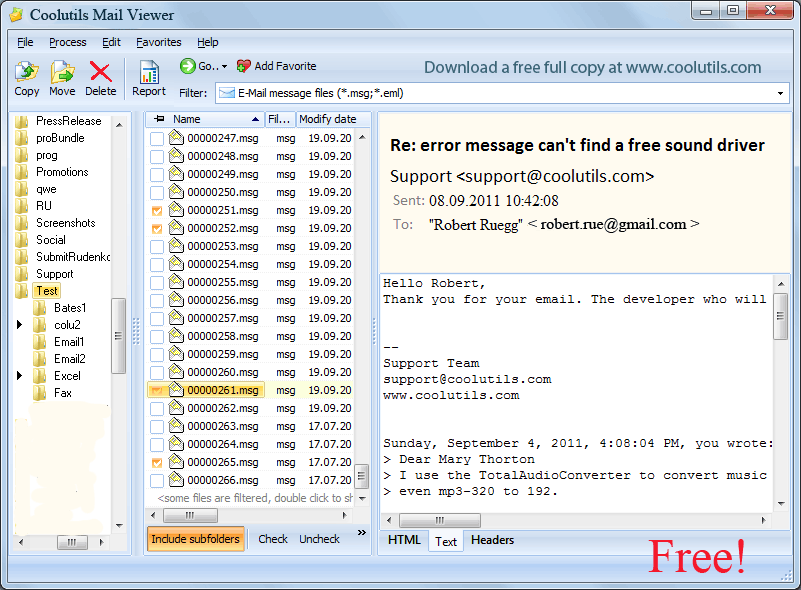
CoolUtils Mail Viewer intègre un serveur MCP (Model Context Protocol). Lancez MailViewer.exe --mcp et le programme ignore son interface graphique pour devenir un serveur en arrière-plan que les assistants IA peuvent appeler directement. Claude Code, Claude Desktop, Cursor, Cline et tout agent compatible MCP peuvent alors convertir, lire et extraire les pièces jointes de vos fichiers e-mail — en répondant à des instructions en langage naturel, sans aucun script personnalisé.
Model Context Protocol est un standard ouvert publié par Anthropic qui permet aux agents IA d'appeler des logiciels de bureau comme s'ils étaient une API distante. Au lieu d'écrire des scripts ou d'utiliser la ligne de commande, vous décrivez ce dont vous avez besoin en langage naturel. L'agent résout les paramètres et appelle le bon outil — dans ce cas, Mail Viewer qui s'exécute silencieusement en arrière-plan.
Le serveur MCP est intégré dans le binaire MailViewer.exe habituel. Il n'y a rien d'autre à installer ni à licencier. Le paramètre --mcp ne modifie que le comportement au démarrage : l'interface graphique est masquée et un thread de lecture stdio en arrière-plan démarre.
Une fois connecté, vous pouvez donner à votre assistant IA des instructions comme celles-ci :
convert_mail sur chaque fichier du dossierget_mail_info renvoie instantanément un objet JSON propreextract_attachments les enregistre toutes en une seule passeConvertit un fichier e-mail vers le format de sortie spécifié. Utilise le moteur de rendu complet de Mail Viewer, de sorte que la sortie PDF et DOCX inclut le HTML intégré, les images en ligne, les aperçus des pièces jointes et les en-têtes du message — identiques à ce que vous voyez dans l'interface graphique.
Formats source : .eml, .msg, .mim, .p7m, .vmbx, .tnef, .mapixml, .olk15, .vcf, .contact, .3uc
Formats de sortie : pdf, html, txt, doc, rtf, tiff, jpg, png, bmp, emf, eml, xps
Lit un fichier e-mail et renvoie ses métadonnées au format JSON : expéditeur, destinataires À/CC/CCI, objet, date, en-têtes RFC bruts, corps en texte brut et HTML, et liste des pièces jointes avec leurs noms, tailles et types de contenu. Le fichier source n'est pas modifié.
Enregistre toutes les pièces jointes d'un fichier e-mail dans un dossier cible (créé automatiquement s'il n'existe pas). Renvoie la liste des fichiers enregistrés avec leurs chemins absolus et leurs tailles en octets.
Ajoutez le bloc suivant à votre fichier ~/.claude.json dans l'objet mcpServers (créez la clé si elle n'existe pas) :
{
  "mcpServers": {
    "mailviewer": {
      "command": "C:\\Program Files\\CoolUtils\\CoolUtils Mail Viewer\\MailViewer.exe",
      "args": ["--mcp"]
    }
  }
}
Un extrait prêt à copier-coller est installé à côté de l'exécutable sous le nom claude-config-snippet.json. Ajustez le chemin si vous avez installé Mail Viewer dans un emplacement non standard.
Ouvrez %APPDATA%\Claude\claude_desktop_config.json et ajoutez le même bloc sous mcpServers :
{
  "mcpServers": {
    "mailviewer": {
      "command": "C:\\Program Files\\CoolUtils\\CoolUtils Mail Viewer\\MailViewer.exe",
      "args": ["--mcp"]
    }
  }
}
Le même format de configuration fonctionne pour Cursor, Cline et tout autre agent prenant en charge le standard Model Context Protocol.
Exécutez la commande suivante dans une invite de commandes pour confirmer que le serveur MCP répond correctement :
echo {"jsonrpc":"2.0","id":1,"method":"initialize","params":{"protocolVersion":"2024-11-05","capabilities":{},"clientInfo":{"name":"t","version":"0"}}} | "C:\Program Files\CoolUtils\CoolUtils Mail Viewer\MailViewer.exe" --mcp
Vous devriez voir une seule réponse JSON-RPC contenant protocolVersion, serverInfo et une capacité tools. Si elle s'affiche, le serveur est prêt à l'emploi.
Pour les développeurs et les intégrateurs : le serveur communique via stdio en utilisant NDJSON (un message JSON-RPC 2.0 par ligne, encodage UTF-8). Version du protocole : 2024-11-05. Nom du serveur rapporté dans initialize : mailviewer-mcp. Les schémas d'entrée complets des trois outils sont installés à côté de l'exécutable sous le nom mcp-tools.json. Un manifeste de serveur lisible par machine est disponible sous le nom mcp-server.json.
Téléchargez la version d'essai gratuite et convertissez vos fichiers en quelques minutes.
Aucune carte de crédit ou email requis.