Logo
Home Produits Support Contact À propos de nous
arrow1 Forensic

Comment imprimer une liste de fichiers vidéo avec métadonnées sous Windows

Vous avez un dossier plein de vidéos — ou un disque entier — et vous avez besoin de savoir ce qui s'y trouve réellement : quels fichiers sont en HD, lesquels sont en SD, quelle est la durée de chaque clip, quel codec ils utilisent. L'Explorateur Windows affiche les noms et tailles de fichiers, mais rien d'autre d'utile. Print Maestro analyse n'importe quel dossier que vous lui indiquez, extrait les métadonnées vidéo de chaque fichier trouvé et produit un rapport propre et paginé que vous pouvez imprimer ou exporter en quelques secondes.

Quelles métadonnées Print Maestro extrait-il des fichiers vidéo

Chaque fichier vidéo stocke des propriétés techniques dans son en-tête. Print Maestro lit ces propriétés et les place dans un rapport structuré. Pour chaque fichier vidéo, vous obtenez :

  • Nom de fichier et chemin complet — l'emplacement exact du fichier sur le disque
  • Taille du fichier — en Ko ou Mo, pour repérer les fichiers inhabituellement grands ou petits
  • Durée — heures:minutes:secondes pour chaque clip
  • Largeur × Hauteur — résolution en pixels (ex. 1920×1080, 3840×2160)
  • Codec — le standard de compression utilisé (H.264, H.265/HEVC, VP9, AV1, MPEG-4, DivX, etc.)
  • Rapport d'aspect — 16:9, 4:3, 2.35:1 ou autres formats cinématographiques

Le rapport couvre les sous-dossiers automatiquement. Si votre bibliothèque vidéo est répartie dans des dizaines de répertoires imbriqués, une seule analyse les capture tous.

Formats vidéo pris en charge

Print Maestro lit les métadonnées de tous les formats de conteneur courants : MP4, MKV, AVI, MOV, WMV, FLV, WebM, MPEG, MPG, 3GP, M4V, TS, et plus encore. Le programme lit l'en-tête du fichier sans décoder le flux vidéo, donc même les grands fichiers 4K sont analysés en millisecondes.

Télécharger l'essai gratuit — 30 jours

Windows 7/8/10/11 • Aucun e-mail requis

Comment imprimer une liste de fichiers vidéo — Étape par étape

Étape 1. Installer Print Maestro

Téléchargez Print Maestro depuis le lien ci-dessus et exécutez le programme d'installation. L'installation prend moins d'une minute. Le programme fonctionne sous Windows 7, 8, 10 et 11. Aucun environnement d'exécution ou framework supplémentaire n'est requis.

Étape 2. Sélectionner le dossier source

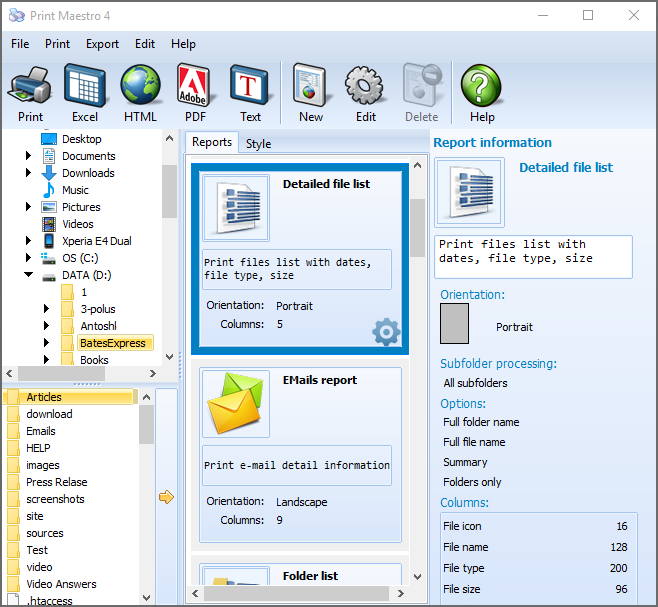
Dans le panneau gauche, vous voyez l'arborescence complète des dossiers Windows. Cliquez sur le dossier contenant vos fichiers vidéo. Si vos vidéos sont réparties dans des sous-dossiers, activez Inclure les sous-dossiers dans la barre de paramètres en haut. Print Maestro parcourt tous les répertoires imbriqués et inclut chaque fichier vidéo trouvé.

Étape 3. Choisir le type de rapport Vidéo

Le panneau droit affiche les options de type de rapport. Passez à l'onglet Média et sélectionnez Liste vidéo. La zone d'aperçu en bas de l'écran affiche instantanément le rapport avec tous les fichiers vidéo détectés et leurs colonnes de métadonnées : Taille, Durée, Largeur, Hauteur, Codec, Rapport d'aspect.

Étape 4. Filtrer par type de fichier ou date (facultatif)

Utilisez le champ de masque de fichier pour restreindre le rapport à des formats spécifiques : par exemple, saisissez *.mp4;*.mkv pour inclure uniquement les fichiers MP4 et MKV. Vous pouvez également appliquer des filtres de taille (ex. afficher uniquement les fichiers de plus de 500 Mo) ou des filtres de date pour vous concentrer sur les contenus récemment ajoutés.

Étape 5. Prévisualiser le rapport

Cliquez sur Aperçu pour ouvrir l'aperçu d'impression paginé. Faites défiler les pages, vérifiez que les colonnes sont correctes et que tous les fichiers sont présents. Vous pouvez ajuster la taille de la police, la largeur des colonnes et les marges de page avant d'imprimer ou d'exporter.

Étape 6. Imprimer ou exporter

Cliquez sur Imprimer pour envoyer le rapport vers n'importe quelle imprimante installée. Ou cliquez sur Exporter et choisissez le format de sortie :

  • PDF — portable, adapté au partage ou à l'archivage
  • Excel (XLS/XLSX) — s'ouvre dans Excel pour le tri, le filtrage et les tableaux croisés dynamiques
  • HTML — à afficher dans un navigateur ou à publier sur un intranet
  • CSV — à importer dans n'importe quelle base de données, script ou tableur
  • RTF / DOC — à ouvrir dans Word pour édition complémentaire
  • XML / SQL / DBF — pour l'import dans des bases de données ou des applications personnalisées
  • Texte brut — séparé par des tabulations, facile à analyser dans des scripts

Catalogue vidéo vs. méthodes manuelles

MéthodeCe que vous obtenezLimitations
Explorateur Windows Nom de fichier, taille, date Pas de durée, pas de codec, pas de résolution. Pas d'export. Impossible de scanner les sous-dossiers en une seule liste.
Commande DIR (CMD) Noms et tailles de fichiers dans un vidage texte Pas de métadonnées. Pas de mise en forme. Impossible d'afficher le codec ou la durée. Difficile à partager.
MediaInfo (autonome) Informations détaillées pour un fichier à la fois Pas d'export en masse vers un rapport. Impossible de générer une liste couvrant une arborescence entière. Pas de fonction d'impression.
Print Maestro Rapport complet des métadonnées : taille, durée, résolution, codec, rapport d'aspect pour chaque fichier dans n'importe quelle arborescence Windows uniquement.

Quand avez-vous besoin d'un inventaire de fichiers vidéo

  • Remise en post-production — un producteur a besoin d'une liste de livrables pour un client : chaque clip, sa durée, son codec et sa résolution sur une seule page. Print Maestro la génère en moins d'une minute.
  • Migration de stockage — avant de copier une bibliothèque vidéo vers un nouveau support, imprimez l'inventaire actuel. Après la copie, relancez l'analyse et comparez les deux rapports pour vérifier qu'aucun fichier n'a été perdu.
  • Bibliothèque multimédia personnelle — vous avez des centaines de films copiés sur un disque. Imprimez un catalogue avec le nom de fichier, la durée, la résolution et le codec. Sachez d'un coup d'œil ce qui est HD, ce qui est 4K et ce qui nécessite un réencodage.
  • Conformité et archivage — les archives de diffusion et d'entreprise nécessitent la documentation de chaque actif stocké. Un rapport daté et imprimé avec codec et durée satisfait la plupart des exigences d'archivage.
  • Audit de codec — vous devez trouver tous les fichiers H.265, ou tous les fichiers avec des codecs non standard. Exportez en CSV et triez par colonne Codec pour obtenir la réponse immédiatement.
  • Catalogue de supports de formation — les équipes e-learning maintiennent des bibliothèques de sessions enregistrées. Une liste imprimée montrant le nom de fichier, la durée et la résolution aide à suivre ce qui est à jour et ce qui doit être mis à jour.

Pourquoi utiliser Print Maestro pour les listes vidéo

Aucun script requis

PowerShell peut extraire les propriétés vidéo à l'aide de FFprobe ou des objets COM Windows Shell, mais la mise en place d'un script fonctionnel demande du temps et des connaissances techniques. Print Maestro fait la même chose via une interface graphique sans aucun script — sélectionnez le dossier, sélectionnez le type de rapport, cliquez sur Exporter.

Prise en charge des sous-dossiers

Une vraie bibliothèque vidéo n'est jamais plate. Les fichiers sont organisés dans des dossiers imbriqués par année, projet, client ou genre. Print Maestro parcourt l'arborescence entière et produit un rapport consolidé unique. Vous n'avez pas besoin d'exécuter l'outil séparément pour chaque sous-dossier.

Plusieurs formats d'export dans un seul outil

Que vous ayez besoin d'un PDF à envoyer à un client, d'un fichier Excel pour un producteur ou d'un CSV pour un système de gestion de production, Print Maestro gère toutes ces cibles depuis une seule interface.

15 rapports prédéfinis, plus des mises en page personnalisées

La Liste vidéo est l'un des 15 types de rapports intégrés. Vous pouvez également créer un rapport personnalisé en sélectionnant n'importe quelle combinaison de colonnes de métadonnées : mélangez les propriétés vidéo avec les dates de fichier, le chemin complet ou tout autre attribut du système de fichiers ou de l'en-tête de fichier.

La licence personnelle commence à $39.90. Essai gratuit de 30 jours sans restrictions — aucun e-mail ou carte bancaire requis.

Télécharger l'essai gratuit Acheter maintenant — $39.90

Windows 7/8/10/11


quote

Print Maestro — solution intelligente pour imprimer des fichiers et dossiers avec contrôle total Avis des clients 2026

Évaluez-le
Noté 4.7/5 sur la base des avis des clients
5 Star

"Nous remettons les projets aux clients avec une liste complète des actifs — nom de fichier, durée, codec et résolution pour chaque clip. Avant Print Maestro, je construisais ce tableur à la main depuis MediaInfo, un fichier à la fois. Maintenant, je pointe Print Maestro sur le dossier du projet, je sélectionne Liste vidéo, j'exporte en Excel, et le livrable est prêt. Ce qui prenait 40 minutes en prend deux."

5 Star Marcus Lindqvist Video Editor, Northlight Post

"Notre archive contient plus de 12 000 fichiers vidéo répartis dans des centaines de dossiers. Une fois par an, nous avons besoin d'un inventaire imprimé pour la révision de conformité indiquant le codec, la résolution et la durée de chaque fichier. Print Maestro analyse l'ensemble de la bibliothèque en quelques minutes et exporte un PDF propre. La prise en charge des sous-dossiers est essentielle — tout apparaît dans un seul rapport sans assemblage manuel."

5 Star Patricia Sommer Digital Archivist, Bremer Media Group

"Un client m'a demandé d'auditer son serveur multimédia avant une mise à niveau de stockage — il avait besoin de savoir combien de fichiers étaient en HD ou SD et quels codecs étaient utilisés. J'ai lancé Print Maestro, exporté en CSV, et trié par codec et résolution dans Excel en une dizaine de minutes. Un outil simple qui fait exactement ce qu'il promet. Ce serait bien s'il pouvait aussi afficher la fréquence d'images, mais pour les métadonnées essentielles il fonctionne parfaitement."

4 Star Kevin Osei IT Support Specialist

FAQ ▼

Print Maestro extrait six propriétés de chaque fichier vidéo : la taille du fichier, la durée (heures:minutes:secondes), la largeur et la hauteur en pixels, le codec (H.264, H.265, VP9, MPEG-4, etc.) et le rapport d'aspect. Ces colonnes apparaissent dans le type de rapport Liste vidéo sous l'onglet Média.
Print Maestro lit les métadonnées de tous les formats de conteneur vidéo courants, notamment MP4, MKV, AVI, MOV, WMV, FLV, WebM, MPEG, MPG, 3GP, M4V et TS. Le programme lit uniquement l'en-tête du fichier, ce qui rend l'analyse rapide même pour les grands fichiers 4K.
Oui. Activez l'option 'Inclure les sous-dossiers' avant de générer le rapport. Print Maestro parcourt l'arborescence entière et liste chaque fichier vidéo trouvé dans un rapport consolidé unique, quel que soit le nombre de répertoires imbriqués.
Oui. Utilisez le champ de masque de fichier pour spécifier les extensions à inclure — par exemple, *.mp4;*.mkv pour afficher uniquement les fichiers MP4 et MKV. Vous pouvez également filtrer par plage de taille de fichier ou date de modification pour affiner les résultats.
Le rapport peut être exporté en PDF, Excel (XLS/XLSX), HTML, CSV, RTF, DOC, XML, SQL, DBF et texte brut. Chaque format est généré en un clic depuis le bouton Exporter. Le fichier de sortie s'ouvre automatiquement après l'export.
Print Maestro est une application graphique et ne dispose pas d'interface en ligne de commande. Pour les rapports planifiés ou automatisés, les paramètres d'export peuvent être enregistrés sous forme de profil et exécutés manuellement depuis l'interface graphique.
L'Explorateur Windows affiche uniquement le nom de fichier, la taille et la date — pas de codec, pas de durée, pas de résolution. MediaInfo affiche des propriétés détaillées mais pour un seul fichier à la fois, sans export en masse. Print Maestro génère un rapport complet pour une arborescence entière en une seule passe et l'exporte en PDF, Excel ou CSV.

Commencez à travailler maintenant!

Téléchargez la version d'essai gratuite et convertissez vos fichiers en quelques minutes.
Aucune carte de crédit ou email requis.

⬇ Télécharger la version d'essai gratuite Windows 7/8/10/11 • 37 MB

Support
Print Maestro — solution intelligente pour imprimer des fichiers et dossiers avec contrôle total Preview1
Print Maestro — solution intelligente pour imprimer des fichiers et dossiers avec contrôle total Preview2

Dernières nouvelles

S'abonner à la newsletter

Ne vous inquiétez pas, nous ne spammons pas.


© 2026. Tous droits réservés. CoolUtils File Converters

Cards