助けが必要ですか?こちらからお問い合わせください 

 +1 (855) 418-2323
助けが必要ですか?こちらからお問い合わせください
+1 (855) 418-2323

 Freeware
古いメールボックスの名残で.ostや.pstファイルだけが手元に残ったが、そのマシンにはもうOutlookが入っていない。今すぐ必要なのはメールを読むことであって、まずOfficeを再インストールすることではない。Outlookなしでも開ける無料のビューアーが3つある:CoolUtils Outlook Viewer、SysTools OST Viewer、Kernel OST Viewerだ。
クイック回答:3つとも、OutlookをインストールせずにOSTファイルを開ける。PSTとOSTの両方を開き、家庭利用なら無料でメールをEMLへエクスポートできるのはCoolUtils Outlook Viewerだけだ。SysToolsとKernelは、エクスポート機能を有料のPro版の内側にしまい込んでいる。個人でPSTとOSTの両方にアクセスしたいならCoolUtilsを、OST限定の修復プレビューだけで十分ならSysToolsかKernelを選ぶとよい。
以下のCoolUtils Outlook Viewerに関する情報はすべて製品本体に基づく。競合製品の情報は、SysToolsおよびKernel OST Viewerの現行の製品ページから引用したものだ。3つとも、OutlookやExchangeをインストールせずにOutlookファイルを読み取れる — 違いが表れるのは対応形式、検索機能、そして無料版でエクスポートできる範囲だ。
| 機能 | CoolUtils Outlook Viewer | SysTools OST Viewer | Kernel OST Viewer |
|---|---|---|---|
| PSTを開ける | 対応 | 無料版では非対応(Pro+版はPSTへのエクスポートに対応) | 非対応 — OSTのみ(PSTは別製品) |
| OSTを開ける | 対応 | 対応 | 対応 |
| Outlookのインストールが必要 | 不要 | 不要 | 不要 |
| メールの検索 | 対応 — 並べ替えと検索を標準搭載 | 基本的な閲覧は無料。高度な検索はPro版 | 対応 — 差出人/宛先/件名/日付でフィルタする検索機能 |
| 添付ファイルのプレビュー | 対応 | 対応 | 対応 |
| 無料版でのエクスポート・印刷 | 家庭利用ならEMLへのエクスポートが無料 | プレビューのみ。エクスポートと印刷はPro版 | メール一覧をHTMLに保存可能。完全なエクスポートは有料 |
| ライセンスと価格 | 個人・教育・非営利・政府機関利用は無料。商用利用は$99から | 閲覧のみなら無料。Pro版$69、Pro+版$129 | 閲覧のみなら無料。完全なエクスポートには有料版が必要 |
どちらも狙いを定めた領域では強い:破損したり孤立したりしたOSTファイルの読み取りだ。SysTools OST Viewerは破損・孤立・アクセス不能なOSTファイルを開き、専用のビューで添付ファイルを表示する。Kernel OST Viewerは孤立したOSTファイルをスキャンし、すべてのフォルダをプレビューでき、無料版でも差出人・宛先・件名・日付範囲でフィルタできる本格的な検索機能を備える。古いExchangeプロファイルから残った壊れたOSTを確認するだけが目的なら、どちらもOutlookなしでプレビューできる。
両ベンダーとも、PST、PDF、MSG、EMLへのエクスポートに対応した別売りのPSTツールや有料版も提供している。破損した1つのOSTファイルを一度だけ調査するのであれば、それぞれの無料版で十分だ。
SysToolsの無料版はOSTを読み取れるがPSTには対応しておらず、KernelもOSTのみでPSTは別ダウンロードになる。CoolUtils Outlook Viewerは同じファイルツリーからPSTとOSTの両方を開ける。古いプロファイルの中にPSTとOSTが混在していても、1つのウィンドウで両方を開ける。
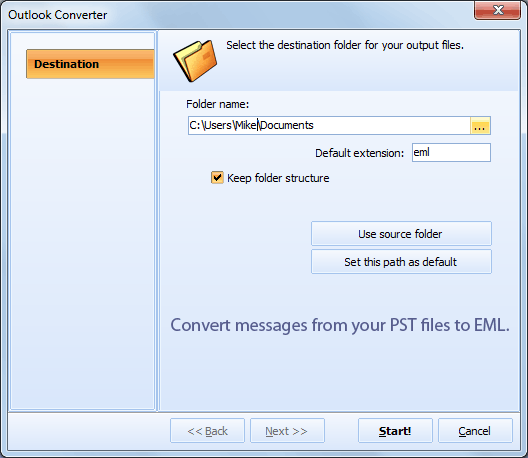
SysToolsとKernelは、あらゆるエクスポート機能を有料アップグレードの内側に置いている。CoolUtils Outlook Viewerは、家庭利用のユーザーが無料でPSTをEMLに変換できるため、何も購入せずに古いメールをThunderbird、Windows Live Mail、Apple Mailへ移行できる。
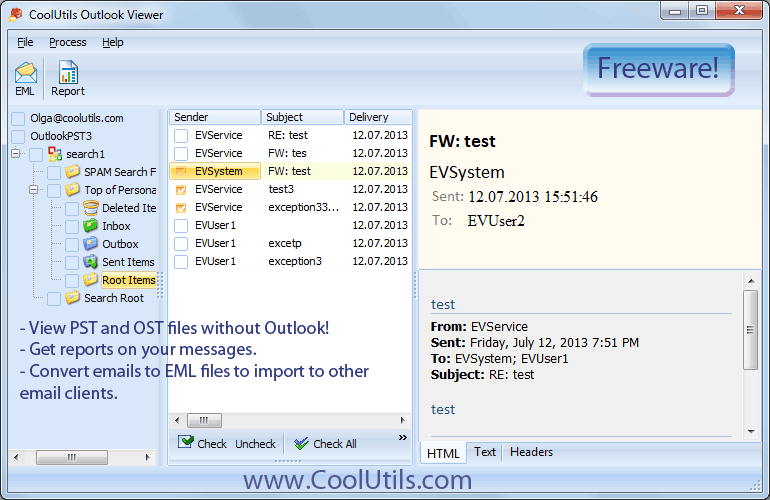
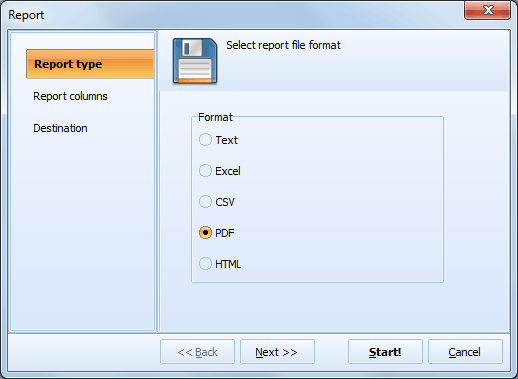
名前、日付、送信者、宛先でメールを並べ替え、送信者・件名・宛先・CC・BCC・配信時刻といった列を持つレポートを生成できる。アーカイブや移行の前にメールボックスの内容を棚卸しするのにも役立つビューアーだ。
Outlook Viewerは個人、教育、非営利、政府機関での利用は無料だ。ライセンスが必要になるのは商用利用の場合のみで、1ユーザーあたり$99からとなる。詳細はCoolUtils Outlook Viewerのページを参照。
CoolUtils Outlook Viewerをダウンロードして起動し、内蔵のファイルツリーから.ostファイルを選択する。右側にメッセージ一覧が開き、任意のメールをクリックすれば本文と添付ファイルを確認できる。Outlookも、Exchange接続も、インポート作業も不要だ — ビューアーがOSTを直接読み取る。SysToolsとKernelも同じ方法でOSTを開けるが、同じウィンドウでPSTも開けるのはCoolUtilsだけだ。
できる。CoolUtils Outlook ViewerはPSTとOSTファイル内の添付ファイルをプレビューでき、家庭利用は無料だ。メールを選択すると、そのメッセージと一緒に添付ファイルが表示される。SysToolsとKernelもOSTの添付ファイルをプレビューできるが、どちらも無料ではPSTを開けない — SysToolsはPSTをPro+版の内側に置き、KernelはPSTを別製品として提供している。
ビューアーはメールをプレビューするものであり、メールボックス全体をPDFに変換するのはコンバーターの仕事だ。CoolUtils Outlook Viewerは家庭利用のユーザー向けにEMLへのエクスポートを無料で提供している。PDF、DOC、TXT、HTML、TIFFへの変換が必要で、バッチ処理やコマンドラインによる自動化まで求めるなら、Total Outlook Converterを使う。同じPSTとOSTファイルを読み取り、添付ファイルを保持したまま数千通のメールを一度の実行でPDFに変換する。SysToolsとKernelは、PDFエクスポートを有料版でのみ提供している。
PSTやOSTビューアーではなく、EMLリーダーをお探しだろうか?無料のEMLビューアーまとめをご覧いただきたい。
無料トライアルをダウンロードして、ファイルを数分で変換。
クレジットカードもメールアドレスも不要。