Logo
Home 製品 サポート コンタクト 私たちについて
arrow1 Freeware


OutlookなしでPSTファイルからメールを印刷する方法

印刷が必要なメールが入った古いPSTファイルがあるのに、このマシンにはMicrosoft Outlookがインストールされていない。数通のメッセージを印刷するためだけにPSTをメールクライアントにインポートするのは過剰です。CoolUtils Outlook Viewerは、任意のPSTファイルを開いて中のすべてのメールを閲覧・読み取り、選択したメッセージを個別または一括で印刷できる無料のWindowsプログラムです。Outlookやその他のメールクライアントは不要です。

PSTファイルをそのまま開けない理由

PST(Personal Storage Table)ファイルは、メール、連絡先、カレンダーエントリ、タスクを1つのバイナリコンテナに格納するMicrosoft独自の形式です。WindowsにはPSTリーダーが内蔵されていません。Outlookがインストールされていない限り、PSTファイルをダブルクリックしても何も開きません。Outlookが利用可能であっても、大きなPSTファイルをインポートすると内部状態が変更され、既存のメールプロファイルとの競合が発生する可能性があります。専用ビューアーを使えばこれらの問題を回避できます:PSTを読み取り専用で開き、内容を表示し、何も変更せずに印刷できます。

Outlook Viewerの表示内容

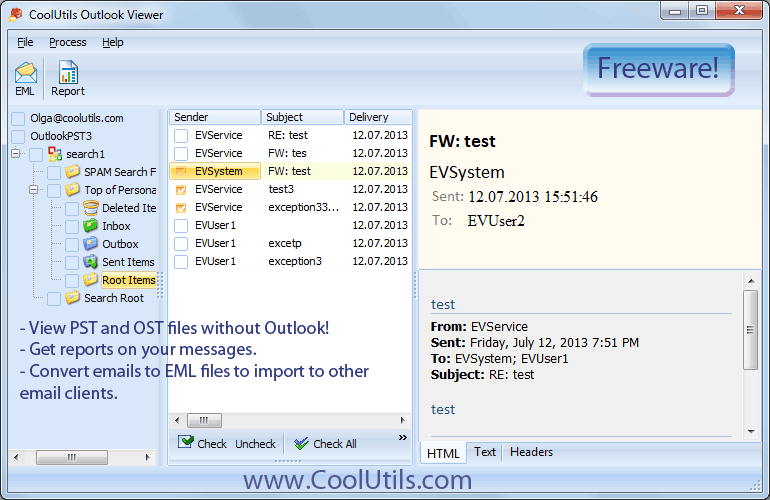
PSTファイルを開くと、プログラムは3パネルのインターフェースを表示します:

  • フォルダツリー(左)— 受信トレイ、送信済みアイテム、下書き、削除済みアイテム、および元のOutlookプロファイルのカスタムフォルダ
  • メッセージリスト(中央)— 選択したフォルダ内の各メールの送信者、件名、日付、宛先
  • メールプレビュー(右)— テキスト、HTML、またはヘッダー表示モードでの完全なメッセージ内容
  • 添付ファイル — プレビューパネルから直接添付ファイルを表示
  • 並べ替え — 送信者、日付、件名、宛先、またはその他の列でメッセージを並べ替え

Outlook ViewerはMicrosoft Outlookの全バージョン(97、2000、XP、2003、2007、2010、2013、2016、2019、2021、およびMicrosoft 365)で作成されたPSTファイルを読み取ります。OSTファイルも開けます。

無料Outlook Viewerをダウンロード

Windows 7/8/10/11 • 個人使用は100%無料

PSTファイルからメールを印刷する方法 — ステップバイステップ

ステップ1. ダウンロードとインストール

上記のリンクからCoolUtils Outlook Viewerをダウンロードします。インストーラーは15 MB未満です。インストールは1分もかからず、マシンにMicrosoft Outlookは不要です。

ステップ2. PSTファイルを開く

Outlook Viewerを起動します。プログラムがPSTファイルの選択を求めます。ハードドライブ、USBドライブ、またはネットワーク共有上のPSTファイルを参照します。ビューアーは読み取り専用モードでファイルを読み込みます — PSTを一切変更しません。

ステップ3. フォルダとメールを閲覧する

左側のフォルダツリーに元のOutlookフォルダ構造(受信トレイ、送信済みアイテム、下書き、削除済みアイテム、ユーザーが作成したカスタムフォルダ)が表示されます。フォルダをクリックするとメッセージが表示されます。メッセージをクリックすると内容をプレビューできます — テキスト、HTML、ヘッダー表示を切り替えられます。

ステップ4. 印刷するメールを選択する

1通のメールをクリックして単一メッセージを印刷します。Ctrlキーを押しながら複数のメッセージをクリックして一括選択します。Ctrl+Aを押すと現在のフォルダ内のすべてのメールを選択します。Outlook Viewerは一括印刷に対応しており、選択したすべてのメッセージが1回の操作でプリンターに送信されます。

ステップ5. 印刷設定を開く

ツールバーの印刷ボタンをクリックします。印刷ダイアログが開き、ページのプレビューが表示されます。以下を設定します:

  • プリンター — インストール済みの任意のプリンター(物理プリンターまたはPDFプリンターを含む仮想プリンター)を選択
  • ページ範囲 — すべてのページを印刷するか、特定のページ番号を選択
  • 用紙サイズ — A4、レター、リーガル、またはプリンターがサポートする任意のカスタムサイズ
  • 向き — 縦向き(デフォルト)または表付きの幅広メール用に横向き

ステップ6. 印刷する

印刷をクリックして選択したメールをプリンターに送信します。各メールは個別のドキュメントとして印刷されます。印刷結果には送信者、宛先、件名、日付、および完全なメッセージ本文が含まれます。添付ファイルはリスト表示されますが、デフォルトでは印刷されません — 必要に応じて個別に開いてください。

個別印刷と一括印刷の比較

機能個別印刷一括印刷
選択方法1通のメールをクリックして印刷Ctrl+クリックまたはCtrl+Aで複数選択して印刷
印刷設定メッセージごとに設定選択したすべてのメッセージに一度で設定
使用場面特定の重要なメールを印刷する場合フォルダ全体のやり取りを印刷する場合
速度一度に1通ずつ選択したすべてのメッセージを一度に処理

Outlook Viewerの他の機能

印刷だけがOutlook Viewerを使う理由ではありません。他にも以下の機能があります:

PSTからEMLに変換

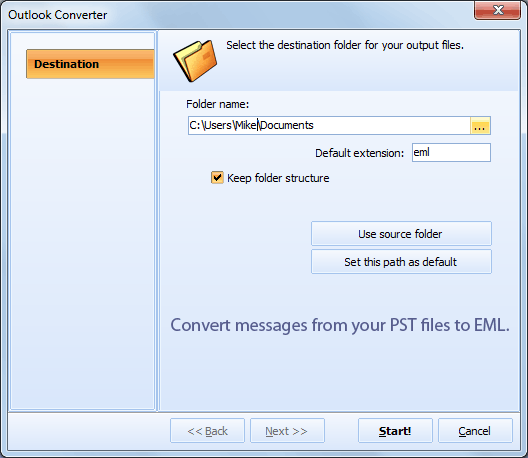
PSTファイルから選択したメールを個別のEMLファイルにエクスポートします。EMLはMozilla Thunderbird、Windows Mail、Apple Mail、およびほとんどのメールクライアントがサポートするオープンスタンダード(RFC 5322)です。古いOutlookアーカイブから他のメールプログラムにメールを移動できます。

メールレポートの生成

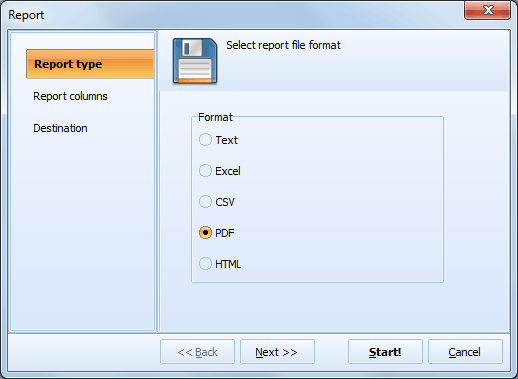
送信者、件名、宛先、CC、BCC、送信日、受信日の列を持つ構造化レポートを作成します。記録保持やコンプライアンス監査のためにレポートをエクスポートできます。

OSTファイルを開く

Outlook ViewerはPSTに加えてOST(Offline Storage Table)ファイルも開けます。退職した社員のキャッシュされたExchangeメールボックスのOSTファイルしかない場合でも、Outlook ViewerはExchangeサーバー接続なしでそれを読み取ります。

並べ替えと検索

任意の列でメールを並べ替えます — 送信者、日付、件名、宛先。数千のメッセージをスクロールして、PSTをメールクライアントにインポートせずに必要なメールを見つけられます。

印刷の代替手段:なぜPSTから印刷するのか?

方法メリットデメリット
OutlookをインストールしてインポートOutlookの全機能が使えるOutlookライセンスが必要(150ドル以上)。インポートするとPSTが変更される。プロファイル競合のリスク。
オンラインPSTビューアーソフトウェアのインストール不要メールアーカイブをサードパーティサーバーにアップロード。プライバシーとセキュリティのリスク。ファイルサイズ制限あり。
CoolUtils Outlook Viewer無料。Outlook不要。読み取り専用アクセス。一括印刷。ローカルで動作。Windowsのみ対応。

PSTファイルからメールを印刷する必要がある場面

  • 法的証拠開示 — 弁護士が裁判手続きのためにメールのやり取りの印刷コピーを要求します。会社のメールサーバーからPSTをエクスポートし、Outlook Viewerで開いて、該当するメッセージを印刷します。
  • コンプライアンス監査 — 監査人が特定の期間のメール記録の印刷を要求します。メッセージを選択し、一括印刷して、印刷物をファイリングします。
  • 退職時の処理 — 社員が退職し、メールボックスがPSTにエクスポートされます。人事部がアーカイブ前に特定のメールを印刷する必要があります。人事のワークステーションにOutlookライセンスは不要です。
  • 古いメールアーカイブ — 何年も前にOutlookから別のメールクライアントに切り替えたが、PSTバックアップを保持している。古いメールから契約書や請求書を印刷する必要が出てきた場合。
  • 共有ワークステーション — Outlookがインストールされていない受付デスクや印刷ステーション。無料ビューアーでPSTを開いて必要なものを印刷します。

CoolUtils Outlook Viewerは個人、教育、非営利目的で100%無料です。広告なし、登録不要、時間制限なし。商用ライセンス:シングルユーザー使用で99ドル。Windows 7/8/10/11対応。

無料Outlook Viewerをダウンロード 商用ライセンス — $99


quote

Outlook Viewer — Outlook メールと添付ファイルを簡単に表示・検索 顧客レビュー 2026

評価
顧客レビューに基づく評価:4.7/5
5 Star

"コンプライアンス監査のためにアーカイブされたPSTファイルからメールを印刷する必要がありました。監査用ワークステーションにはOutlookがインストールされていませんでした。Outlook ViewerはPSTを瞬時に開き、200通のメッセージを一括で印刷できました。印刷プレビューで出力結果を正確に確認できました。一度きりの作業のためにOutlookライセンスを購入せずに済みました。"

5 Star David Hetherman Senior Manager, SoloDocs Ltd.

"当事務所の弁護士は、クライアントのPSTファイルからメールの証拠を定期的に印刷する必要があります。Outlook Viewer導入前は、PSTをOutlookにインポートする必要があり、プロファイルが破損することもありました。今ではViewerでPSTを開き、該当するメッセージを選択して印刷するだけです。読み取り専用アクセスにより、証拠保全の目的で元のファイルが変更されることはありません。"

5 Star Linda Cortes Paralegal, Whitfield & Associates

"社員が退職する際、メールボックスをPSTにエクスポートします。人事部は特定のメールの印刷コピーが必要になることがあります。人事のワークステーションにOutlook Viewerをインストールしました — Outlookライセンスもトレーニングも不要です。PSTを開いて必要なものを印刷するだけです。唯一の要望:大きなアーカイブでメールをより速く見つけるための検索機能の追加です。"

4 Star Thomas Eriksen IT Administrator, Nordic Logistics

FAQ ▼

はい。CoolUtils Outlook ViewerはOutlookをインストールせずにPSTファイルを開いてメールを印刷できます。PSTを読み取り専用モードで読み込み、選択したメッセージをインストール済みの任意のプリンターに直接送信します。
はい。Ctrl+クリックで複数のメールを選択するか、Ctrl+Aでフォルダ内のすべてのメッセージを選択します。印刷を1回クリックするだけで、選択したすべてのメールが1回の操作でプリンターに送信されます。
いいえ。Outlook ViewerはPSTファイルを読み取り専用モードで開きます。ファイルへの書き込み、メールプロファイルへのインポート、内部構造の変更は一切行いません。
Outlook ViewerはMicrosoft Outlookの97から2021およびMicrosoft 365で作成されたすべてのバージョンのPSTファイルを読み取ります。OST(Offline Storage Table)ファイルも開けます。
はい。印刷ダイアログで仮想PDFプリンター(Microsoft Print to PDFなど)を選択します。メールは物理プリンターに送信される代わりにPDFファイルとして保存されます。
はい。このプログラムは個人、教育、非営利目的で100%無料です。広告なし、登録不要、時間制限なし。商用利用にはライセンス(99ドル)が必要です。
はい。Outlook Viewerは選択したメールをEML形式に変換できます。EMLはThunderbird、Windows Mail、Apple Mailなどのクライアントでサポートされています。送信者、件名、日付、宛先の列を含む構造化メールレポートも生成できます。

今すぐ作業を開始!

無料トライアルをダウンロードして、ファイルを数分で変換。
クレジットカードもメールアドレスも不要。

⬇ 無料トライアルをダウンロード Windows 7/8/10/11 • 38 MB

Support
Outlook Viewer — Outlook メールと添付ファイルを簡単に表示・検索 Preview1
Outlook Viewer — Outlook メールと添付ファイルを簡単に表示・検索 Preview2
Outlook Viewer — Outlook メールと添付ファイルを簡単に表示・検索 Preview3

関連トピック

最新ニュース

ニュースレター購読

安心してください、スパムは送りません。


© 2026. 全著作権所有. CoolUtils File Converters

Cards