Windowsでメタデータ付き動画ファイルリストを印刷する方法
動画でいっぱいのフォルダー — またはドライブ全体 — があり、実際に何が入っているか確認したい場合:どのファイルがHD、どれがSD、各クリップの長さ、使用しているコーデック。Windowsエクスプローラーはファイル名とサイズしか表示しません。Print Maestroは指定したフォルダーを読み取り、見つかったすべてのファイルから動画メタデータを抽出し、数秒で印刷またはエクスポートできる整理されたページネーション付きレポートを生成します。
Print Maestroが動画ファイルから抽出するメタデータ
すべての動画ファイルはヘッダーに技術的なプロパティを保存しています。Print Maestroはこれらのプロパティを読み取り、構造化されたレポートにまとめます。各動画ファイルについて以下の情報が得られます:
- ファイル名とフルパス — ディスク上のファイルの正確な場所
- ファイルサイズ — KBまたはMB単位で、異常に大きいまたは小さいファイルを特定できます
- 再生時間 — 各クリップの時間:分:秒
- 幅 × 高さ — ピクセル単位の解像度(例:1920×1080、3840×2160)
- コーデック — 使用されている圧縮規格(H.264、H.265/HEVC、VP9、AV1、MPEG-4、DivXなど)
- アスペクト比 — 16:9、4:3、2.35:1、またはその他のシネマティックな比率
レポートはサブフォルダーを自動的にカバーします。動画ライブラリが数十のネストされたディレクトリに分散していても、1回のスキャンですべてを把握できます。
対応動画フォーマット
Print Maestroは一般的なすべてのコンテナフォーマットからメタデータを読み取ります:MP4、MKV、AVI、MOV、WMV、FLV、WebM、MPEG、MPG、3GP、M4V、TSなど。プログラムはビデオストリームをデコードせずにファイルヘッダーを読み取るため、大きな4Kファイルも数ミリ秒でスキャンされます。
動画ファイルリストの印刷方法 — ステップバイステップ
ステップ1. Print Maestroをインストールする
上記のリンクからPrint Maestroをダウンロードし、インストーラーを実行します。セットアップは1分以内に完了します。プログラムはWindows 7、8、10、11で動作します。追加のランタイムやフレームワークは不要です。
ステップ2. ソースフォルダーを選択する
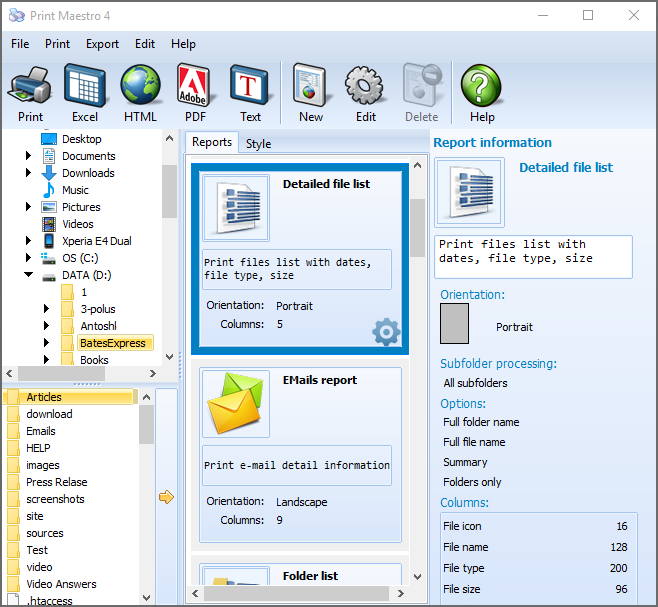
左パネルにはWindowsのフォルダーツリー全体が表示されます。動画ファイルが含まれるフォルダーをクリックします。動画がサブフォルダーに分散している場合は、上部の設定バーでサブフォルダーを含むを有効にします。Print Maestroはすべてのネストされたディレクトリを再帰的に検索し、見つかったすべての動画ファイルを含めます。
ステップ3. 動画レポートタイプを選択する
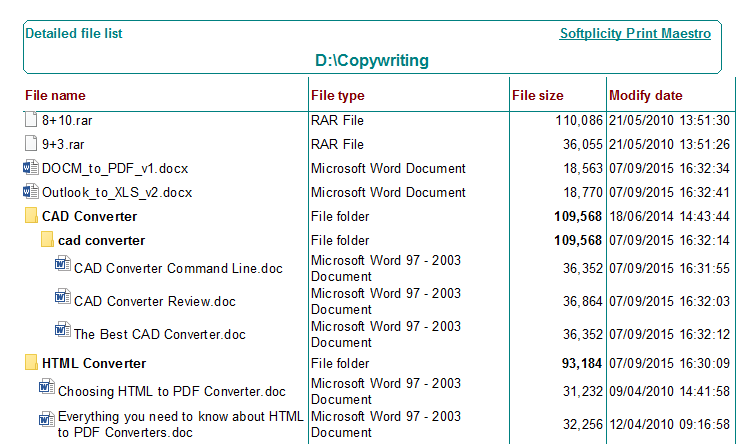
右パネルにはレポートタイプのオプションが表示されます。メディアタブに切り替え、動画リストを選択します。画面下部のプレビューエリアには、検出されたすべての動画ファイルとそのメタデータ列(サイズ、再生時間、幅、高さ、コーデック、アスペクト比)を含むレポートが即座に表示されます。
ステップ4. ファイルタイプや日付でフィルターする(オプション)
ファイルマスクフィールドを使用してレポートを特定のフォーマットに絞り込みます:たとえば、*.mp4;*.mkvと入力するとMP4とMKVファイルのみが含まれます。サイズフィルター(例:500MB以上のファイルのみ表示)や日付フィルターを適用して、最近追加されたコンテンツに絞ることもできます。
ステップ5. レポートをプレビューする
プレビューをクリックして、ページネーション付きの印刷プレビューを開きます。ページをスクロールして列が正しく表示されているか確認し、すべてのファイルが存在することを確認します。印刷またはエクスポートを確定する前に、フォントサイズ、列幅、ページ余白を調整できます。
ステップ6. 印刷またはエクスポートする
印刷をクリックして、インストール済みのプリンターにレポートを送信します。またはエクスポートをクリックして出力フォーマットを選択します:
- PDF — ポータブルで、共有やファイリングに適しています
- Excel(XLS/XLSX) — Excelで開き、並べ替え、フィルタリング、ピボットテーブルに使用できます
- HTML — ブラウザで表示したり、イントラネットに公開したりできます
- CSV — データベース、スクリプト、スプレッドシートアプリにインポートできます
- RTF / DOC — Wordで開いてさらに編集できます
- XML / SQL / DBF — データベースやカスタムアプリケーションへのインポートに使用できます
- プレーンテキスト — タブ区切りで、スクリプトでの解析が容易です
動画カタログ vs 手動での方法
| 方法 | 得られる情報 | 制限事項 |
| Windowsエクスプローラー | ファイル名、サイズ、日付 | 再生時間なし、コーデックなし、解像度なし。エクスポート不可。サブフォルダーを1つのリストにスキャンできない。 |
| DIRコマンド(CMD) | テキストダンプ内のファイル名とサイズ | メタデータなし。フォーマットなし。コーデックや再生時間を表示できない。共有が困難。 |
| MediaInfo(スタンドアロン) | 1ファイルずつの詳細情報 | レポートへの一括エクスポートなし。フォルダーツリー全体をカバーするリストを生成できない。印刷機能なし。 |
| Print Maestro | 完全なメタデータレポート:任意のフォルダーツリー内のすべてのファイルのサイズ、再生時間、解像度、コーデック、アスペクト比 | Windowsのみ。 |
動画ファイルインベントリが必要な場面
- ポストプロダクションの引き渡し — プロデューサーがクライアントへの納品リストを必要とする場合:すべてのクリップ、再生時間、コーデック、解像度を1ページにまとめます。Print Maestroは1分以内に生成します。
- ストレージ移行 — 動画ライブラリを新しいストレージにコピーする前に、現在のインベントリを印刷します。コピー後に再度実行して2つのレポートを比較し、何も失われていないことを確認します。
- ホームメディアライブラリ — ドライブにリッピングした数百の映画があります。ファイル名、再生時間、解像度、コーデックを含むカタログを印刷します。何がHD、何が4K、何が再エンコードが必要かを一目で把握できます。
- コンプライアンスとアーカイブ — 放送や企業アーカイブでは、保存されたすべての資産の文書化が必要です。コーデックと再生時間を含む日付入りの印刷レポートは、ほとんどのアーカイブ要件を満たします。
- コーデック監査 — すべてのH.265ファイル、または非標準コーデックを使用したすべてのファイルを見つける必要があります。CSVにエクスポートしてコーデック列で並べ替えると、即座に答えが得られます。
- トレーニング映像カタログ — eラーニングチームは記録されたセッションのライブラリを管理しています。ファイル名、再生時間、解像度を示す印刷リストは、何が最新で何を更新する必要があるかを把握するのに役立ちます。
動画リストにPrint Maestroを使う理由
スクリプト不要
PowerShellはFFprobeやWindows Shell COMオブジェクトを使用して動画プロパティを抽出できますが、動作するスクリプトをセットアップするには時間と技術的な知識が必要です。Print MaestroはGUIで同じことをスクリプトなしで実行できます — フォルダーを選択し、レポートタイプを選択し、エクスポートをクリックするだけです。
サブフォルダーサポート
実際の動画ライブラリはフラットではありません。ファイルは年、プロジェクト、クライアント、またはジャンルごとにネストされたフォルダーに整理されています。Print Maestroはツリー全体を再帰的に処理し、1つの統合されたレポートを生成します。各サブフォルダーに対してツールを個別に実行する必要はありません。
1つのツールで複数のエクスポートフォーマット
クライアントに送るPDF、プロデューサー向けのExcelファイル、制作管理システム用のCSVなど、Print Maestroは1つのインターフェースからこれらすべての出力に対応します。
15種類の定義済みレポートとカスタムレイアウト
動画リストは15種類の組み込みレポートタイプの1つです。メタデータ列の任意の組み合わせを選択してカスタムレポートを作成することもできます:動画プロパティと、ファイルの日付、フルパス、またはファイルシステムやファイルヘッダーの他の属性を混在させることができます。
個人ライセンスは$39.90から。制限なしの30日間無料トライアル — メールやクレジットカード不要。
無料トライアルをダウンロード今すぐ購入 — $39.90
Windows 7/8/10/11
よくある質問
Print Maestroがレポートに含める動画メタデータは何ですか?
▼
Print Maestroは各動画ファイルから6つのプロパティを抽出します:ファイルサイズ、再生時間(時間:分:秒)、ピクセル単位の幅と高さ、コーデック(H.264、H.265、VP9、MPEG-4など)、アスペクト比。これらの列は「メディア」タブの「動画リスト」レポートタイプに表示されます。
Print Maestroはどの動画フォーマットに対応していますか?
▼
Print MaestroはMP4、MKV、AVI、MOV、WMV、FLV、WebM、MPEG、MPG、3GP、M4V、TSを含むすべての一般的な動画コンテナフォーマットからメタデータを読み取ります。プログラムはファイルヘッダーのみを読み取るため、大きな4Kファイルでもスキャンが高速です。
Print Maestroはサブフォルダーをスキャンして1つのレポートにすべての動画を含めることができますか?
▼
はい。レポートを生成する前に「サブフォルダーを含む」オプションを有効にします。Print Maestroはフォルダーツリー全体を再帰的に処理し、ネストされたディレクトリの数に関わらず、見つかったすべての動画ファイルを1つの統合レポートに一覧表示します。
レポートを特定の動画フォーマットのみ表示するようにフィルターできますか?
▼
はい。ファイルマスクフィールドを使用して含める拡張子を指定します。たとえば、MP4とMKVファイルのみを表示するには「*.mp4;*.mkv」と入力します。ファイルサイズの範囲や更新日付でフィルターして結果を絞り込むこともできます。
動画ファイルリストで使用できるエクスポートフォーマットは何ですか?
▼
レポートはPDF、Excel(XLS/XLSX)、HTML、CSV、RTF、DOC、XML、SQL、DBF、プレーンテキストにエクスポートできます。各フォーマットはエクスポートボタンからワンクリックで生成されます。出力ファイルはエクスポート後に自動的に開きます。
コマンドラインで動画リストを取得する方法はありますか?
▼
Print MaestroはGUIアプリケーションであり、コマンドラインインターフェースは含まれていません。スケジュール実行や自動レポートの場合、エクスポート設定をプロファイルとして保存し、GUIから手動で実行できます。
Print MaestroはWindowsエクスプローラーやMediaInfoと比べてどうですか?
▼
Windowsエクスプローラーはファイル名、サイズ、日付のみを表示します — コーデックなし、再生時間なし、解像度なし。MediaInfoは詳細なプロパティを表示しますが、一括エクスポートなしで1ファイルずつです。Print Maestroはフォルダーツリー全体の完全なレポートを1回のパスで生成し、PDF、Excel、またはCSVにエクスポートします。