助けが必要ですか?こちらからお問い合わせください 

 +1 (855) 418-2323
助けが必要ですか?こちらからお問い合わせください
+1 (855) 418-2323

コンピュータに分割する必要のあるTiff画像がありますか?きっとあるでしょう。頻繁ではなくても、時々Tiffファイルを分割する必要がありますが、その方法がわからないことがありませんか。これがTiff Splitterが必要なときです。
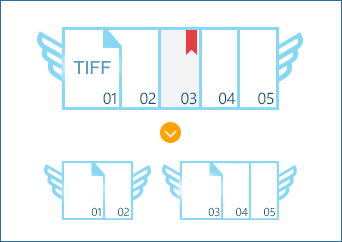
Tiff Splitterは、複数ページのTiffファイルを単一ページに分割できる、とても便利で使いやすいツールです。ユーザーインターフェース、コマンドラインまたはファイルを右クリックすることで、3つの異なる方法で実行できます。

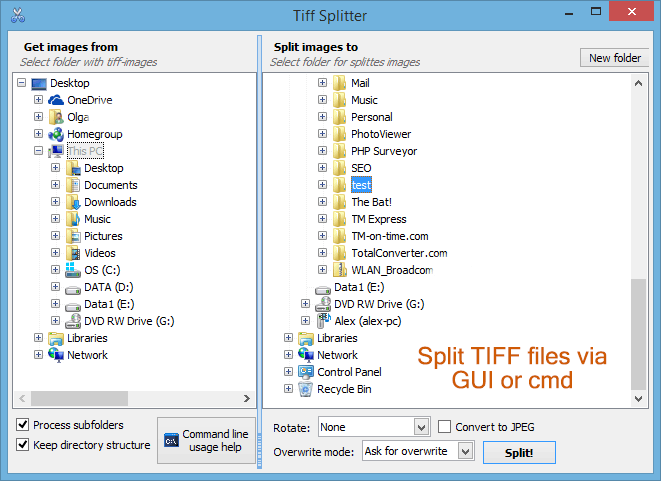
Tiff Splitterプログラムを開いた後、左のカラムからTiffファイルがあるフォルダを選択します。次に、分割したTiff画像を保存したいフォルダを右のカラムから選択し、ボタンスプリットをクリックします。これで作業は完了です。残りはTiff Splitterにお任せください。
スプリットボタンをクリックする前に選択したいオプションがいくつかあります。分割画像を保存するためのフォルダは、既にコンピュータにあるフォルダを選ぶか、ボタン新しいフォルダをクリックして新しいフォルダを作成できます。選択したフォルダに分割画像が保存されます。
もう一つのオプションとして、画像をTiff形式のままにするか、最初にJPEGに変換するかを選ぶことができます。保存前にJPEGに変換したい場合は、分割前にJPEGに変換のチェックボックスにチェックを入れます。JPEGに変換するとファイルサイズが小さくなります。
Tiff Splitterはコマンドラインで操作できます。例:TiffSplitter /f "c:\Source Tiff" C:\Output /jpeg。
Tiffを分割するための第三の方法は、Windowsの右クリックファイルメニューと統合することです。選択したTiffファイルを分割するには、マウスを右クリックして、ポップアップメニューからスプリットのオプションを選択します。
Tiff Splitterの最も素晴らしい部分は、元の複数ページのTiffファイルを変更することなく分割できることです。すべてのバージョンのTiffファイルをサポートし、圧縮ファイルも分割できます。Tiff Splitterは迅速かつ効果的でエラーフリーで、柔軟で強力なインターフェースを備えています。
無料の評価版を今すぐダウンロードして、TIFF画像で試してみてください。また、アプリの完全な機能を解放するためのキーを入手するには注文してください。
Windows XP/2003/Vista/7/8/10/11
無料トライアルをダウンロードして、ファイルを数分で変換。
クレジットカードもメールアドレスも不要。