Logo
ホーム 製品 サポート コンタクト 私たちについて
arrow1 File Converters
arrow1 TIFF and PDF apps
arrow1 Forensic
arrow1 Freeware

HEICをJPGに変換 — HEICからJPEGへの一括コンバーター


iPhoneは写真をHEICで保存しますが、お使いのアプリやWebサイトの半分はそれを開けません。Total Image ConverterはHEICをJPGに一括変換します — iPhone写真のフォルダーを指定すれば、すべてのファイルがどこでも開ける汎用的なJPEGとして出力され、EXIFの撮影日時とカメラ情報も保持されます。処理はPC上で行われるため、何もアップロードされません。画像を1枚ずつ開く方法とは違い、当社のコンバーターは:
  • HEICファイルのフォルダー全体を1回でJPGに変換
  • EXIFメタデータを保持 — 撮影日、カメラ機種、GPS
  • 変換しながら写真をリサイズ、トリミング、回転
  • JPEG品質を設定してファイルサイズと鮮明さを調整
  • あらゆるiPhoneのHEIC、HEIF、Live Photoの静止画に対応
  • 100%オフラインで動作 — アップロード不要、ファイルサイズ制限なし
  • 制限なしの30日間無料トライアル付き

Total Image Converterをダウンロードして、今すぐiPhoneのHEIC写真をJPEGに変換しましょう。


Download Now!

(includes 30 day FREE trial)

Buy License

(only $24.90)

クイックアンサー: HEICをJPGに変換するには、Total Image Converterをインストールし、HEIC写真のあるフォルダーを開いて必要なものにチェックを入れ、JPEGボタンをクリックし、品質とリサイズオプションを設定してから開始を押します。すべてのHEICが1回のオフラインバッチで標準のJPGになり、EXIFデータは保持され、ファイルサイズ制限もありません。

HEICとJPGの違いは?

HEIC(High Efficiency Image Container)は、iOS 11以降のiPhoneとiPadでAppleが使用している形式です。同じ品質でJPEGの約半分のファイルサイズで画像を保存できるため、スマートフォンの容量を節約できます。問題は写真をスマートフォンの外に移したときに始まります。Windows、古いソフトウェア、多くのWebフォーム、ほとんどのメール受信者は、追加のコーデックなしにはHEICを表示できません。

JPG(JPEG)は汎用的な写真形式です。すべてのブラウザ、OS、写真編集ソフト、印刷サービスがプラグインなしで開けます。何十年もデジタル写真の標準となってきました。HEICをJPGに変換することで、わずかなディスク容量と引き換えに、画像がどこでも開き、アップロードでき、印刷でき、共有できる確実性が得られます。

Total Image ConverterでHEICをJPGに変換すると、画質は保持され、EXIFブロック — 日付、カメラ、位置情報 — が新しいJPEGに引き継がれるため、写真ライブラリの整理が保たれます。
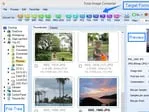
HEICをJPGに変換する方法

  • ステップ1. Total Image Converterを起動します。左のパネルにフォルダーツリーが表示され、素早く移動できます。
  • ステップ2. HEIC写真の入ったフォルダーを開きます。サムネイルとファイル詳細が中央に表示されます。
  • ステップ3. 変換したい画像にチェックを入れるか、Check Allをクリックしてフォルダー全体を一括変換用に選択します。
  • ステップ4. ウィンドウ上部の形式ツールバーでJPEGをクリックします。
  • ステップ5. ウィザードで、JPEG品質、任意のリサイズやトリミングを設定し、出力先フォルダーを選びます。
  • ステップ6. 開始を押します。Total Image ConverterがすべてのHEICに対してJPGを書き出し、フォルダーに保存します。

Total Image Converter - HEIC to JPG batch conversion interface

各HEICファイルは個別のJPGになります。元の写真は変更されません。1回の処理で数百枚のiPhone写真を変換できます。

コマンドラインでの変換

Total Image Converterには、GUIを使わずにHEICを変換するためのコマンドラインインターフェースが含まれています。例:

ImageConverter.exe C:\Photos\*.heic C:\Output\ -c JPEG -Quality 90

このコマンドを.batファイルやスケジュールタスクにまとめれば、HEIC写真を自動的に変換できます — 例えば、共有フォルダーに投入された各バッチを夜間に処理するといった用途です。

なぜTotal Image Converterを使うのか?

Green Plus本物の一括変換。 カメラロール全体を選択し、すべてのHEICを1回でJPGに変換します。1つずつファイルをドラッグする必要も、ファイルごとのアップロード待ちもありません。

Green PlusEXIF保持。 撮影日、カメラ機種、GPS位置情報がJPGに残るため、どのギャラリーアプリでも写真の時系列が保たれます。

Green Plus変換しながらリサイズ。 1200万画素のiPhone写真を同じステップでWebやメール用サイズに縮小します — 別のツールは不要です。

Green Plus100%プライベート。 写真がPCから出ることはありません。クラウドサーバーには何もアップロードされず、個人的で機密性の高い画像にとって重要です。

Green Plus35以上の形式。 JPGのほかにも、HEICをPNG、PDF、TIFF、BMP、GIFなどに変換できます — すべて同じプログラムから。

オンラインコンバーター vs デスクトップコンバーター

機能オンラインツールTotal Image Converter
1回あたりのファイル数通常5–20無制限
ファイルサイズ制限10–50 MB制限なし
プライバシー写真をクラウドにアップロード100%オフライン
EXIFメタデータ削除されることが多い保持
リサイズ&トリミングほとんどなし内蔵
自動化手動のみコマンドライン
価格サブスクリプションまたはファイル単位買い切り$24.90

download HEIC to JPG converter

Windows 7/8/10/11 • 30-day free trial

どんなときにHEICからJPGへの変換が必要か?

HEICをJPGに変換することが必要になる最も一般的な状況は次のとおりです:
  1. WindowsユーザーとiPhone写真を共有する。 WindowsはHEICファイルを空白で表示するかコーデックを要求します。JPGに変換すれば誰でもすぐに開けます。
  2. Webサイトやフォームへのアップロード。 求人ポータル、行政サイト、多くのWebフォームはHEICを拒否します。JPGはどこでも受け入れられます。
  3. 古いソフトウェアでの編集。 HEICより前のPhotoshopや他のエディターは開けません。JPGはすべての画像編集ソフトで動作します。
  4. 印刷。 写真店やオフィスのプリンターはHEICを認識しないことがよくあります。確実な印刷のためにまずJPGに変換しましょう。
  5. 写真ライブラリのアーカイブ。 何年分もの写真をJPGで保存しておけば、HEICのサポート状況が変わってもあらゆるデバイスで開けることが保証されます。


Download Now!

(includes 30 day FREE trial)

Buy License

(only $24.90)


quote

Total Image Converter — 画像ファイルを JPEG、TIFF、PNG、PDF などに簡単変換 顧客レビュー 2026

評価
顧客レビューに基づく評価:4.8/5
5 Star

"クライアント向けのクイックプレビューはiPhoneで撮影していますが、送り先のどのスタジオもJPGを必要とします。撮影フォルダーごと放り込んで、撮影日を保ったままJPGが得られるので、毎週の面倒な作業が本当に助かっています。"

5 Star Danielle Foster 写真家

"うちのスタッフがメールで送るiPhone写真を、Windowsでは誰も開けませんでした。コマンドラインで監視フォルダーを設定したところ、共有ドライブに届く前にHEICファイルが自動的にJPGに変わるようになりました。"

5 Star Greg Sanders ITサポート

"3年間の旅行のHEIC写真が2000枚ありました。一括リサイズ機能のおかげで、家族アルバム用のWebサイズのJPGを一度に作れました。もっと早く見つけていればよかったです。"

4 Star Aiko Tanaka 個人ユーザー

HEICからJPGへ — よくある質問 ▼

Total Image Converterをインストールし、HEIC写真を追加して、ツールバーのJPEGをクリックし、品質を設定してから開始をクリックします。各HEICがJPGになります。エクスプローラーでHEICファイルを右クリックしてConvert Toを選ぶこともできます。
はい。Total Image Converterでフォルダーを指定し、すべてのHEICファイルを選択して、1回でまとめてJPGに変換します。iPhoneのカメラロール全体が1回の処理で変換でき、コマンドラインから無人で実行することもできます。
はい。JPEGの品質レベルを選べるので、鮮明さとファイルサイズのバランスを自分で調整できます。高品質ではJPGはHEIC原本と見分けがつかないほどです。
はい。Total Image ConverterはEXIFメタデータを保持するため、撮影日、カメラ機種、GPS座標がJPGに残り、ギャラリーの時系列が保たれます。
いいえ。Total Image ConverterはPC上でHEICファイルを直接読み込みます。何もアップロードされず、スマートフォンの接続も不要です。Windows 7、8、10、11で完全にオフラインで動作します。
Total Image Converterには、登録不要で完全に機能する30日間の無料トライアルが付いています。永久ライセンスは$24.90です。
はい。Total Image Converterにはコマンドラインインターフェースが含まれています。品質とリサイズの設定を記述した.batファイルを作成すれば、ワークステーションやサーバーでHEICからJPGへの変換を自動化できます。


今すぐ作業を開始!

無料トライアルをダウンロードして、ファイルを数分で変換。
クレジットカードもメールアドレスも不要。

⬇ 無料トライアルをダウンロード Windows 7/8/10/11 • 79 MB

Support
Total Image Converter — 画像ファイルを JPEG、TIFF、PNG、PDF などに簡単変換 Preview1
Total Image Converter — 画像ファイルを JPEG、TIFF、PNG、PDF などに簡単変換 Preview2

最新ニュース

ニュースレター購読

安心してください、スパムは送りません。


© 2026. 全著作権所有. CoolUtils File Converters

Cards




