도움이 필요하신가요? 연락처: 

 +1 (855) 418-2323
도움이 필요하신가요? 연락처:
+1 (855) 418-2323

 TIFF and PDF apps
PDF 추가란 한 파일의 페이지를 다른 파일의 끝에 추가하는 것입니다. 결과는 하나의 연속된 문서입니다. 병합(페이지를 재정렬하거나 인터리브할 수 있음)과 달리, 추가는 각 파일의 원래 페이지 순서를 유지하고 지정한 순서대로 차례로 배치합니다.
간단한 예: Invoice_January.pdf(10페이지)와 Invoice_February.pdf(12페이지)가 있습니다. 추가하면 1월이 먼저, 2월이 다음에 오는 22페이지 PDF가 하나 생성됩니다. 각 소스 파일의 서식, 글꼴, 이미지, 북마크는 그대로 유지됩니다.
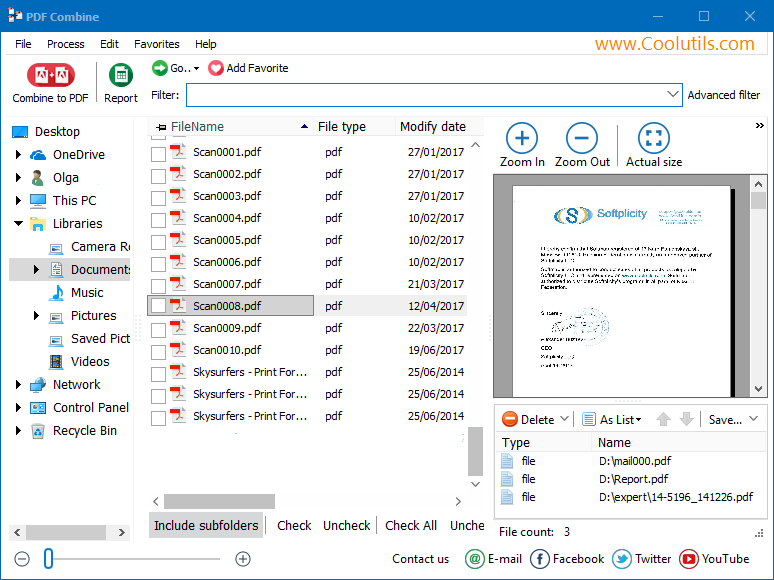
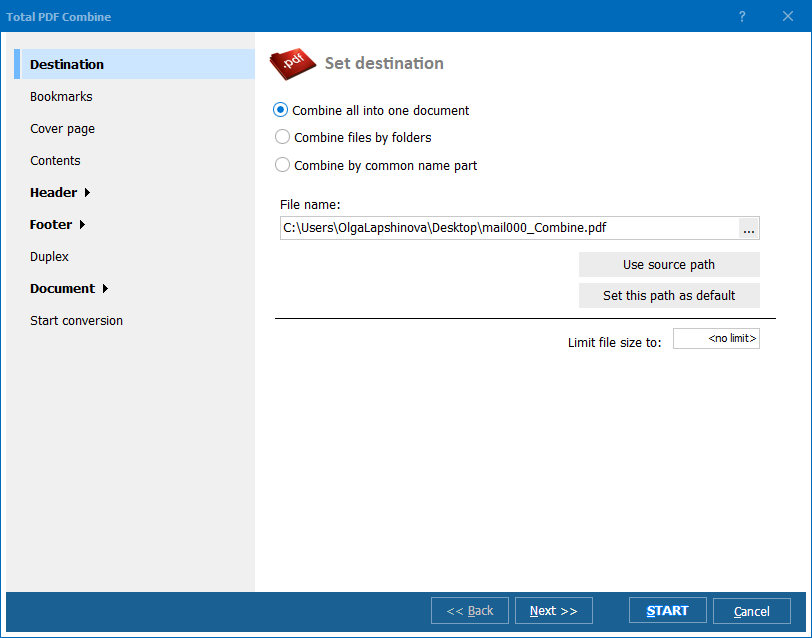
PDF Combine은 기본적인 추가 이상의 기능을 제공합니다. 폴더 구조를 처리할 수 있어 각 하위 폴더가 별도의 결합 PDF가 되며 파일 정리가 유지됩니다. 모든 추가된 문서에 걸쳐 연속 페이지 번호를 추가하고, 각 소스 파일을 나열하는 목차를 삽입하며, 법적 준수를 위해 베이츠 번호를 스탬프합니다.
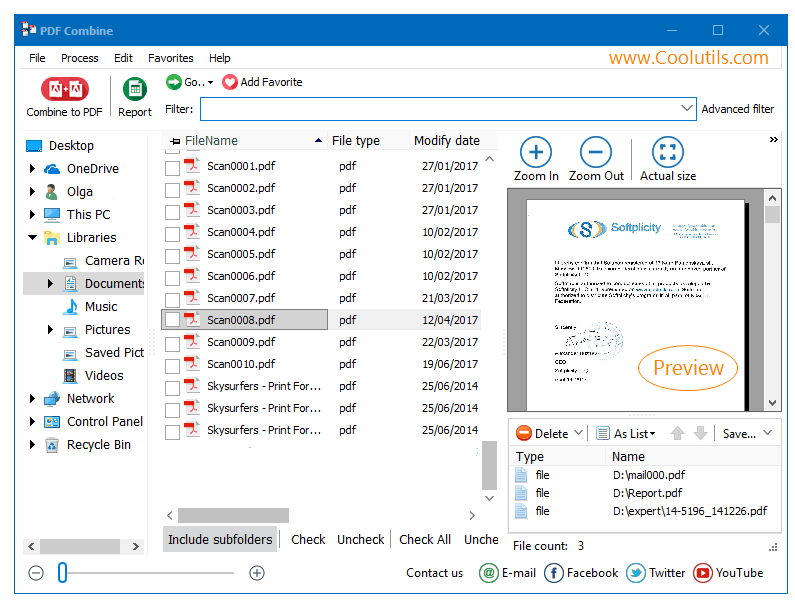
수백 개의 파일도 몇 초 만에 처리됩니다. PDF Combine은 소스 문서의 모든 서식, 글꼴, 이미지, 대화형 요소를 유지합니다.
PDF Combine에는 자동화 및 서버 측 워크플로용 명령줄 인터페이스가 포함되어 있습니다:
PDFCombine.exe C:\Reports\*.pdf C:\Output\combined.pdf -PN -TOC
-PN 플래그는 페이지 번호를 추가하고 -TOC는 목차를 생성합니다. 이를 Windows 작업 스케줄러에 등록하면 수신 보고서를 자동으로 병합할 수 있습니다. 명령줄 버전은 GUI 없이 실행되며 문서 관리 파이프라인에 통합됩니다.
 자동 목차. PDF Combine은 소스 문서의 파일 이름에서 클릭 가능한 목차를 생성합니다. 결합된 PDF를 열면 모든 섹션으로 즉시 이동할 수 있습니다. 수동 북마크 편집이 필요 없습니다.
연속 페이지 번호. 모든 추가된 문서에 걸쳐 순차적으로 이어지는 페이지 번호를 추가할 수 있습니다. 형식(1, 2, 3 또는 i, ii, iii), 위치(머리글 또는 바닥글), 시작 번호를 선택할 수 있습니다. 법적 문서용 접두사/접미사가 포함된 베이츠 스탬프도 지원됩니다.
폴더 기반 결합. 하위 폴더가 있는 상위 폴더를 선택하면 PDF Combine이 하위 폴더당 하나의 결합 PDF를 생성하여 파일 정리에 맞춥니다. 12개의 월별 하위 폴더가 있는 폴더에서 12개의 결합 PDF(월당 하나)가 생성됩니다.
표지 및 구분 페이지. 모든 기존 PDF를 표지로 삽입할 수 있습니다. 소스 문서 사이에 빈 페이지 또는 레이블이 있는 구분 페이지를 추가하여 출력 파일의 섹션을 시각적으로 구분할 수 있습니다.
일괄 처리. 500개의 PDF가 있는 폴더를 지정하고 한 번에 모두 결합할 수 있습니다. 파일 크기 제한이나 페이지 수 제한이 없습니다. 모든 복잡도의 문서를 처리합니다.
일회성 구매. $59.90의 단일 라이선스로 소프트웨어를 영구적으로 사용할 수 있습니다. 12개월 무료 업그레이드 포함. 구독이나 파일당 요금이 없습니다.
| 작업 | 수동 (Acrobat) | PDF Combine |
|---|---|---|
| 50개의 PDF 파일 추가 결합 | 15~30분 | 10초 이내 |
| 목차 | 수동으로 북마크 생성 | 파일 이름에서 자동 생성 |
| 연속 페이지 번호 | 수동으로 머리글 추가 | 모든 문서에 하나의 설정 |
| 베이츠 스탬프 | Acrobat Pro 필요 | 접두사/접미사 포함 내장 기능 |
| 폴더 기반 결합 | 지원 안 됨 | 하위 폴더당 하나의 PDF |
| 자동화 | 불가능 | 명령줄 + 작업 스케줄러 |
| 소프트웨어 비용 | Adobe Acrobat (연간 $240) | PDF Combine ($59.90 일회성) |

무료 평가판을 다운로드하고 몇 분 만에 파일을 변환하세요.
신용카드나 이메일이 필요하지 않습니다.