Logo
제품 지원 연락처 회사 소개
arrow1 TIFF and PDF apps
div style="background: #88d7f4; color: white; padding: 1%;">

다중 페이지 TIFF 파일에서 페이지를 재배열하는 방법


스캔 업체에서 부록 페이지가 본문에 섞여 있는 200페이지 TIFF를 보냅니다. 인쇄소에서 12–15페이지가 맨 앞에 와야 하는 다중 페이지 TIFF를 받습니다. 두 경우 모두 파일은 정상입니다 — 하지만 페이지 순서가 잘못되어 있습니다. Photoshop에서 수정하려면 모든 페이지를 내보내고, 수동으로 순서를 바꾸고, 파일을 다시 조립해야 합니다.

Tiff Paging을 사용하면 이미지 편집 소프트웨어 없이 다중 페이지 TIFF 파일 내부의 페이지를 재배열할 수 있습니다. 페이지를 새 위치로 드래그하고, 파일 간에 페이지 블록을 이동하고, 불필요한 페이지를 삭제하고, 저장하세요 — 모두 하나의 창에서 가능합니다. 일괄 처리 모드는 수백 개의 TIFF 파일을 한 번에 처리합니다.

페이지 재배열로 할 수 있는 것

  • 시각적으로 페이지 재정렬 — 썸네일을 드래그 앤 드롭하여 파일 내 어떤 위치로든 페이지를 이동합니다.
  • 파일 간 페이지 이동 — 하나의 TIFF에서 페이지를 추출하여 다른 파일에 삽입합니다.
  • 페이지 삭제 — 다중 페이지 TIFF에서 빈 페이지, 중복 페이지 또는 관련 없는 페이지를 제거합니다.
  • 페이지 순서 뒤집기 — 잘못된 방향으로 스캔된 파일을 수정합니다 (마지막 페이지가 처음).
  • 분할 및 결합 — 큰 TIFF를 작은 파일로 나누거나 여러 TIFF를 하나로 병합합니다.
  • 페이지 회전 — 별도의 편집기 없이 세로 문서에 섞인 가로 페이지를 수정합니다.

다중 페이지 TIFF 파일에 재배열이 필요한 이유

다중 페이지 TIFF는 스캔 문서, 팩스 및 아카이브 이미징의 표준 형식입니다. PDF와 달리 대부분의 이미지 뷰어는 TIFF 내부의 페이지를 재정렬할 수 없습니다. 양면 스캐너가 페이지를 잘못된 순서로 출력하거나 다른 소스의 파일을 병합하면 페이지 순서가 깨집니다. 데이터는 모두 있습니다 — 올바른 순서로 정리하기만 하면 됩니다.

페이지 재배열이 필요한 일반적인 상황:

  • 스캐너가 더미를 역순으로 급지함 (50페이지가 처음, 1페이지가 마지막)
  • 두 번의 별도 스캔에서 나온 페이지를 교차 배치해야 함 (한 파일의 홀수 페이지, 다른 파일의 짝수 페이지)
  • 표지나 구분 시트를 이동하거나 제거해야 함
  • 다중 페이지 TIFF가 잘못된 알파벳 순서로 개별 파일에서 조립됨
  • 품질 관리에서 재스캔된 버전으로 교체해야 할 페이지를 표시함

Tiff Paging에서 페이지를 재배열하는 방법

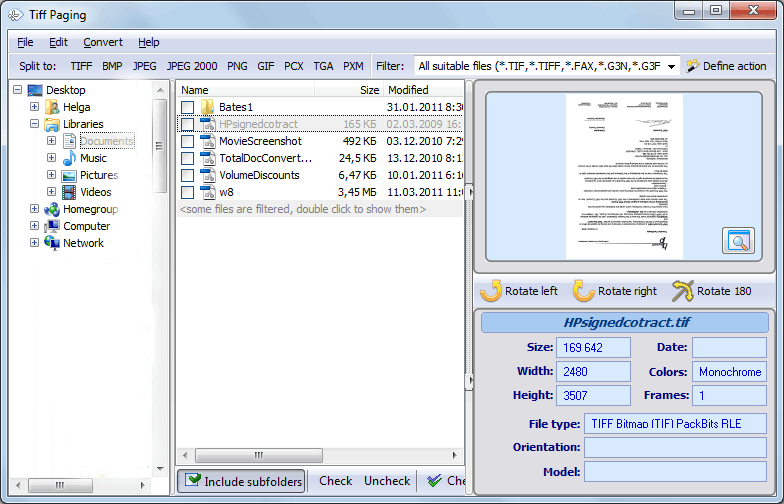
  • 1단계. Tiff Paging을 엽니다. 프로그램을 실행합니다. 기본 창에는 왼쪽에 파일 브라우저, 오른쪽에 페이지 썸네일이 표시됩니다.
  • 2단계. TIFF 파일을 로드합니다. 다중 페이지 TIFF가 있는 폴더로 이동하여 파일을 클릭합니다. 모든 페이지가 미리보기 영역에 썸네일로 표시됩니다.
  • 3단계. 이동할 페이지를 선택합니다. 페이지 썸네일을 클릭하여 선택합니다. Ctrl을 눌러 여러 개별 페이지를 선택하거나 Shift로 범위를 선택합니다.
  • 4단계. 페이지를 새 위치로 드래그합니다. 선택한 페이지를 썸네일 스트립의 원하는 위치로 드래그합니다. 미리보기에서 페이지 순서가 즉시 업데이트됩니다.
  • 5단계. 불필요한 페이지를 삭제합니다. 제거할 페이지를 선택하고 Delete를 누르거나 도구 모음 버튼을 사용합니다. 빈 페이지, 구분 시트 또는 중복 항목이 파일에서 제거됩니다.
  • 6단계. 필요한 경우 페이지를 회전합니다. 옆으로 돌아갔거나 뒤집힌 페이지를 선택하고 회전 버튼을 클릭합니다. 90°, 180° 또는 270° 회전을 선택합니다.
  • 7단계. 결과를 저장합니다. 원본을 그대로 유지하면서 재배열된 TIFF를 새 파일로 저장하려면 File > Save As를 클릭합니다. 원하시면 원본에 덮어쓸 수도 있습니다.

무료 체험판 다운로드

지금 구매 — $39.50

Windows 7/8/10/11 • 30일 무료 체험

페이지 작업 한눈에 보기

작업기능 설명
페이지 이동같은 파일 내에서 페이지를 새 위치로 드래그
페이지 복사페이지를 복제하고 복사본을 원하는 위치에 배치
페이지 삭제다중 페이지 TIFF에서 선택한 페이지 제거
페이지 추출선택한 페이지를 별도의 TIFF 파일로 저장
페이지 삽입다른 TIFF 파일의 페이지를 원하는 위치에 추가
순서 뒤집기전체 페이지 순서를 뒤집기 (마지막 페이지가 처음이 됨)
페이지 회전선택한 페이지를 90°, 180° 또는 270° 회전
파일 분할다중 페이지 TIFF를 개별 단일 페이지 파일로 분리

페이지 재배열 vs 다른 방법

방법일괄 처리시각적 미리보기다중 페이지 TIFF이미지 편집기 불필요
Tiff Paging완전 지원
Adobe Photoshop아니오제한적아니오 (Photoshop 필요)
IrfanView아니오보기만 가능, 재정렬 불가
Windows 사진 뷰어아니오보기만 가능
명령줄 (ImageMagick)아니오스크립팅 필요

TIFF 페이지 재배열이 필요한 경우

1. 스캔 문서 수정

양면 스캐너는 때때로 페이지를 잘못된 순서로 출력합니다 — 홀수 페이지가 모두 먼저, 그 다음 짝수 페이지가 역순으로 나옵니다. Tiff Paging을 사용하면 재스캔 없이 올바른 읽기 순서로 교차 배치할 수 있습니다.

2. 법률 및 의료 기록 조립

사건 파일과 환자 기록은 다른 부서에서 별도의 스캔으로 도착합니다. 제출이나 법원 제출을 위해 페이지를 시간순으로 하나의 TIFF로 결합해야 합니다.

3. 인쇄 제작

인쇄소는 표지가 끝에 있거나 부록이 본문과 섞여 있는 다중 페이지 TIFF를 받습니다. 파일에서 페이지를 재배열하면 재인쇄나 수동 정렬을 피할 수 있습니다.

4. 아카이브 정리

레거시 문서 아카이브에는 수년 전에 무작위 페이지 순서로 스캔된 TIFF가 포함되어 있습니다. 문서 관리 시스템으로 마이그레이션하기 전에 페이지 순서를 수정해야 합니다.

5. 팩스 서버 처리

다중 페이지 TIFF로 저장된 수신 팩스에는 수신자에게 전달하기 전에 제거하거나 이동해야 하는 표지, 확인 페이지 또는 빈 페이지가 포함되어 있는 경우가 있습니다.

Tiff Paging을 선택하는 이유

시각적 드래그 앤 드롭

모든 페이지를 썸네일로 봅니다. 마우스로 페이지를 새 위치로 드래그합니다. 명령줄도, 스크립팅도, 어떤 페이지가 어디에 있는지 추측할 필요도 없습니다.

일괄 처리

수백 개의 TIFF 파일에 동일한 작업을 한 번에 적용합니다. 폴더의 모든 파일을 분할하고, 페이지 범위를 추출하거나, 전체 배치에서 빈 페이지를 삭제합니다.

이미지 품질 손실 없음

Tiff Paging은 이미지 데이터를 재압축하지 않고 TIFF 컨테이너 내에서 페이지를 이동합니다. 픽셀 데이터는 원본과 동일하게 유지됩니다.

대용량 파일 처리

고해상도 스캐너의 다중 페이지 TIFF는 수백 메가바이트가 될 수 있습니다. Tiff Paging은 메모리 부족이나 충돌 없이 대용량 파일을 처리합니다.

추가 페이지 도구

재배열 외에도 페이지 크기 변경, 색상 심도 변경, 압축 조정, 머리글 또는 바닥글 추가 — 모두 같은 프로그램에서 가능합니다.

30일 무료 체험판을 다운로드하세요 — 이메일이나 신용카드가 필요 없습니다. 개인 라이선스는 $39.50이며 1년간 무료 업그레이드가 포함됩니다.

무료 체험판 다운로드 라이선스 구매 — $39.50


quote

Tiff Paging — 다중 페이지 TIFF 파일을 페이지별로 손쉽게 분할 고객 리뷰 2026

평가하기
고객 리뷰를 바탕으로 4.7/5로 평가됨
5 Star

"스캔된 증언 기록을 다중 페이지 TIFF로 받는데 절반 정도는 페이지 순서가 잘못되어 있습니다. Tiff Paging 이전에는 페이지를 하나씩 내보내고, 이름을 바꾸고, 다시 조립해야 했습니다. 이제는 썸네일을 드래그해서 1분 만에 순서를 수정합니다. 시각적 미리보기 덕분에 페이지를 잘못된 위치에 놓는 것이 불가능합니다."

5 Star Sandra Kimball Litigation Support Specialist

"고객이 인쇄 작업용 다중 페이지 TIFF를 보내는데 표지가 파일 중간에 묻혀 있는 경우가 많습니다. Tiff Paging으로 이미지 데이터를 건드리지 않고 페이지를 재정렬할 수 있어서 품질 손실이 전혀 없습니다. 600 DPI 파일을 느려짐 없이 처리하는 것이 프리프레스 작업에 딱 필요한 기능입니다."

5 Star Henrik Dahlberg Prepress Technician

"우리 스캐너는 홀수 페이지와 짝수 페이지를 별도로 출력하므로 교차 배치해야 하는 두 개의 TIFF가 생깁니다. Tiff Paging이 이것을 쉽게 만들어 줍니다. 두 파일을 열고, 한쪽에서 페이지를 선택하고, 다른 쪽의 올바른 위치에 놓습니다. 예전에 20분 걸리던 작업이 이제 2분이면 됩니다."

4 Star Lucia Ferreira Medical Records Clerk

FAQ ▼

예. Tiff Paging은 이미지 데이터를 재압축하지 않고 TIFF 컨테이너 내에서 페이지를 이동합니다. 각 페이지의 픽셀 내용은 원본과 동일하게 유지됩니다.
Tiff Paging에서 파일을 열고 모든 페이지를 선택한 다음 (Ctrl+A) 순서 뒤집기 기능을 사용합니다. 마지막 페이지가 첫 번째가 되고 나머지도 마찬가지입니다. 이것은 잘못된 방향으로 스캔된 파일을 수정합니다.
예. 두 파일을 모두 열고 이동할 페이지를 선택한 다음 원하는 위치에서 다른 파일로 드래그합니다. 나머지 파일에 영향을 주지 않고 페이지가 삽입됩니다.
예. 여러 단일 페이지 TIFF를 하나의 다중 페이지 파일로 결합하고 원하는 순서로 정렬할 수 있습니다. 다중 페이지 TIFF를 개별 단일 페이지 파일로 분할할 수도 있습니다.
예. 불필요한 페이지 — 빈 페이지, 중복 또는 관련 없는 페이지 — 를 선택하고 Delete를 누릅니다. 나머지 페이지는 자동으로 번호가 다시 매겨집니다.
예. Tiff Paging은 한 번의 작업으로 수백 개의 TIFF 파일을 처리할 수 있습니다. 전체 폴더의 파일에 동일한 분할, 병합 또는 페이지 추출을 적용합니다.
Tiff Paging은 모든 표준 TIFF 압축 방법을 지원합니다: 비압축, LZW, JPEG, CCITT Group 3, CCITT Group 4 및 ZIP. 페이지를 재배열할 때 압축 유형이 유지됩니다.

지금 작업을 시작하세요!

무료 평가판을 다운로드하고 몇 분 만에 파일을 변환하세요.
신용카드나 이메일이 필요하지 않습니다.

⬇ 무료 평가판 다운로드 Windows 7/8/10/11 • 4 MB
모든 CoolUtils 제품을
오직 $99에 받으세요
더 읽기

  (최대 절약 $500)


Support
Tiff Paging — 다중 페이지 TIFF 파일을 페이지별로 손쉽게 분할 Preview1
Tiff Paging — 다중 페이지 TIFF 파일을 페이지별로 손쉽게 분할 Preview2

관련 주제

다중 페이지 TIFF를 개별 JPEG 이미지로 분할하는 방법

최신 뉴스

뉴스레터 구독

걱정 마세요, 스팸은 없습니다.


© 2026. 모든 권리 보유. CoolUtils File Converters

Cards