도움이 필요하신가요? 연락처: 

 +1 (855) 418-2323
도움이 필요하신가요? 연락처:
+1 (855) 418-2323

 File Converters
폴더 하나에 사진이나 스캔본이 수천 장 들어 있고, 그 하나하나를 다른 형식으로 바꿔야 합니다 — 웹용으로 크기를 조정하거나, PDF 하나로 합치거나, 고객이 실제로 열어볼 수 있는 JPEG로 만들어야 합니다. 업무용 PC에서는 이 작업도 깔끔하게 라이선스가 정리되어 있어야 합니다. Windows에서는 두 가지 도구가 항상 거론됩니다: $24.90의 Total Image Converter, 그리고 전설적인 무료 뷰어 IrfanView입니다. 실제로 어떻게 다른지 살펴보겠습니다.
빠른 답변: IrfanView는 개인 용도로 고를 수 있는 무료 도구입니다 — 집에서 이미지를 보고, 편집하고, 일괄 변환하는 데 비용이 전혀 들지 않습니다. Total Image Converter는 업무용 변환을 위해 만들어졌습니다: 플러그인 팩 없이 카메라 RAW(CR2, CR3, NEF, ARW, DNG, ORF, RAF, PEF, RW2)를 기본으로 읽고, 폴더 구조를 그대로 유지하면서 폴더 트리 전체를 변환하며, 이미지를 하나의 다중 페이지 PDF로 묶고, 문서화된 명령줄을 제공합니다 — 30일 무료 체험판이 있으며 라이선스에 상업적 사용이 포함됩니다.
| Total Image Converter | IrfanView | |
|---|---|---|
| 일괄 변환 | 가능 — 하위 폴더를 포함한 폴더 전체, 출력에서 폴더 구조 유지 | 가능 — 파일 > 일괄 변환; 출력은 폴더 하나로 모임 |
| 카메라 RAW | 기본 지원 — CR2, CR3, NEF, ARW, DNG, ORF, RAF, PEF, RW2, 플러그인 불필요 | 가능 — 별도의 Plugins 팩 설치 후 |
| 출력 형식 | JPG, PNG, TIFF, PDF, BMP, GIF, WebP, TGA, PCX, JPEG2000, ICO 등 20개 이상 | JPG, PNG, TIFF, BMP, GIF, WebP 등 다수; PDF는 플러그인 필요 |
| 크기 조정, 자르기, 회전 | 가능 — 같은 패스에서 처리 | 가능 — 일괄 고급 옵션 |
| 이미지를 하나의 다중 페이지 PDF 또는 TIFF로 | 가능 — -combine 스위치 사용 | 제한적 — 플러그인 필요 |
| CMYK에서 RGB로, DPI 제어 | 가능 | 제한적 |
| 명령줄 | 가능 — 문서화된 스위치, .bat 파일과 호환 | 가능 — 명령줄 옵션 |
| 개인 용도 무료 여부 | 30일 무료 체험판, 이후 $24.90 | 가능 — 개인·비상업적 용도는 무료 |
| 상업적 사용 | $24.90 라이선스에 포함 | 유료 라이선스 필요, 사용자당 약 US$18 |
| 운영체제 | Windows 7/8/10/11 | Windows |
| 지원 | CoolUtils의 개발자 지원 | 포럼 및 이메일 |
IrfanView는 오랜 시간에 걸쳐 열성 팬층을 얻은 프로그램입니다. 용량이 작고, 즉시 실행되며, 수십 가지 형식을 읽어들입니다 — 무료 Plugins 팩을 설치하면 RAW, 동영상 썸네일 등 훨씬 더 많은 형식까지 처리합니다. 가정용 사용자에게는 비용이 전혀 들지 않으며, 내장된 Batch Conversion 기능으로 파일 목록 전체를 한 번에 크기 조정, 자르기, 재인코딩할 수 있습니다. 뷰어이자 간단한 편집기, 화면 캡처 도구이기도 해서 많은 사람들이 다른 프로그램을 따로 쓸 필요가 없습니다.
상업용 라이선스도 저렴한 편입니다 — 사용자당 약 US$18입니다. 이미지를 주로 보기만 하고 가끔 일괄 변환을 하는 정도라면 IrfanView를 이기기 어렵습니다.
아닙니다. IrfanView는 가정에서의 개인적·비상업적 용도, 그리고 교육기관, 자선단체, 정부 기관에 한해서만 무료입니다. 회사에서 사용하려면 라이선스를 구매해야 합니다 — 현재 사용자당 약 US$18이며, 평생 유효하고 32비트와 64비트 버전 모두에 적용됩니다. Total Image Converter는 $24.90부터 시작하는 유료 소프트웨어이며, 이 라이선스 하나로 이미 상업적 사용까지 포함됩니다; 30일 체험판은 이메일이나 신용카드가 필요 없습니다. 결국 둘 다 회사에서 쓰려면 비용이 듭니다 — 차이는 그 비용으로 무엇을 얻느냐입니다.
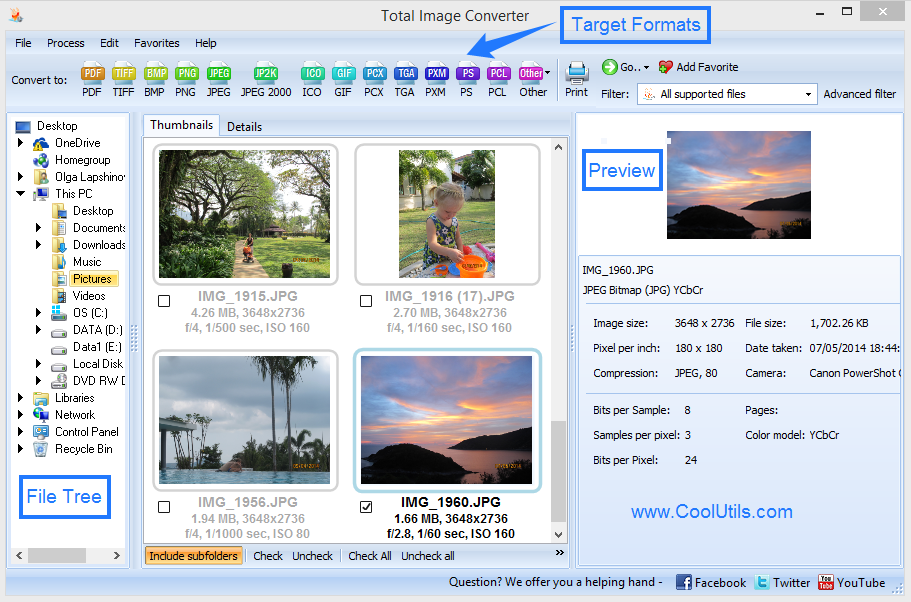
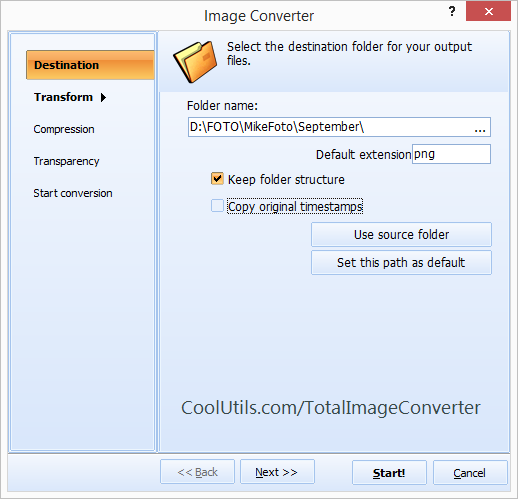
Total Image Converter에서 RAW 파일이 있는 폴더를 열고, 원하는 사진에 체크한 다음, JPEG 버튼을 클릭하고, 품질과 크기를 설정한 뒤 Start를 누릅니다. 명령줄에서는 동일한 작업을 다음과 같이 수행합니다:
ImageConverter.exe C:\Photos\*.CR2 C:\JPEG\ -c JPEG -s 1920x1080 -Recurse -kfs
-c JPEG는 대상 형식을 지정하고, -s 1920x1080은 크기를 조정하며, -Recurse는 하위 폴더를 포함하고, -kfs는 출력에서 동일한 폴더 구조를 재구성합니다. IrfanView도 명령줄에서 RAW를 변환할 수 있지만, Plugins 팩을 설치한 뒤에만 가능합니다.
가능합니다. Total Image Converter는 크기 조정, 자르기, 회전, 텍스트 또는 로고 워터마크를 같은 패스에서 한꺼번에 적용하므로, 이후에 별도의 도구를 실행할 필요가 없습니다:
ImageConverter.exe C:\Photos\*.jpg C:\Web\ -c JPEG -s 1200x800 -wmt "Studio 2026"
마법사에서는 동일한 옵션이 Resize와 Watermark 단계에 있습니다. IrfanView도 일괄로 크기를 조정하고 워터마크 오버레이를 추가할 수 있으므로, 단순한 작업이라면 둘 중 어느 도구를 써도 됩니다.
Total Image Converter는 개인 라이선스가 $24.90이며 상업적 사용까지 포함됩니다. 30일 체험판은 무료이며 기능 제한이 없습니다 — 실제 RAW 사진 폴더로 실행해서 결과물을 나란히 비교해 보세요. 단계별 안내는 RAW를 JPEG로 변환하는 방법을 참고하세요.
무료 평가판을 다운로드하고 몇 분 만에 파일을 변환하세요.
신용카드나 이메일이 필요하지 않습니다.