Logo
Início Produtos Suporte Contato Sobre Nós
arrow1 TIFF and PDF apps

Excluir Páginas em Branco de PDF — Removedor Automático de Páginas em Branco em Lote


Documentos PDF digitalizados frequentemente contêm páginas em branco inseridas pelo scanner entre os originais. Removê-las manualmente de dezenas ou centenas de arquivos leva horas. O Tiff PDF Cleaner detecta e exclui páginas em branco em arquivos PDF automaticamente, processando pastas inteiras em segundos. O programa:
  • Detecta páginas em branco usando configurações ajustáveis de tolerância e área de trabalho
  • Processa centenas de arquivos PDF em um único lote
  • Extrai páginas em branco para uma pasta separada para revisão manual
  • Gera relatórios mostrando quais páginas foram detectadas e removidas
  • Funciona pela linha de comando para automação agendada e baseada em servidor

Baixe o Tiff PDF Cleaner e limpe seus PDFs digitalizados em um clique.


Download Now!

(includes 30 day FREE trial)

Buy License

(only $59.90)

Por Que PDFs Digitalizados Têm Páginas em Branco?

A maioria dos scanners de escritório utiliza um alimentador automático de documentos (ADF) com digitalização duplex ativada por padrão. Quando você digitaliza originais de um lado só no modo duplex, o scanner captura o verso vazio de cada folha como uma página separada. Um documento de 50 páginas se transforma em 100 páginas, metade delas em branco. Multiplique isso por centenas de arquivos em um acervo de documentos, e você terá milhares de páginas inúteis inflando o tamanho dos arquivos e tornando a pesquisa mais lenta.

Alguns scanners também inserem páginas separadoras entre lotes de documentos. Essas páginas em branco intencionais servem a um propósito durante a digitalização, mas se tornam ruído quando os arquivos são armazenados. O resultado é o mesmo: arquivos PDF lotados de páginas que não contêm conteúdo útil.

Excluir essas páginas manualmente em um editor de PDF significa abrir cada arquivo, percorrer as páginas, selecionar as em branco e salvar. Para um único arquivo, isso leva minutos. Para uma pasta com 500 PDFs digitalizados, leva dias. O Tiff PDF Cleaner automatiza esse processo: aponte-o para uma pasta, defina os parâmetros de detecção e deixe-o limpar cada arquivo.
Como Excluir Páginas em Branco de um PDF

  • Passo 1. Inicie o Tiff PDF Cleaner. A janela principal exibe a lista de arquivos e o painel de configurações.
  • Passo 2. Adicione seus arquivos PDF ou uma pasta inteira. O programa aceita arrastar e soltar ou use os botões Add Files / Add Folder. As subpastas são incluídas automaticamente quando o processamento recursivo está ativado.
  • Passo 3. Defina os parâmetros de detecção: ajuste a Tolerance (quanto ruído em uma página ainda é considerado em branco) e o Workspace (a área da página a ser analisada, ignorando cabeçalhos e rodapés).
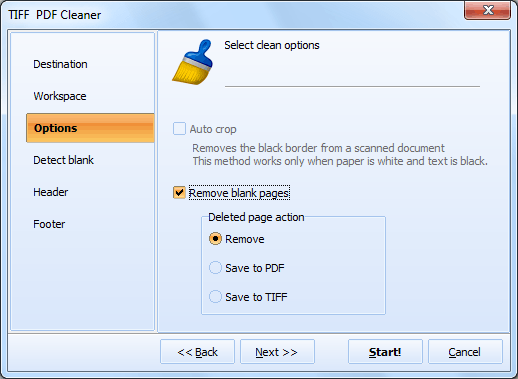
  • Passo 4. Escolha a ação: Delete para excluir páginas em branco do arquivo, ou Extract para extraí-las para uma pasta separada para revisão posterior.
  • Passo 5. Opcionalmente, ative a geração de Report para obter um registro em PDF, TXT ou CSV listando cada página em branco detectada e cada ação realizada.
  • Passo 6. Clique em Start. O programa processa todos os arquivos e remove as páginas em branco. Um resumo mostra quantas páginas foram excluídas de cada arquivo.

Tiff PDF Cleaner - configurações de detecção de páginas em branco

O processo inteiro leva segundos, mesmo para grandes lotes. Os arquivos originais podem ser preservados ou substituídos, dependendo das suas configurações.

Processamento por Linha de Comando

O Tiff PDF Cleaner inclui uma interface de linha de comando para processamento automatizado e baseado em servidor. Execute-o a partir de scripts, arquivos de lote ou do Agendador de Tarefas do Windows.

Exemplo básico — remover páginas em branco de todos os PDFs em uma pasta:

TiffPDFCleaner.exe "C:\Scans\*.pdf" "C:\Clean\" -c pdf

Definir tolerância de detecção de páginas em branco (1–10, maior = mais rigoroso):

TiffPDFCleaner.exe "C:\Scans\*.pdf" "C:\Clean\" -c pdf -bt 5

Processar subpastas recursivamente, manter a estrutura de pastas e desativar o alinhamento:

TiffPDFCleaner.exe "C:\Scans\*.pdf" "C:\Clean\" -c pdf -bt 5 -Recurse -kfs -deskew:off

A interface gráfica inclui um botão "Create command file with current settings" que gera um arquivo .bat correspondente aos seus parâmetros atuais. Configure suas opções de detecção visualmente, exporte o comando e agende-o para executar durante a noite em uma pasta compartilhada.

Por Que Usar o Tiff PDF Cleaner?

Green PlusDetecção ajustável de páginas em branco. Nem todas as páginas em branco estão realmente vazias. Páginas digitalizadas em branco podem ter manchas de poeira, cabeçalhos fracos ou artefatos do scanner. O parâmetro Tolerance controla quanto ruído uma página pode conter e ainda ser marcada como em branco. A configuração Workspace permite definir exatamente qual região da página será analisada, para que cabeçalhos e rodapés sejam ignorados.

Green PlusProcessamento em lote. Aponte o programa para uma pasta com centenas de arquivos PDF e processe todos em uma única execução. O modo recursivo trata as subpastas automaticamente, preservando a estrutura de diretórios original na saída.

Green PlusModo seguro com extração. Não tem certeza se o detector está correto? Diga ao programa para extrair as páginas em branco para uma pasta separada em vez de excluí-las. Revise as páginas extraídas posteriormente para confirmar que nada importante foi removido.

Green PlusRelatórios detalhados. Gere um relatório em formato PDF, TXT ou CSV após o processamento. O relatório lista cada arquivo, quantas páginas ele tinha, quantas foram detectadas como em branco e qual ação foi tomada. Essencial para trilhas de auditoria em setores regulamentados.

Green PlusFerramentas adicionais para PDF. Além da remoção de páginas em branco, o programa corta bordas pretas de digitalizações, adiciona cabeçalhos e rodapés com números de página ou carimbos Bates, alinha páginas tortas e converte entre os formatos TIFF e PDF.

Green PlusLinha de comando e automação. Execute as mesmas operações a partir de um script ou tarefa agendada. A interface gráfica exporta suas configurações atuais como um arquivo .bat pronto para uso, para que você não precise memorizar os parâmetros da linha de comando.

Remoção Manual vs Limpador Automático de Páginas em Branco

RecursoManual (Editor de PDF)Tiff PDF Cleaner
Arquivos por sessão1 por vezIlimitado (lote)
Detecção de páginas em brancoVisual (percorrer páginas)Automática com tolerância
Tempo para 100 arquivosHorasSegundos
Suporte a subpastasNãoProcessamento recursivo
Relatório de auditoriaNãoRelatório em PDF / TXT / CSV
Modo de revisão seguraN/AExtrair páginas em branco para pasta
AutomaçãoNenhumaLinha de comando + Agendador de Tarefas
Recursos extrasNenhumCortar bordas, alinhar, cabeçalhos, carimbos Bates

download Tiff PDF Cleaner

Windows 7/8/10/11 • 30 dias de teste gratuito

Quando Você Precisa Remover Páginas em Branco de PDFs?

Aqui estão os cenários mais comuns em que a remoção automática de páginas em branco economiza tempo real:
  1. Arquivos de digitalização de documentos. Seu escritório digitaliza registros em papel com um scanner duplex. Cada original de um lado só produz uma página em branco no verso. Um acervo de 10.000 páginas pode diminuir de 40–50% após a limpeza, economizando espaço de armazenamento e tornando a pesquisa mais rápida.
  2. Descoberta jurídica e conformidade. Escritórios de advocacia que processam evidências digitalizadas, contratos ou petições judiciais precisam de documentos limpos, sem páginas em branco de preenchimento. Os relatórios gerados pelo Tiff PDF Cleaner servem como trilha de auditoria documentando exatamente quais páginas foram removidas.
  3. Processamento de sinistros de seguros. Departamentos de sinistros recebem prontuários médicos, boletins de ocorrência e formulários digitalizados em PDF. Páginas em branco atrasam os revisores e aumentam os custos de impressão. A limpeza em lote antes da distribuição mantém o fluxo de trabalho eficiente.
  4. Preparação para impressão. Gráficas que recebem arquivos de clientes com páginas em branco desperdiçam papel e toner. Limpar os PDFs antes de enviá-los para a impressora elimina o desperdício e reduz os custos em cada tiragem.
  5. Fluxos de trabalho automatizados de documentos. Departamentos de TI que gerenciam pastas compartilhadas de digitalização podem agendar o Tiff PDF Cleaner via linha de comando para limpar arquivos recebidos automaticamente. Novas digitalizações são processadas durante a noite, e os PDFs limpos ficam prontos na pasta de saída pela manhã.


Download Now!

(includes 30 day FREE trial)

Buy License

(only $59.90)


quote

Tiff PDF Cleaner — limpe seus arquivos TIFF e PDF rapidamente, removendo páginas indesejada Avaliações de Clientes 2026

Avalie
Classificado como 4.7/5 com base nas avaliações dos clientes
5 Star

"Digitalizamos milhares de prontuários de pacientes todos os meses com scanners duplex. Cada documento de um lado só criava uma página em branco no verso. O Tiff PDF Cleaner removeu todas elas em lote — o que costumava levar dois dias inteiros para nossa equipe agora termina em menos de uma hora. O recurso de relatório nos fornece uma trilha de auditoria mostrando exatamente quais páginas foram removidas de cada arquivo."

5 Star Sandra Mitchell Records Manager, Regional Medical Center

"Nosso escritório processa evidências digitalizadas e petições judiciais diariamente. Páginas em branco em documentos de descoberta jurídica desperdiçam tempo de revisão e aumentam os custos de impressão. Configuramos o Tiff PDF Cleaner em uma tarefa agendada que limpa as pastas de digitalização recebidas durante a noite. Pela manhã, cada PDF está limpo e pronto para a plataforma de revisão."

5 Star David Kowalski Litigation Support Specialist

"As configurações de workspace e tolerância fazem uma diferença real. Nossos formulários digitalizados têm um pequeno rodapé em cada página, e o programa o ignora corretamente ao detectar páginas em branco. Processamos cerca de 2.000 arquivos PDF por semana pela linha de comando. Ferramenta confiável que faz exatamente o que promete."

4 Star Rachel Nguyen IT Administrator, Insurance Group

Perguntas Frequentes Sobre Exclusão de Páginas em Branco em PDF ▼

O programa analisa os dados de pixels dentro de uma área de trabalho definida. Você configura dois parâmetros: Tolerance (quanto ruído visual uma página pode conter e ainda ser considerada em branco) e Workspace (qual parte da página será analisada). Isso permite ignorar cabeçalhos, rodapés e artefatos do scanner que aparecem em páginas de outro modo vazias.
Não, se você configurar o Workspace corretamente. O parâmetro Workspace define a área da página que será analisada. Defina a área de trabalho para excluir as zonas de cabeçalho e rodapé, e as páginas que possuem apenas um logotipo ou número de página nessas zonas serão corretamente identificadas como em branco.
Sim. Use o modo Extract em vez de Delete. O programa move as páginas em branco detectadas para uma pasta separada como arquivos individuais. Revise-as manualmente e, se tudo estiver correto, execute o processo novamente no modo Delete. Você também pode gerar um Report em formato PDF, TXT ou CSV para ver a lista de páginas detectadas antes de tomar qualquer ação.
Sim. O Tiff PDF Cleaner é uma ferramenta de processamento em lote. Adicione uma pasta inteira de arquivos PDF e processe todos em uma única execução. Ative o modo recursivo para incluir subpastas. O programa preserva a estrutura de pastas original na saída.
Sim. O programa possui uma interface de linha de comando completa. Configure seus parâmetros de detecção na interface gráfica, clique em 'Create command file with current settings' para gerar um arquivo .bat e agende-o com o Agendador de Tarefas do Windows. Novas digitalizações colocadas em uma pasta monitorada serão limpas automaticamente.
O programa foi projetado principalmente para PDFs digitalizados, onde as páginas em branco são imagens de folhas vazias. Ele analisa o conteúdo de pixels, por isso funciona melhor com páginas rasterizadas. Para PDFs criados digitalmente sem conteúdo visual nas páginas em branco, funciona igualmente bem.
O Tiff PDF Cleaner custa $59.90 para uma licença pessoal. A versão de teste gratuita dura 30 dias com funcionalidade completa — sem necessidade de cartão de crédito ou registro por e-mail. Baixe-o em coolutils.com e teste-o com seus arquivos antes de comprar.

Comece a trabalhar agora!

Baixe a versão de teste gratuita e converta seus arquivos em minutos.
Não é necessário cartão de crédito ou email.


⬇ Baixar versão de teste gratuita Windows 7/8/10/11 • 50 MB

Support
Tiff PDF Cleaner — limpe seus arquivos TIFF e PDF rapidamente, removendo páginas indesejada Preview1
Tiff PDF Cleaner — limpe seus arquivos TIFF e PDF rapidamente, removendo páginas indesejada Preview2

Últimas Notícias

Assinatura da Nevsletter

Não se preocupe, não enviamos spam.


© 2026. Todos os direitos reservados. CoolUtils File Converters

Cards



