Logo
Главная Продукты Поддержка Контакт О нас
arrow1 TIFF and PDF apps
div style="background: #88d7f4; color: white; padding: 1%;">

Вставка пустых страниц в PDF — пакетное добавление пустых страниц для двусторонней печати


Вы объединили несколько PDF-файлов в один документ. Отправляете его на двустороннюю печать — и второй документ начинается на обороте последней страницы первого. Страницы разных отчётов смешиваются. Переплёт становится невозможным.

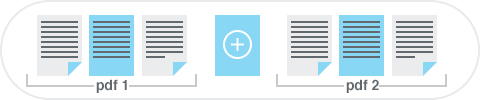
Причина проста: если в PDF нечётное число страниц, двусторонняя печать не вставляет разрыв между документами. Каждый новый раздел начинается там, где закончился предыдущий. PDF Combine решает эту проблему, автоматически вставляя пустые страницы в процессе объединения — ещё до отправки на печать.

Основные возможности

  • Пакетная вставка пустых страниц — добавляйте пустые страницы в сотни PDF за одну операцию
  • Вставка до или после каждого файла — размещайте пустые страницы в начале или в конце каждого объединяемого документа
  • Вставка в определённых позициях — добавляйте пустые страницы только после документов с нечётным числом страниц или через заданные интервалы
  • Поддержка командной строки — автоматизируйте вставку пустых страниц с помощью .bat-скриптов и планировщика задач
  • Сохранение закладок — исходные закладки PDF остаются нетронутыми после объединения с пустыми страницами

Как вставить пустые страницы в PDF

Выполните эти шаги, чтобы добавить пустые страницы между объединяемыми PDF-файлами с помощью PDF Combine:
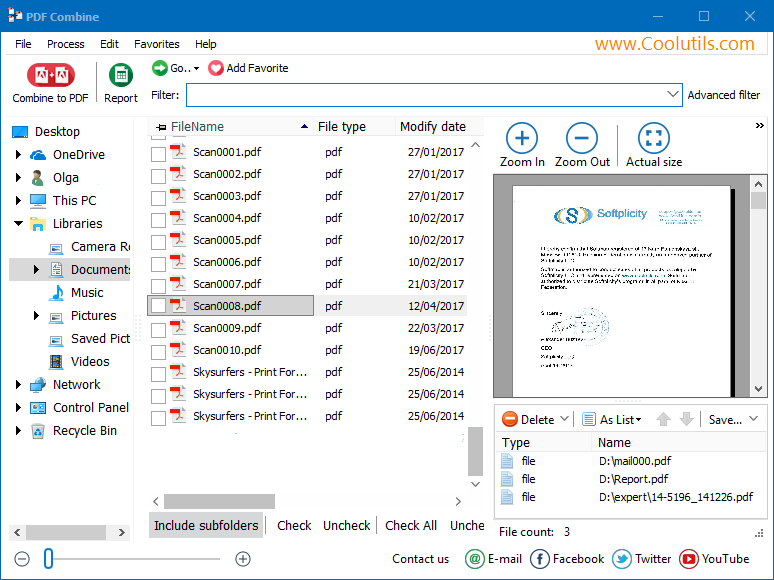
  • Шаг 1. Добавьте файлы. Запустите PDF Combine. С помощью дерева файлов слева перейдите к папке с PDF. Отметьте файлы для объединения или нажмите «Check All», чтобы выбрать все файлы в папке.
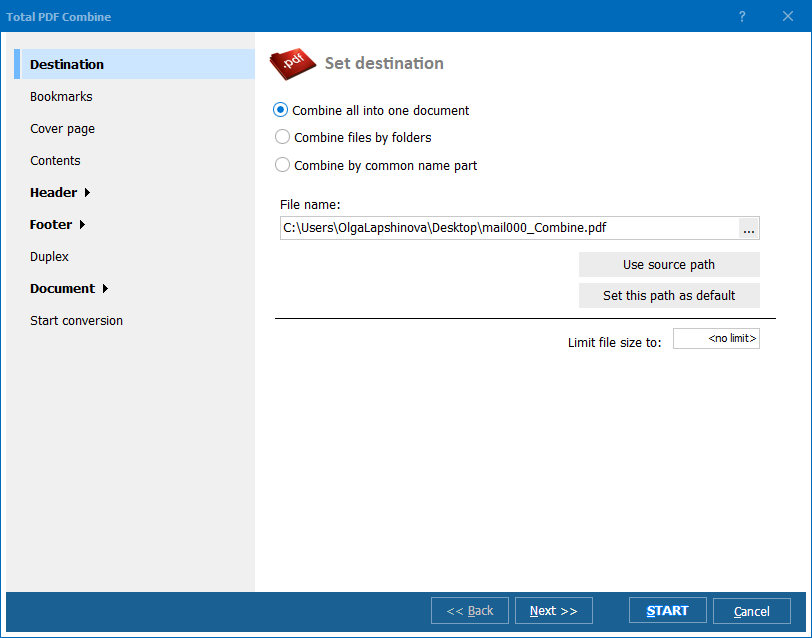
  • Шаг 2. Укажите выходной файл. Нажмите «Combine to PDF» на панели инструментов. Выберите папку назначения и имя файла для объединённого документа.
  • Шаг 3. Включите пустые страницы. В диалоге настроек найдите раздел «Blank Page». Выберите, куда вставлять пустые страницы: после каждого файла, перед каждым файлом или после файлов с нечётным числом страниц (наиболее частый выбор для двусторонней печати).
  • Шаг 4. Настройте параметры. Установите размер пустых страниц в соответствии с вашими документами (A4, Letter или произвольный). При необходимости настройте колонтитулы и нумерацию страниц.
  • Шаг 5. Объедините. Нажмите «Start!», и PDF Combine объединит файлы с пустыми страницами, вставленными в указанных позициях. Полученный PDF готов к двусторонней печати или переплёту.

вставка пустых страниц для двусторонней печати

Скачать бесплатную пробную версию

Купить — $59.90

Windows 7/8/10/11 • 30 дней бесплатного использования

Зачем нужны пустые страницы в PDF?

Вставка пустых страниц кажется мелочью форматирования — пока вы не столкнётесь с одной из этих ситуаций:

1. Двусторонняя печать

Когда вы печатаете объединённый PDF на двух сторонах, документ с нечётным числом страниц приводит к тому, что следующий документ начинается на обороте последней страницы. Добавление пустой страницы после файлов с нечётным числом страниц заставляет каждый документ начинаться с нового листа.

2. Переплёт и послепечатная обработка

Типографии требуют, чтобы каждый раздел начинался с правой (лицевой) страницы. Без пустых страниц-разделителей брошюры на скобе или с клеевым переплётом получаются с главами, начинающимися не с той стороны. Пустые страницы исправляют пагинацию до отправки файла в печать.

3. Разделители документов в архивах

Когда вы объединяете счета, договоры или отсканированные документы в один архивный PDF, пустые страницы выполняют роль визуальных разделителей. Любой, кто просматривает файл, сразу видит, где заканчивается один документ и начинается следующий.

4. Шаблоны форм

Государственные и корпоративные формы часто требуют чистую оборотную страницу для штампов, подписей или рукописных заметок. Вставка пустой страницы после каждой формы создаёт готовый к печати комплект, соответствующий требуемому макету.

5. Экзаменационные и учебные материалы

В тестовых буклетах и учебных пособиях пустые страницы предотвращают просвечивание ответов при двусторонней печати и предоставляют место для черновых записей. Добавление пустых страниц в нужных позициях при сборке PDF устраняет ручную постобработку.

Почему PDF Combine?

Пакетная обработка

Выберите сотни PDF-файлов и объедините их за один проход. PDF Combine вставляет пустые страницы в каждый файл по вашим правилам — не нужно открывать каждый документ отдельно. Структуры папок обрабатываются рекурсивно.

Гибкое позиционирование

Вставляйте пустые страницы после каждого файла, перед каждым файлом, только после файлов с нечётным числом страниц или в произвольных позициях. Вы полностью контролируете, где именно появится каждая пустая страница в итоговом документе.

Автоматизация через командную строку

Версия для командной строки позволяет создавать .bat-скрипты, объединяющие PDF и вставляющие пустые страницы по расписанию. Запускайте через планировщик задач Windows, интегрируйте с системами документооборота или вызывайте из собственного приложения.

Не требует Adobe Acrobat

PDF Combine работает автономно. Программа читает и создаёт PDF-файлы без необходимости установки Acrobat, Acrobat Reader или любого другого стороннего PDF-программного обеспечения.

Сохраняет структуру документов

Закладки, метаданные и внутренние ссылки сохраняются при объединении. Пустые страницы добавляются без изменения содержимого или навигации ваших исходных PDF.

Пример командной строки

Вставка пустой страницы после каждого файла при объединении всех PDF из папки:

PDFCombine.exe /src "C:\Reports\*.pdf" /out "C:\Output\combined.pdf" /BlankPage AfterEach

Вы можете добавить эту команду в .bat-файл и запускать его каждую ночь с помощью планировщика задач Windows. Версия для командной строки поддерживает все параметры, доступные в графическом интерфейсе — позицию пустых страниц, размер страницы, колонтитулы и закладки.


quote

PDF Combine — объединение PDF документов Отзывы клиентов 2026

Оцените
Оценка 4.7/5 на основе отзывов клиентов
5 Star

"Мы ежедневно объединяем клиентские PDF для двусторонней печати на промышленных прессах. До PDF Combine приходилось открывать каждый файл в Acrobat и вручную добавлять пустые страницы, чтобы разделы начинались с правой стороны. Теперь мы загружаем 200+ файлов в PDF Combine, ставим одну галочку, и пустые страницы вставляются автоматически. Экономия около 40 минут на каждом задании."

5 Star Gerald Whitmore Print Shop Manager

"Наш бухгалтерский отдел сканирует счета и объединяет их в ежемесячные архивные PDF. Опция пустых страниц позволяет каждому счёту начинаться с нового листа при двусторонней печати для папок. Настройка заняла две минуты. Версия для командной строки работает на нашем файловом сервере каждую ночь без какого-либо участия."

5 Star Diana Lockhart Office Administrator

"Я использую PDF Combine для подготовки судебных дел. Каждое приложение должно начинаться с новой страницы для переплёта. Вставка пустых страниц после файлов с нечётным числом страниц справляется с этим идеально. Единственная причина четырёх звёзд вместо пяти — хотелось бы, чтобы программа могла автоматически добавлять нумерованные страницы-разделители, а не просто пустые. Но в том, что касается её функций, работает надёжно."

4 Star Tomasz Krawczyk Legal Assistant

FAQ ▼

Да. PDF Combine обрабатывает файлы пакетно. Выберите все PDF в папке (или в нескольких папках), задайте правило для пустых страниц, и программа вставит их в каждый файл при объединении. Ограничений на количество файлов нет.
Да. Версия для командной строки поддерживает все параметры пустых страниц, доступные в графическом интерфейсе. Вы можете автоматизировать вставку пустых страниц с помощью .bat-скриптов и планировщика задач Windows. Пример: PDFCombine.exe /src "C:\Reports\*.pdf" /out "C:\Output\combined.pdf" /BlankPage AfterEach
Доступно несколько вариантов: вставка пустой страницы после каждого файла, перед каждым файлом, после файлов с нечётным числом страниц (для двусторонней печати) или в определённых позициях. Вариант для нечётных страниц — самый популярный выбор для двусторонней печати.
Нет. PDF Combine — это самостоятельное приложение. Оно читает и создаёт PDF-файлы без необходимости установки Adobe Acrobat, Acrobat Reader или любого другого стороннего PDF-программного обеспечения.
Нет. PDF Combine сохраняет все закладки, метаданные и внутренние ссылки из исходных PDF-файлов. Пустые страницы добавляются без изменения структуры или навигации ваших документов.
Да. Пробная версия полностью функциональна в течение 30 дней. Кредитная карта или адрес электронной почты не требуются. Скачайте её со страницы загрузки PDF Combine.
Да. Помимо пустых страниц, PDF Combine может вставлять определённую страницу PDF (например, обложку или страницу-разделитель) между объединяемыми документами. Выберите исходный PDF для разделителя в диалоге настроек.

Начните работать сейчас!

Скачайте пробную версию и конвертируйте файлы за считанные минуты.
Не требуется ни банковская карта, ни email.

⬇ Скачать пробную версию Windows 7/8/10/11 • 118 MB
Получите все продукты CoolUtils
всего за $99
читать больше

  (вы экономите до $500)


Support
PDF Combine — объединение PDF документов Preview1
PDF Combine — объединение PDF документов Preview2

Связанные темы

Топ 8 программ для объединения PDF файлов в 2024 году

Объединение PDF по папкам
Объединение PDF файлов в Windows
Как объединить PDF-файлы — Соединение документов в один
Простой инструмент для объединения PDF любого размера и создания закладок!

Последние новости

Подписка на рассылку новостей

Не беспокойтесь, мы не отправляем спам.


© 2026. Все права защищены. CoolUtils File Converters

Cards