Logo
Главная Продукты Поддержка Контакт О нас
arrow1 TIFF and PDF apps
div style="background: #88d7f4; color: white; padding: 1%;">

Как разделить многостраничный TIFF на отдельные JPEG-изображения


Отдел медицинской визуализации хранит снимки пациентов в виде многостраничных TIFF-файлов — каждый содержит от 20 до 50 страниц при разрешении 300 DPI. Изображения необходимо загрузить на веб-портал, который принимает только JPEG. Открывать каждый TIFF в Photoshop, экспортировать страницы по одной и сохранять в JPEG заняло бы часы.

Tiff Paging разделяет многостраничные TIFF-файлы на отдельные JPEG-изображения в пакетном режиме. Выберите папку, укажите JPEG как формат вывода, задайте параметры качества и нажмите «Старт». Каждая страница TIFF становится отдельным файлом JPEG — сотни файлов обрабатываются за одну операцию.

Зачем разделять TIFF на JPEG?

TIFF — стандартный формат для сканированных документов высокого качества и профессиональной визуализации. Но многостраничные TIFF сложно передавать, отображать в браузере или импортировать в системы, которые ожидают одностраничные файлы изображений. JPEG решает эти проблемы:

  • Универсальная совместимость — любой браузер, телефон и приложение способны отобразить JPEG.
  • Маленький размер файла — сжатие JPEG уменьшает 50-мегабайтную страницу TIFF до 500 КБ–2 МБ в зависимости от настроек качества.
  • Готовый для веба формат — веб-порталы, CMS-платформы и почтовые системы принимают JPEG без дополнительных настроек.
  • Одна страница — один файл — каждая страница становится отдельным файлом, который можно просматривать, переименовывать или отправлять независимо.

TIFF и JPEG: ключевые различия

ХарактеристикаTIFFJPEG
Поддержка многостраничностиДа — десятки страниц в одном файлеНет — одно изображение на файл
СжатиеБез потерь (LZW, ZIP) или без сжатияС потерями (регулируемое качество)
Типичный размер файлаБольшой (10–100 МБ на файл)Маленький (100 КБ–3 МБ на страницу)
Поддержка браузерамиНе поддерживается нативноУниверсальная
Глубина цветаОт 1 бит до 48 бит8 бит на канал (24-битный цвет)
Лучше всего дляАрхивирование, сканирование, полиграфияВеб, почта, презентации, обмен файлами

Как разделить TIFF на JPEG в Tiff Paging

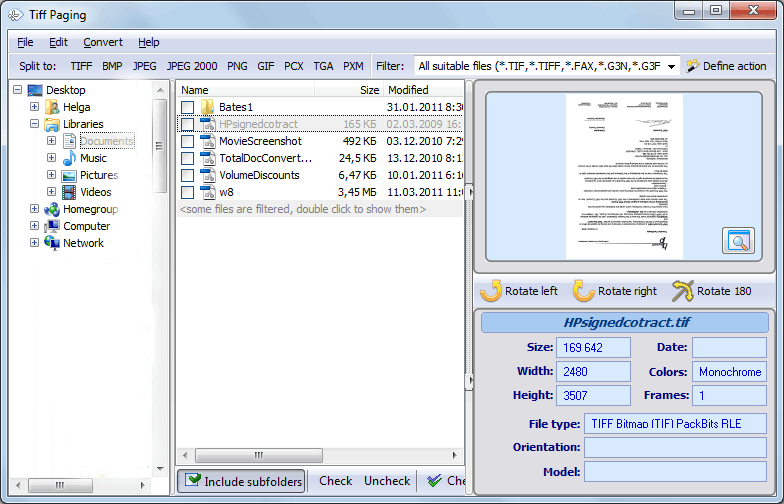
  • Шаг 1. Запустите Tiff Paging. Откройте программу. Главное окно содержит файловый браузер, список файлов и параметры обработки.
  • Шаг 2. Добавьте TIFF-файлы. Перейдите в папку с многостраничными TIFF-файлами. Выберите отдельные файлы или целую папку. Включите Включая подпапки, чтобы обработать вложенные каталоги.
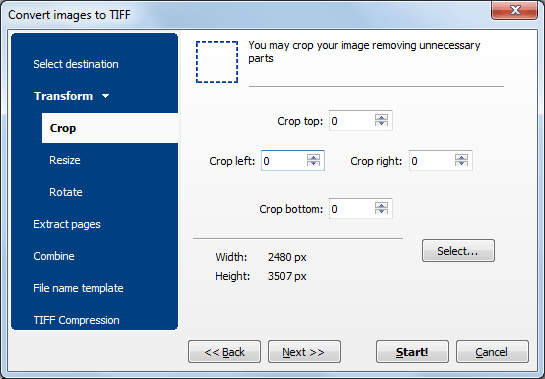
  • Шаг 3. Выберите JPEG как формат вывода. Нажмите кнопку JPEG на панели инструментов. Откроется мастер настроек с параметрами, специфичными для JPEG.
  • Шаг 4. Настройте разделение страниц. На вкладке Обработка страниц снимите флажок Объединять страницы в один файл и установите значение 1. Это создаст один файл JPEG на каждую страницу TIFF.
  • Шаг 5. Задайте качество JPEG. Отрегулируйте ползунок качества (1–100). Более высокие значения дают лучшие изображения, но увеличивают размер файла. 85–90 — оптимальный баланс для большинства задач.
  • Шаг 6. Укажите папку назначения. Выберите место сохранения JPEG-файлов. Сохраняйте в новую папку, чтобы не затронуть оригиналы.
  • Шаг 7. Настройте имена файлов. Задайте шаблон имени файла. Используйте заполнители для имени исходного файла и номера страницы, чтобы создавать уникальные имена вроде Document_Page001.jpg.
  • Шаг 8. Нажмите «Старт». Tiff Paging обрабатывает все выбранные файлы, разделяет каждый TIFF на отдельные страницы и сохраняет их как JPEG. В журнале отображается количество обработанных файлов и страниц.

Скачать бесплатно

Купить — $39.50

Windows 7/8/10/11 • 30-дневная бесплатная пробная версия

Поддерживаемые форматы вывода

JPEG — наиболее распространённый целевой формат, но Tiff Paging может разделять многостраничные TIFF и в другие форматы изображений:

ФорматЛучше всего для
JPEGВеб, почта, презентации — минимальный размер файла
PNGСжатие без потерь — текстовые сканы, скриншоты
BMPБез сжатия — максимальная совместимость со старым ПО
GIFПростая графика с небольшим количеством цветов
TGAВидеопроизводство и 3D-рендеринг
PCXУстаревшие системы сканирования и факса

Режимы разделения

Tiff Paging предлагает несколько способов разделения многостраничных TIFF:

РежимОписаниеПример
Одна страница на файлКаждая страница TIFF становится отдельным JPEG10-страничный TIFF → 10 файлов JPEG
N страниц на файлГруппировка страниц в наборы10-страничный TIFF, по 2 → 5 файлов JPEG
Конкретные страницыЭкспорт только выбранных номеров страницСтраницы 3, 5, 7 → 3 файла JPEG
Диапазон страницЭкспорт непрерывного диапазона страницСтраницы 5–15 → 11 файлов JPEG

Tiff Paging в сравнении с другими методами

МетодПакетная обработкаМногостраничный TIFFУправление качеством JPEGВыбор страниц
Tiff PagingДаПолная поддержкаДа (1–100)Да
Adobe PhotoshopНетПо одному файлуДаТолько вручную
IrfanViewОграниченноТолько просмотрДаНет
Онлайн-конвертерыНетОграничения по размеруНетНет
ImageMagick (CLI)ДаТребуются скриптыДаДа (синтаксис команд)

Когда нужно разделять TIFF на JPEG?

1. Рабочие процессы сканирования документов

Сканеры по умолчанию создают многостраничные TIFF. Когда отсканированные страницы нужно загрузить в систему управления документами, CRM или веб-портал, принимающий только JPEG или PNG, разделение необходимо.

2. Медицинская и юридическая визуализация

Медицинские карты и юридические документы, хранящиеся как многостраничные TIFF, необходимо передавать внешним сторонам. JPEG-файлы можно открыть на любом устройстве без специального программного обеспечения.

3. Перевод из печати в веб

Маркетинговые материалы, каталоги и брошюры, сохранённые в формате TIFF высокого разрешения, необходимо конвертировать в JPEG для использования на сайтах, в социальных сетях и рассылках.

4. Миграция архивов

Устаревшие архивы документов содержат тысячи многостраничных TIFF. При переходе на новую систему, требующую файлы отдельных страниц, пакетное разделение экономит дни ручной работы.

5. Вложения электронной почты

Многостраничный TIFF размером 50 МБ невозможно отправить по почте. Разделение на отдельные JPEG-страницы — каждая менее 2 МБ — делает содержимое пригодным для пересылки.

Почему стоит выбрать Tiff Paging?

Настоящая пакетная обработка

Укажите целую папку с многостраничными TIFF-файлами и разделите их все сразу. Никаких настроек для каждого файла, никакого ручного подсчёта страниц.

Управление качеством JPEG

Установите степень сжатия от 1 до 100. Найдите баланс между размером файла и качеством изображения для вашего конкретного случая — веб-миниатюры, готовые к печати изображения или архивные копии.

Гибкий выбор страниц

Разделяйте все страницы, определённый диапазон или отдельные страницы по номерам. Извлекайте только нужные страницы, не обрабатывая весь файл.

Умное именование файлов

Используйте шаблоны имён файлов с заполнителями для имени исходного файла, номера страницы и порядкового номера. Выходные файлы именуются единообразно для удобной сортировки и идентификации.

Множество выходных форматов

JPEG, PNG, BMP, GIF, TGA, PCX — выберите формат, подходящий для вашего рабочего процесса. Переключайте форматы между пакетами без изменения других настроек.

Скачайте бесплатную 30-дневную пробную версию — без указания email или банковской карты. Персональная лицензия стоит $39.50 и включает один год бесплатных обновлений.

Скачать бесплатно Купить лицензию — $39.50


quote

Tiff Paging — простое и удобное решение для разбивки TIFF Отзывы клиентов 2026

Оцените
Оценка 4.7/5 на основе отзывов клиентов
5 Star

"Наш рентгенологический отдел хранит результаты исследований в виде многостраничных TIFF. Портал для пациентов требует загрузки в формате JPEG. Раньше техник тратил два часа ежедневно на ручное разделение файлов. Теперь мы указываем программе на дневную папку, и она обрабатывает всё за считанные минуты. Ползунок качества на 95 сохраняет диагностическую чёткость."

5 Star Margaret Donovan Medical Records Administrator

"Мы архивируем продуктовую фотографию в виде многостраничных TIFF для печатных каталогов. Когда веб-команде нужны отдельные изображения, я разделяю TIFF в JPEG с качеством 85, и файлы уменьшаются с 40 МБ до менее 1 МБ каждый. Шаблоны имён файлов экономят ещё один шаг, потому что выходные файлы уже правильно названы для CMS."

5 Star Erik Johansson Digital Asset Manager

"Материалы раскрытия доказательств приходят в виде многостраничных TIFF, а противная сторона требует JPEG. Tiff Paging обрабатывает пакеты из 500 файлов без проблем. Функция выбора диапазона страниц полезна, когда мне нужны только определённые вещественные доказательства из большого файла. Единственное пожелание — индикатор процента выполнения для очень больших пакетов."

4 Star Nadia El-Amin Litigation Paralegal

FAQ ▼

JPEG использует сжатие с потерями, поэтому некоторое снижение качества по сравнению с оригинальным TIFF неизбежно. Установите ползунок качества на 90–100, чтобы минимизировать видимые различия. Для сохранения без потерь выберите PNG вместо JPEG.
Да. Выберите целую папку с многостраничными TIFF, и Tiff Paging разделит их все в одном пакете. Каждый TIFF-файл создаст свой набор JPEG-страниц.
Да. Укажите номера страниц или диапазон, которые вам нужны. Tiff Paging экспортирует только эти страницы, пропуская остальные.
Для веба и электронной почты 75–85 обеспечивает хороший баланс качества и небольшого размера файла. Для печати или архивирования используйте 90–100. При значении ниже 70 артефакты сжатия становятся заметными.
Да. Tiff Paging поддерживает шаблоны имён файлов с заполнителями для имени исходного файла и номера страницы. Выходные файлы именуются единообразно для удобной сортировки.
Да. Программа читает TIFF с любым методом сжатия: без сжатия, LZW, ZIP, JPEG-в-TIFF, CCITT Group 3 и CCITT Group 4. Все конвертируются в стандартный JPEG.
Да. Tiff Paging также поддерживает PNG, BMP, GIF, TGA и PCX в качестве выходных форматов. Выберите нужный формат на панели инструментов перед началом конвертации.

Начните работать сейчас!

Скачайте пробную версию и конвертируйте файлы за считанные минуты.
Не требуется ни банковская карта, ни email.

⬇ Скачать пробную версию Windows 7/8/10/11 • 4 MB
Получите все продукты CoolUtils
всего за $99
читать больше

  (вы экономите до $500)


Support
Tiff Paging — простое и удобное решение для разбивки TIFF Preview1
Tiff Paging — простое и удобное решение для разбивки TIFF Preview2

Связанные темы

Как переставить страницы в многостраничных файлах TIFF

Последние новости

Подписка на рассылку новостей

Не беспокойтесь, мы не отправляем спам.


© 2026. Все права защищены. CoolUtils File Converters

Cards