Yardıma mı ihtiyacınız var? Bize şu adresten ulaşın 

 +1 (855) 418-2323
Yardıma mı ihtiyacınız var? Bize şu adresten ulaşın
+1 (855) 418-2323

 Freeware
Yazdırmanız gereken e-postaların bulunduğu eski bir PST dosyanız var, ancak bu bilgisayarda Microsoft Outlook yüklü değil. Sadece birkaç mesajı yazdırmak için PST dosyasını bir e-posta istemcisine aktarmak gereksiz bir çaba olur. CoolUtils Outlook Viewer, herhangi bir PST dosyasını açan, içindeki tüm e-postaları görüntülemenizi ve okumanızı sağlayan ve seçilen mesajları — tek tek veya toplu olarak — Outlook veya başka bir e-posta istemcisi olmadan yazdırmanıza olanak tanıyan ücretsiz bir Windows programıdır.
PST (Personal Storage Table) dosyası, e-postaları, kişileri, takvim girişlerini ve görevleri tek bir ikili kapsayıcıda saklayan tescilli bir Microsoft biçimidir. Windows'un yerleşik bir PST okuyucusu yoktur. Bir PST dosyasına çift tıklamak, Outlook yüklü olmadığı sürece hiçbir şey açmaz. Outlook mevcut olsa bile, büyük bir PST dosyasını içe aktarmak dosyanın iç durumunu değiştirir ve mevcut e-posta profilleriyle çakışmalara neden olabilir. Ayrılmış bir görüntüleyici tüm bu sorunları ortadan kaldırır: PST dosyasını salt okunur modda açar, içeriğini gösterir ve hiçbir şeyi değiştirmeden yazdırmanızı sağlar.
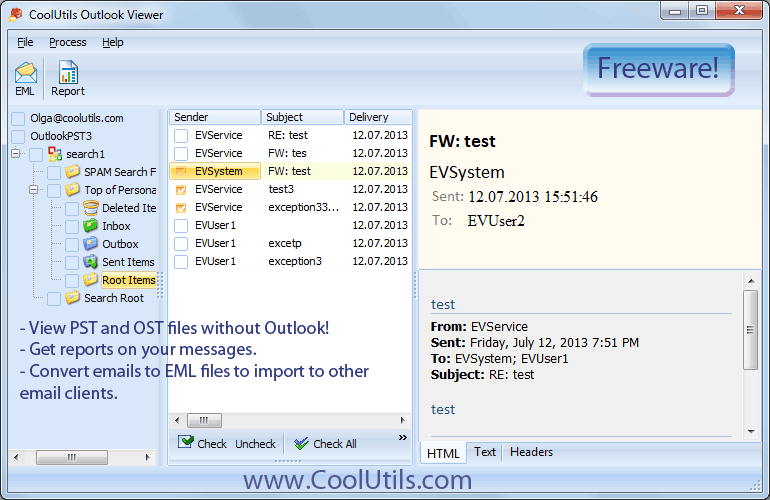
Bir PST dosyasını açtıktan sonra program üç panelli bir arayüz görüntüler:
Outlook Viewer, Microsoft Outlook'un tüm sürümlerinde oluşturulmuş PST dosyalarını okur: 97, 2000, XP, 2003, 2007, 2010, 2013, 2016, 2019, 2021 ve Microsoft 365. Ayrıca OST dosyalarını da açar.
CoolUtils Outlook Viewer'ı yukarıdaki bağlantıdan indirin. Yükleyici 15 MB'nin altındadır. Kurulum bir dakikadan kısa sürer ve bilgisayarınızda Microsoft Outlook'un yüklü olmasını gerektirmez.
Outlook Viewer'ı başlatın. Program sizden bir PST dosyası seçmenizi ister. Sabit diskinizde, USB sürücünüzde veya ağ paylaşımınızdaki PST dosyasına gidin. Görüntüleyici dosyayı salt okunur modda okur — PST dosyasını hiçbir şekilde değiştirmez.
Soldaki klasör ağacı, orijinal Outlook klasör yapısını gösterir: Gelen Kutusu, Gönderilmiş Öğeler, Taslaklar, Silinen Öğeler ve kullanıcının oluşturduğu tüm özel klasörler. Mesajlarını görmek için bir klasöre tıklayın. İçeriğini önizlemek için bir mesaja tıklayın — Metin, HTML ve Başlık görünümleri arasında geçiş yapın.
Tek bir mesajı yazdırmak için bir e-postaya tıklayın. Toplu seçim için Ctrl tuşunu basılı tutun ve birden fazla mesaja tıklayın. Geçerli klasördeki tüm e-postaları seçmek için Ctrl+A tuşlarına basın. Outlook Viewer toplu yazdırmayı destekler — seçilen tüm mesajlar tek bir işlemde yazıcıya gönderilir.
Araç çubuğundaki Yazdır düğmesine tıklayın. Yazdırma iletişim kutusu açılır ve sayfaların önizlemesini gösterir. Ayarları yapılandırın:
Seçilen e-postaları yazıcıya göndermek için Yazdır düğmesine tıklayın. Her e-posta ayrı bir belge olarak yazdırılır. Çıktı; gönderici, alıcılar, konu, tarih ve tam mesaj gövdesini içerir. Ekler listelenir ancak varsayılan olarak yazdırılmaz — gerekirse bunları ayrı olarak açın.
| Özellik | Tekli Yazdırma | Toplu Yazdırma |
|---|---|---|
| Seçim | Bir e-postaya tıklayın, ardından Yazdır'a tıklayın | Ctrl+Tıklama veya Ctrl+A ile birden fazla e-posta seçin, ardından Yazdır'a tıklayın |
| Yazdırma ayarları | Her mesaj için ayrı ayarlanır | Tüm seçilen mesajlar için bir kez ayarlanır |
| Kullanım durumu | Belirli önemli bir e-postayı yazdırma | Tüm bir yazışma klasörünü yazdırma |
| Hız | Her seferinde bir mesaj | Tüm seçilen mesajlar tek seferde |
Yazdırma, Outlook Viewer'ı kullanmanın tek nedeni değildir. Program ayrıca şunları sunar:
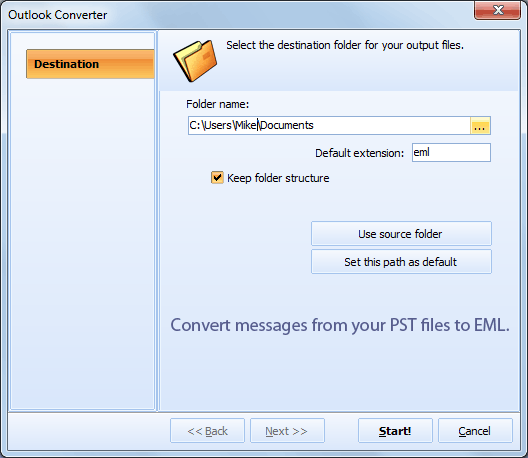
Seçilen e-postaları PST dosyasından tek tek EML dosyalarına dışa aktarın. EML, Mozilla Thunderbird, Windows Mail, Apple Mail ve çoğu e-posta istemcisi tarafından desteklenen açık bir standarttır (RFC 5322). Eski bir Outlook arşivindeki e-postaları başka herhangi bir posta programına taşıyın.
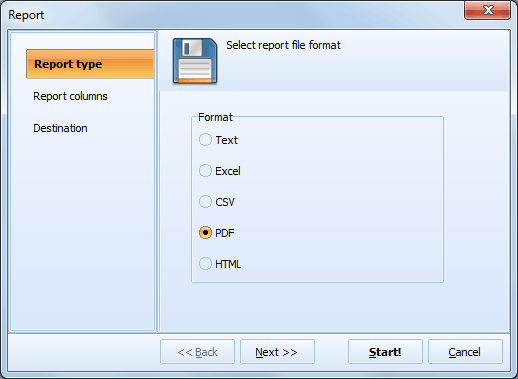
Gönderici, Konu, Alıcı, CC, BCC, Gönderim Tarihi, Alım Tarihi sütunlarıyla tüm e-postaları listeleyen yapılandırılmış bir rapor oluşturun. Raporu kayıt tutma veya uyumluluk denetimleri için dışa aktarın.
Outlook Viewer, PST'ye ek olarak OST (Offline Storage Table) dosyalarını da açar. Bir kullanıcı şirketten ayrıldıysa ve elinizde yalnızca önbelleğe alınmış Exchange posta kutusundan bir OST dosyası varsa, Outlook Viewer herhangi bir Exchange sunucu bağlantısı olmadan dosyayı okur.
E-postaları herhangi bir sütuna göre sıralayın — gönderici, tarih, konu, alıcı. PST dosyasını bir e-posta istemcisine aktarmadan binlerce mesaj arasında gezinin ve ihtiyacınız olanı bulun.
| Yöntem | Avantajları | Dezavantajları |
|---|---|---|
| Outlook yükleyin ve PST'yi içe aktarın | Tam Outlook özellikleri | Outlook lisansı gerektirir (150$+). İçe aktarma PST dosyasını değiştirir. Profil çakışması riski. |
| Çevrimiçi PST görüntüleyiciler | Yazılım yüklemeye gerek yok | E-posta arşivinizi üçüncü taraf bir sunucuya yüklemeniz gerekir. Gizlilik ve güvenlik riski. Dosya boyutu sınırlamaları. |
| CoolUtils Outlook Viewer | Ücretsiz. Outlook gerekmez. Salt okunur erişim. Toplu yazdırma. Yerel olarak çalışır. | Yalnızca Windows. |
CoolUtils Outlook Viewer, kişisel, eğitim ve kâr amacı gütmeyen kullanım için %100 ücretsizdir. Reklam yok, kayıt gerekmiyor, süre sınırı yok. Ticari lisans: tek kullanıcılı kullanım için 99$. Windows 7/8/10/11'de çalışır.
Ücretsiz Outlook Viewer İndirin Ticari Lisans — 99$
Ücretsiz deneme sürümünü indirin ve dosyalarınızı dakikalar içinde dönüştürün.
Kredi kartı veya email gerekli değil.