Logo
Home Ürünler Destek İletişim Hakkımızda
arrow1 Forensic

Windows'ta Video Dosyalarının Listesini Meta Verilerle Yazdırma

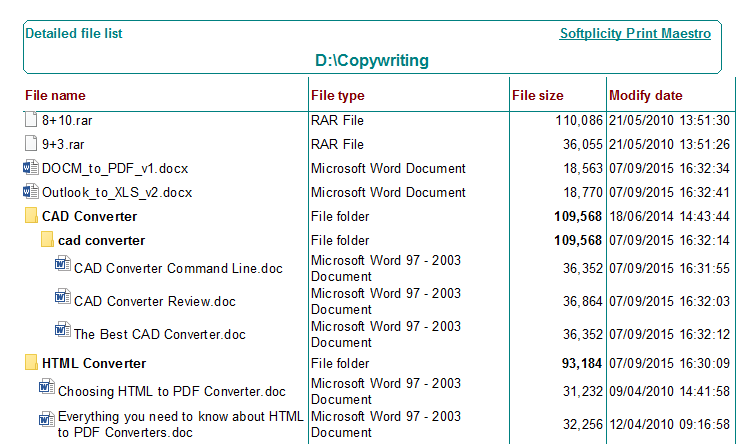
Video dolu bir klasörünüz var — ya da tüm bir sürücünüz — ve içinde gerçekte ne olduğunu bilmeniz gerekiyor: hangi dosyalar HD, hangileri SD, her klip ne kadar sürüyor, hangi codec kullanılıyor. Windows Gezgini yalnızca dosya adlarını ve boyutlarını gösterir, başka faydalı bir şey değil. Print Maestro gösterdiğiniz herhangi bir klasörü okur, içindeki her dosyadan video meta verilerini çıkarır ve saniyeler içinde yazdırabileceğiniz veya dışa aktarabileceğiniz düzenli, sayfalandırılmış bir rapor üretir.

Print Maestro Video Dosyalarından Hangi Meta Verileri Çıkarır

Her video dosyası teknik özellikleri başlığında saklar. Print Maestro bu özellikleri okur ve yapılandırılmış bir rapora koyar. Her video dosyası için şunları elde edersiniz:

  • Dosya adı ve tam yol — dosyanın diskte tam olarak nerede olduğu
  • Dosya boyutu — KB veya MB cinsinden, olağandışı büyük veya küçük dosyaları fark edebilirsiniz
  • Süre — her klip için saat:dakika:saniye
  • Genişlik × Yükseklik — piksel cinsinden çözünürlük (örn. 1920×1080, 3840×2160)
  • Codec — kullanılan sıkıştırma standardı (H.264, H.265/HEVC, VP9, AV1, MPEG-4, DivX vb.)
  • En-Boy Oranı — 16:9, 4:3, 2.35:1 veya diğer sinematik oranlar

Rapor alt klasörleri otomatik olarak kapsar. Video kitaplığınız onlarca iç içe dizine yayılmışsa tek bir tarama hepsini yakalar.

Desteklenen Video Formatları

Print Maestro tüm yaygın kapsayıcı formatlardan meta verileri okur: MP4, MKV, AVI, MOV, WMV, FLV, WebM, MPEG, MPG, 3GP, M4V, TS ve daha fazlası. Program video akışını çözmeden dosya başlığını okuduğundan, büyük 4K dosyalar bile her biri milisaniyeler içinde taranır.

Ücretsiz Denemeyi İndirin — 30 Gün

Windows 7/8/10/11 • E-posta gerekmez

Video Dosyası Listesi Nasıl Yazdırılır — Adım Adım

Adım 1. Print Maestro'yu Yükleyin

Yukarıdaki bağlantıdan Print Maestro'yu indirin ve yükleyiciyi çalıştırın. Kurulum bir dakikadan az sürer. Program Windows 7, 8, 10 ve 11 üzerinde çalışır. Ek çalışma zamanı veya çerçeve gerekmez.

Adım 2. Kaynak Klasörü Seçin

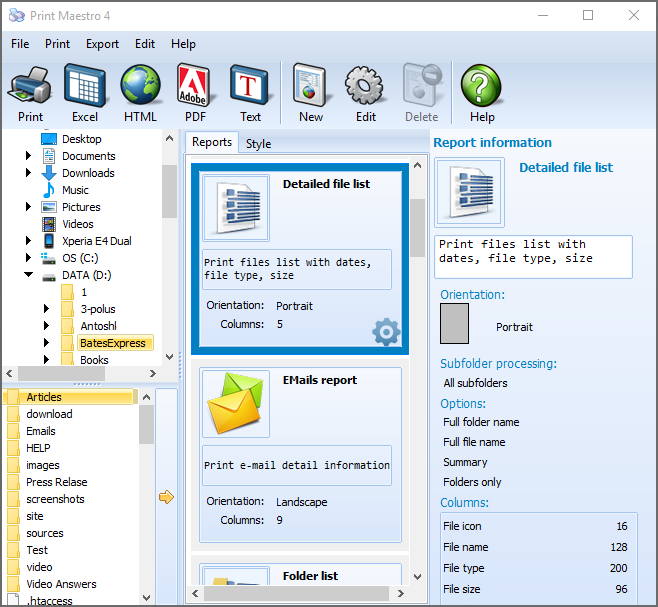
Sol panelde tam Windows klasör ağacını görürsünüz. Video dosyalarınızı içeren klasöre tıklayın. Videolarınız alt klasörlere yayılmışsa üstteki ayarlar çubuğunda Alt Klasörleri Dahil Et seçeneğini etkinleştirin. Print Maestro tüm iç içe dizinleri tarar ve bulduğu her video dosyasını dahil eder.

Adım 3. Video Rapor Türünü Seçin

Sağ panelde rapor türü seçenekleri gösterilir. Medya sekmesine geçin ve Video Listesi'ni seçin. Ekranın alt kısmındaki önizleme alanı, tespit edilen tüm video dosyalarını ve meta veri sütunlarını anında gösterir: Boyut, Süre, Genişlik, Yükseklik, Codec, En-Boy Oranı.

Adım 4. Dosya Türüne veya Tarihe Göre Filtreleyin (İsteğe Bağlı)

Raporu belirli formatlara daraltmak için dosya maskesi alanını kullanın: örneğin yalnızca MP4 ve MKV dosyalarını dahil etmek için *.mp4;*.mkv girin. Ayrıca boyut filtreleri (örn. yalnızca 500 MB'dan büyük dosyaları göster) veya son eklenen içeriklere odaklanmak için tarih filtreleri uygulayabilirsiniz.

Adım 5. Raporu Önizleyin

Sayfalandırılmış baskı önizlemesini açmak için Önizle'ye tıklayın. Sayfalar arasında gezinin, sütunların doğru göründüğünü doğrulayın ve tüm dosyaların mevcut olduğunu kontrol edin. Yazdırma veya dışa aktarmaya karar vermeden önce yazı tipi boyutunu, sütun genişliklerini ve sayfa kenar boşluklarını ayarlayabilirsiniz.

Adım 6. Yazdırın veya Dışa Aktarın

Raporu yüklü herhangi bir yazıcıya göndermek için Yazdır'a tıklayın. Ya da Dışa Aktar'a tıklayın ve çıktı formatını seçin:

  • PDF — taşınabilir, paylaşım veya arşivleme için uygun
  • Excel (XLS/XLSX) — sıralama, filtreleme ve pivot tablolar için Excel'de açılır
  • HTML — tarayıcıda görüntüleyin veya intranete yayınlayın
  • CSV — herhangi bir veritabanına, komut dosyasına veya elektronik tablo uygulamasına aktarın
  • RTF / DOC — daha fazla düzenleme için Word'de açın
  • XML / SQL / DBF — veritabanlarına veya özel uygulamalara aktarmak için
  • Düz metin — sekme ile ayrılmış, komut dosyalarında kolayca ayrıştırılır

Video Kataloğu ile Manuel Yöntemler Karşılaştırması

YöntemNe elde edersinizSınırlamalar
Windows Gezgini Dosya adı, boyut, tarih Süre yok, codec yok, çözünürlük yok. Dışa aktarma yok. Alt klasörleri tek bir listeye tarayamaz.
DIR komutu (CMD) Metin dökümünde dosya adları ve boyutları Meta veri yok. Biçimlendirme yok. Codec veya süre gösterilemez. Paylaşımı zordur.
MediaInfo (bağımsız) Bir seferde bir dosya için ayrıntılı bilgi Rapora toplu dışa aktarma yok. Tüm bir klasör ağacını kapsayan liste oluşturulamaz. Yazdırma işlevi yok.
Print Maestro Tam meta veri raporu: herhangi bir klasör ağacındaki her dosya için boyut, süre, çözünürlük, codec, en-boy oranı Yalnızca Windows.

Video Dosyası Envanterine Ne Zaman İhtiyaç Duyarsınız

  • Post-prodüksiyon teslimi — bir yapımcının müşteri için teslim edilebilir bir liste oluşturması gerekiyor: her klip, süresi, codec'i ve çözünürlüğü tek sayfada. Print Maestro bunu bir dakikadan kısa sürede oluşturur.
  • Depolama göçü — bir video kitaplığını yeni bir depolamaya kopyalamadan önce mevcut envanteri yazdırın. Kopyadan sonra tekrar çalıştırın ve hiçbir şeyin kaybolmadığını doğrulamak için iki raporu karşılaştırın.
  • Ev medya kitaplığı — bir sürücüye kopyalanmış yüzlerce filminiz var. Dosya adı, süre, çözünürlük ve codec içeren bir katalog yazdırın. Bir bakışta hangileri HD, hangisi 4K ve hangilerinin yeniden kodlanması gerektiğini bilin.
  • Uyumluluk ve arşivleme — yayın ve kurumsal arşivler depolanan her varlığın belgelenmesini gerektirir. Codec ve süre içeren tarihli, yazdırılmış bir rapor çoğu arşivleme gereksinimini karşılar.
  • Codec denetimi — tüm H.265 dosyalarını veya standart dışı codec içeren tüm dosyaları bulmanız gerekiyor. CSV'ye aktarın ve Codec sütununa göre sıralayın; yanıtı hemen alırsınız.
  • Eğitim video kataloğu — e-öğrenme ekipleri kaydedilmiş oturumların kitaplıklarını yönetir. Dosya adı, süre ve çözünürlük gösteren yazdırılmış bir liste, hangilerinin güncel olduğunu ve hangilerinin güncellenmesi gerektiğini takip etmeye yardımcı olur.

Video Listeleri için Neden Print Maestro

Komut Dosyası Gerekmez

PowerShell, FFprobe veya Windows Shell COM nesneleri kullanarak video özelliklerini çıkarabilir, ancak çalışan bir komut dosyası oluşturmak zaman ve teknik bilgi gerektirir. Print Maestro aynı şeyi komut dosyası olmadan bir GUI ile yapar — klasörü seçin, rapor türünü seçin, Dışa Aktar'a tıklayın.

Alt Klasör Desteği

Gerçek bir video kitaplığı hiçbir zaman düz değildir. Dosyalar yıl, proje, müşteri veya türe göre iç içe klasörlerde düzenlenir. Print Maestro tüm ağaç boyunca yinelemeli tarama yapar ve tek bir birleşik rapor üretir. Her alt klasör için aracı ayrı ayrı çalıştırmanız gerekmez.

Tek Araçta Birden Fazla Dışa Aktarma Formatı

Müşteriye göndermek için PDF, bir yapımcı için Excel dosyası veya bir prodüksiyon yönetim sistemi için CSV'ye ihtiyacınız olsun, Print Maestro tüm bu hedefleri tek bir arayüzden yönetir.

15 Önceden Tanımlanmış Rapor ve Özel Düzenler

Video Listesi, 15 yerleşik rapor türünden biridir. Ayrıca meta veri sütunlarının herhangi bir kombinasyonunu seçerek özel bir rapor oluşturabilirsiniz: video özelliklerini dosya tarihleri, tam yol veya dosya sistemi ya da dosya başlığından elde edilen diğer özniteliklerle karıştırın.

Kişisel lisans $39.90'dan başlar. Kısıtlama olmayan 30 günlük ücretsiz deneme — e-posta veya kredi kartı gerekmez.

Ücretsiz Denemeyi İndirin Şimdi Satın Al — $39.90

Windows 7/8/10/11


quote

Print Maestro — dosya ve klasörleri toplu olarak yazdırmak için pratik bir çözüm Müşteri İncelemeleri 2026

Derecelendir
Müşteri değerlendirmelerine göre 4.7/5 puan aldı
5 Star

"Müşterilere projeleri her klip için dosya adı, süre, codec ve çözünürlük içeren tam bir varlık listesiyle teslim ediyoruz. Print Maestro'dan önce bu tabloyu MediaInfo'dan tek tek alarak elle oluşturuyordum. Artık Print Maestro'yu proje klasörüne yönlendiriyorum, Video Listesi'ni seçiyorum, Excel'e aktarıyorum ve teslim edilebilir hazır oluyor. 40 dakika süren şey artık iki dakika tutuyor."

5 Star Marcus Lindqvist Video Editor, Northlight Post

"Arşivimizde yüzlerce klasöre yayılmış 12.000'den fazla video dosyası var. Her yıl uyumluluk incelemesi için her dosyanın codec'ini, çözünürlüğünü ve süresini gösteren yazdırılmış bir envanter hazırlamamız gerekiyor. Print Maestro tüm kitaplığı dakikalar içinde tarayarak temiz bir PDF dışa aktarıyor. Alt klasör desteği vazgeçilmez — her şey manuel birleştirme olmadan tek raporda çıkıyor."

5 Star Patricia Sommer Digital Archivist, Bremer Media Group

"Bir müşteri depolama yükseltmesinden önce medya sunucusunu denetlememi istedi — kaç dosyanın HD, kaçının SD olduğunu ve hangi kodeklerin kullanıldığını bilmeleri gerekiyordu. Print Maestro'yu çalıştırdım, CSV'ye aktardım ve Excel'de codec ile çözünürlüğe göre yaklaşık on dakikada sıraladum. Söylediğini tam olarak yapan basit bir araç. Kare hızını da gösterse iyi olurdu, ancak temel meta veriler için mükemmel çalışıyor."

4 Star Kevin Osei IT Support Specialist

FAQ ▼

Print Maestro her video dosyasından altı özellik çıkarır: dosya boyutu, süre (saat:dakika:saniye), piksel cinsinden genişlik ve yükseklik, codec (H.264, H.265, VP9, MPEG-4 vb.) ve en-boy oranı. Bu sütunlar Medya sekmesindeki Video Listesi rapor türünde görünür.
Print Maestro, MP4, MKV, AVI, MOV, WMV, FLV, WebM, MPEG, MPG, 3GP, M4V ve TS dahil tüm yaygın video kapsayıcı formatlarından meta verileri okur. Program yalnızca dosya başlığını okuduğundan, büyük 4K dosyalar için bile tarama hızlıdır.
Evet. Raporu oluşturmadan önce 'Alt Klasörleri Dahil Et' seçeneğini etkinleştirin. Print Maestro tüm klasör ağacında yinelemeli tarama yapar ve bulduğu her video dosyasını, kaç tane iç içe dizin olursa olsun tek bir birleşik raporda listeler.
Evet. Hangi uzantıların dahil edileceğini belirtmek için dosya maskesi alanını kullanın; örneğin yalnızca MP4 ve MKV dosyalarını göstermek için *.mp4;*.mkv. Sonuçları daraltmak için ayrıca dosya boyutu aralığına veya değiştirilme tarihine göre de filtreleyebilirsiniz.
Rapor PDF, Excel (XLS/XLSX), HTML, CSV, RTF, DOC, XML, SQL, DBF ve düz metin olarak dışa aktarılabilir. Her format Dışa Aktar düğmesinden tek tıklamayla oluşturulur. Dışa aktarma işleminin ardından çıktı dosyası otomatik olarak açılır.
Print Maestro bir GUI uygulamasıdır ve komut satırı arayüzü içermez. Zamanlanmış veya otomatik raporlama için dışa aktarma ayarları bir profil olarak kaydedilebilir ve GUI'den manuel olarak çalıştırılabilir.
Windows Gezgini yalnızca dosya adını, boyutunu ve tarihini gösterir; codec yok, süre yok, çözünürlük yok. MediaInfo ayrıntılı özellikler gösterir ancak toplu dışa aktarma olmadan bir seferde yalnızca bir dosya için. Print Maestro, bir geçişte tüm klasör ağacı için tam bir rapor oluşturur ve bunu PDF, Excel veya CSV'ye aktarır.

Hemen çalışmaya başlayın!

Ücretsiz deneme sürümünü indirin ve dosyalarınızı dakikalar içinde dönüştürün.
Kredi kartı veya email gerekli değil.

⬇ Ücretsiz Deneme Sürümünü İndir Windows 7/8/10/11 • 37 MB

Support
Print Maestro — dosya ve klasörleri toplu olarak yazdırmak için pratik bir çözüm Preview1
Print Maestro — dosya ve klasörleri toplu olarak yazdırmak için pratik bir çözüm Preview2

Son Haberler

Bültene Abone Ol

Endişelenmeyin, spam yapmıyoruz.


© 2026. Tüm hakları saklıdır. CoolUtils File Converters

Cards