Yardıma mı ihtiyacınız var? Bize şu adresten ulaşın 

 +1 (855) 418-2323
Yardıma mı ihtiyacınız var? Bize şu adresten ulaşın
+1 (855) 418-2323

 File Converters TIFF and PDF apps Forensic Freeware
Bir PDF'nin içinde kilitli kalan tabloları yeniden kullanmak zordur. Total PDF Converter, PDF'nizdeki satırları ve sütunları çıkarır ve bunları bir CSV dosyası olarak kaydeder; bu dosyayı Excel veya Google Sheets'te açabilir ya da bir veritabanına yükleyebilirsiniz — toplu olarak, kendi bilgisayarınızda, yükleme yapmadan.
Bir .pdf dosyasının adını .csv olarak değiştirmek hiçbir işe yaramaz: verilerin sayfa düzeninden ayrıştırılması gerekir. Total PDF Converter her PDF'deki metni ve tablo yapısını okur ve temiz, virgülle ayrılmış satırlar yazar; böylece sayılar, tarihler ve etiketler doğru sütunlara yerleşir.
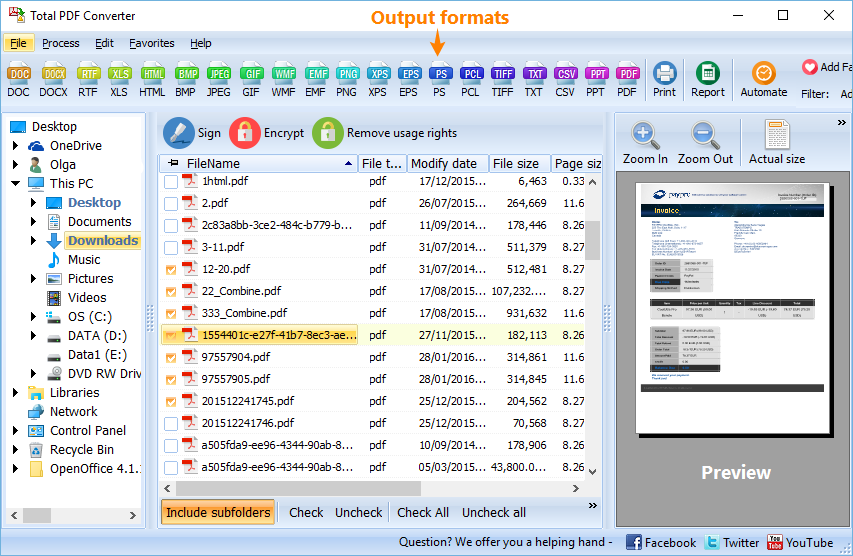
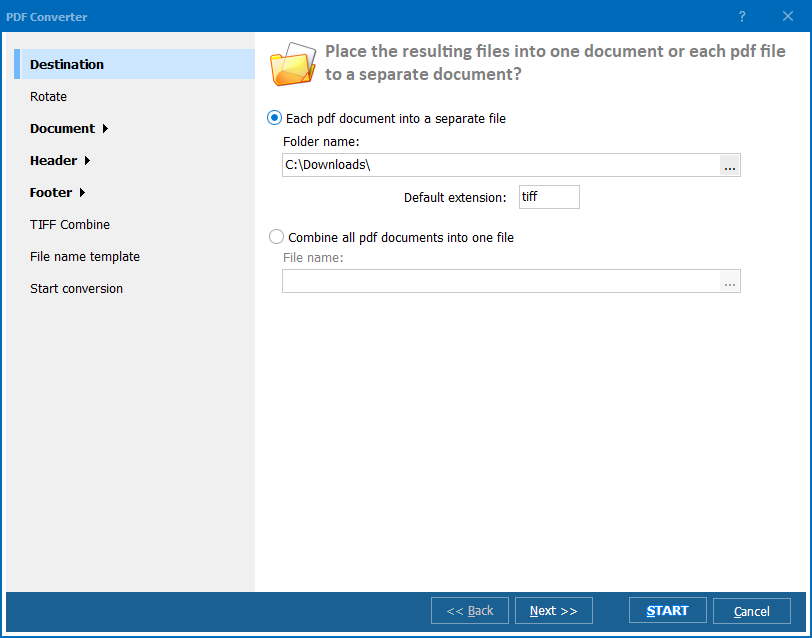
Hızlı yanıt: PDF'yi CSV'ye dönüştürmek için Total PDF Converter'ı kurun, PDF dosyalarınızı ekleyin veya sürükleyip bırakın, çıktı formatı olarak CSV'yi seçin, bir kayıt konumu belirleyin ve ardından Dönüştür'e tıklayarak Excel'de açabileceğiniz elektronik tablo verilerini elde edin. Çevrimdışı olarak bilgisayarınızda çalışır, dosyaları toplu işler ve 30 günlük ücretsiz deneme tamamen işlevseldir.
CSV en basit elektronik tablo formatıdır — veriyle çalışan her program onu okuyabilir. PDF raporlarını, banka ekstrelerini, faturaları veya fiyat listelerini CSV'ye dönüştürmek, rakamları elle yeniden yazmak yerine sıralamanıza, filtrelemenize, formül çalıştırmanıza veya muhasebe, CRM ya da analiz araçlarına aktarmanıza olanak tanır.
Başka bir yere aktarmak için ham, hafif veriye ihtiyacınız olduğunda CSV'yi seçin — yalnızca değerleri tutar, biçimlendirme içermez ve her araç onu ayrıştırabilir. Birden çok sayfa, biçimlendirme ve formül içeren, kullanıma hazır bir çalışma kitabı istediğinizde XLS veya XLSX'i seçin. Total PDF Converter her ikisini de üretir.
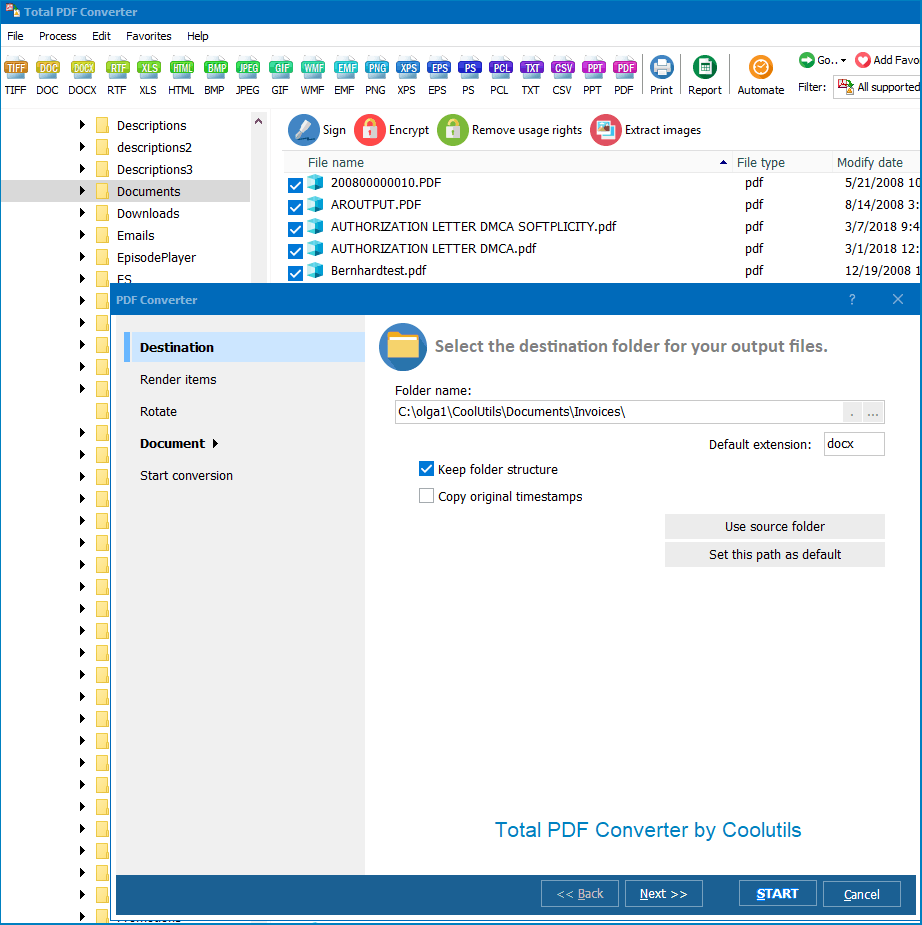

Evet. Total PDF Converter'ı bir klasöre yönlendirin, tüm PDF'leri seçin ve hepsini tek bir işlemde klasör yapısı korunarak CSV'ye dönüştürün. Aynı işi komut satırından veya bir .BAT betiğinden gözetimsiz olarak da çalıştırabilirsiniz — gece çalışan dışa aktarımlar ya da toplu ekstre ve rapor işlemleri için kullanışlıdır.
Total PDF Converter dosyalarınızı kendi makinenizde tutar — hiçbir şey üçüncü taraf bir sunucuya yüklenmez; bu da finansal ve gizli belgeler için önemlidir. Ücretsiz 30 günlük denemeyi indirin ve ilk PDF'lerinizi birkaç tıklamayla CSV'ye dönüştürün.
Ücretsiz deneme sürümünü indirin ve dosyalarınızı dakikalar içinde dönüştürün.
Kredi kartı veya email gerekli değil.

İlgili Konular
PDF'yi Unicode komut satırına dönüştürün