Logo
الرئيسية المنتجات الدعم الاتصال من نحن
arrow1 TIFF and PDF apps
div style="background: #88d7f4; color: white; padding: 1%;">

إدراج صفحات فارغة في PDF — إضافة صفحات فارغة دفعةً واحدة للطباعة على الوجهين


قمت بدمج عدة ملفات PDF في مستند واحد. أرسلته إلى طابعة مزدوجة — فبدأ المستند الثاني على ظهر الصفحة الأخيرة من المستند الأول. اختلطت صفحات التقارير المختلفة. أصبح التجليد مستحيلاً.

السبب بسيط: عندما يحتوي ملف PDF على عدد فردي من الصفحات، لا تُدرج الطباعة المزدوجة فاصلاً بين المستندات. يبدأ كل قسم جديد حيث انتهى القسم السابق. يحل PDF Combine هذه المشكلة بإدراج صفحات فارغة تلقائياً أثناء عملية الدمج — قبل أن تضغط على زر الطباعة.

الميزات الرئيسية

  • إدراج صفحات فارغة دفعةً واحدة — أضف صفحات فارغة إلى مئات ملفات PDF في عملية واحدة
  • إدراج قبل أو بعد كل ملف — ضع صفحات فارغة في بداية أو نهاية كل مستند مدمج
  • إدراج في مواضع محددة — أضف صفحات فارغة فقط بعد المستندات ذات العدد الفردي من الصفحات أو على فترات مخصصة
  • دعم سطر الأوامر — أتمتة إدراج الصفحات الفارغة عبر ملفات .bat والمهام المجدولة
  • الحفاظ على الإشارات المرجعية — تبقى إشارات PDF الأصلية سليمة بعد الدمج مع الصفحات الفارغة

كيفية إدراج صفحات فارغة في PDF

اتبع هذه الخطوات لإضافة صفحات فارغة بين ملفات PDF المدمجة باستخدام PDF Combine:
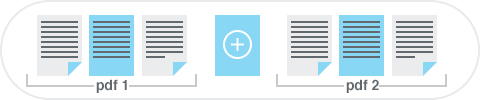
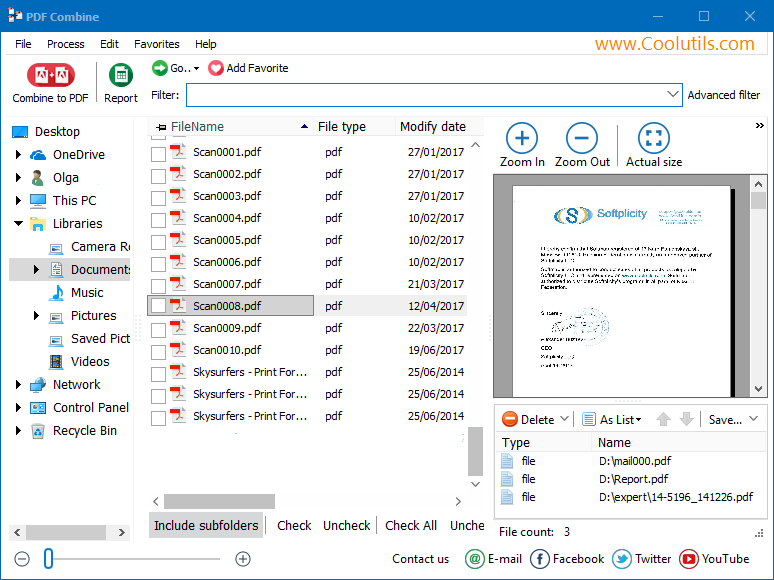
  • الخطوة 1. أضف الملفات. شغّل PDF Combine. استخدم شجرة الملفات على اليسار للانتقال إلى مجلد PDF. حدد الملفات التي تريد دمجها، أو انقر على "Check All" لتحديد كل شيء في المجلد.
  • الخطوة 2. حدد الإخراج. انقر على "Combine to PDF" في شريط الأدوات. اختر مجلد الوجهة واسم الملف للمستند المدمج.
  • الخطوة 3. فعّل الصفحات الفارغة. في مربع حوار الخيارات، ابحث عن قسم "Blank Page". حدد مكان إدراج الصفحات الفارغة: بعد كل ملف، قبل كل ملف، أو بعد الملفات ذات العدد الفردي من الصفحات (الخيار الأكثر شيوعاً للطباعة المزدوجة).
  • الخطوة 4. اضبط الإعدادات. اضبط حجم الصفحات الفارغة ليتطابق مع مستنداتك (A4 أو Letter أو مخصص). اختيارياً، قم بتكوين الرؤوس والتذييلات وترقيم الصفحات.
  • الخطوة 5. ادمج. انقر على "Start!" وسيقوم PDF Combine بدمج ملفاتك مع إدراج الصفحات الفارغة في المواضع التي حددتها. ملف PDF الناتج جاهز للطباعة المزدوجة أو التجليد.

إدراج صفحات فارغة للطباعة المزدوجة

تحميل النسخة التجريبية المجانية

شراء الآن — $59.90

Windows 7/8/10/11 • نسخة تجريبية مجانية لمدة 30 يوماً

لماذا تحتاج إلى صفحات فارغة في PDF؟

يبدو إدراج الصفحات الفارغة تفصيلاً بسيطاً في التنسيق — حتى تواجه إحدى هذه المواقف:

1. الطباعة المزدوجة

عند طباعة ملف PDF مدمج على الوجهين، يتسبب مستند ذو عدد فردي من الصفحات في بدء المستند التالي على ظهر الصفحة الأخيرة. تؤدي إضافة صفحة فارغة بعد الملفات ذات العدد الفردي إلى بدء كل مستند على ورقة جديدة.

2. التجليد والتشطيب

تتطلب المطابع أن يبدأ كل قسم على صفحة يمنى. بدون فواصل الصفحات الفارغة، تنتهي الكتيبات المدبّسة أو المجلّدة بفصول تبدأ من الجانب الخاطئ. تصحح الصفحات الفارغة ترقيم الصفحات قبل إرسال الملف للطباعة.

3. فواصل المستندات في الأرشيفات

عند دمج الفواتير أو العقود أو السجلات الممسوحة ضوئياً في ملف PDF أرشيفي واحد، تعمل الصفحات الفارغة كفواصل بصرية. يمكن لأي شخص يتصفح الملف أن يرى فوراً أين ينتهي مستند ويبدأ آخر.

4. قوالب النماذج

تتطلب النماذج الحكومية والمؤسسية غالباً صفحة خلفية فارغة للأختام أو التوقيعات أو الملاحظات المكتوبة بخط اليد. يؤدي إدراج صفحة فارغة بعد كل صفحة نموذج إلى إنتاج مجموعة جاهزة للطباعة تتطابق مع التخطيط المطلوب.

5. مواد الامتحانات والتدريب

تستخدم كتيبات الاختبارات وأدلة التدريب صفحات فارغة لمنع ظهور الإجابات عبر الورقة في الطباعة المزدوجة ولتوفير مساحة للمسودات. تؤدي إضافة صفحات فارغة في المواضع الصحيحة أثناء تجميع PDF إلى إلغاء المعالجة اليدوية اللاحقة.

لماذا PDF Combine؟

المعالجة الدفعية

حدد مئات ملفات PDF وادمجها في تشغيل واحد. يُدرج PDF Combine صفحات فارغة في كل ملف وفقاً لقواعدك — لا حاجة لفتح كل مستند على حدة. يمكن معالجة هياكل المجلدات بشكل تكراري.

تحديد مواضع مرن

أدرج صفحات فارغة بعد كل ملف، قبل كل ملف، بعد الملفات ذات العدد الفردي فقط، أو في مواضع صفحات مخصصة. أنت تتحكم بالضبط في مكان ظهور كل صفحة فارغة في المستند النهائي.

أتمتة سطر الأوامر

تتيح لك نسخة سطر الأوامر إنشاء ملفات .bat تدمج ملفات PDF وتُدرج صفحات فارغة وفق جدول زمني. شغّلها من جدولة مهام Windows، أو ادمجها مع سير عمل إدارة المستندات، أو استدعها من تطبيقك الخاص.

لا يتطلب Adobe Acrobat

يعمل PDF Combine بشكل مستقل. يقرأ ملفات PDF ويكتبها دون الحاجة إلى تثبيت Acrobat أو Acrobat Reader أو أي برنامج PDF آخر من طرف ثالث.

يحافظ على بنية المستند

تبقى الإشارات المرجعية والبيانات الوصفية والروابط الداخلية سليمة بعد الدمج. تُضاف الصفحات الفارغة دون تغيير محتوى أو تنقل ملفات PDF الأصلية.

مثال على سطر الأوامر

إدراج صفحة فارغة بعد كل ملف عند دمج جميع ملفات PDF من مجلد:

PDFCombine.exe /src "C:\Reports\*.pdf" /out "C:\Output\combined.pdf" /BlankPage AfterEach

يمكنك إضافة هذا الأمر إلى ملف .bat وتشغيله كل ليلة باستخدام جدولة مهام Windows. تدعم نسخة سطر الأوامر جميع الخيارات المتاحة في الواجهة الرسومية — موضع الصفحة الفارغة وحجم الصفحة والرؤوس والتذييلات والإشارات المرجعية.


quote

PDF Combine — دمج مستندات PDF آراء العملاء 2026

قيمه
تقييم 4.7/5 بناءً على آراء العملاء
5 Star

"نحن ندمج ملفات PDF الخاصة بالعملاء يومياً للطباعة المزدوجة على المطابع التجارية. قبل PDF Combine، كان علينا فتح كل ملف في Acrobat وإضافة صفحات فارغة يدوياً حتى تبدأ الأقسام من الجانب الصحيح. الآن نضع أكثر من 200 ملف في PDF Combine، نحدد خياراً واحداً، وتُدرج الصفحات الفارغة تلقائياً. يوفر لنا حوالي 40 دقيقة لكل مهمة."

5 Star Gerald Whitmore Print Shop Manager

"يقوم قسم المحاسبة لدينا بمسح الفواتير ضوئياً ودمجها في ملفات PDF أرشيفية شهرية. خيار الصفحة الفارغة يجعل كل فاتورة تبدأ على ورقة جديدة عند الطباعة على الوجهين للملفات. استغرق الإعداد دقيقتين. نسخة سطر الأوامر تعمل على خادم الملفات لدينا كل ليلة دون أي تدخل."

5 Star Diana Lockhart Office Administrator

"أستخدم PDF Combine لإعداد حزم الملفات القضائية. يجب أن يبدأ كل مستند على صفحة جديدة للتجليد. إدراج الصفحات الفارغة بعد الملفات ذات العدد الفردي يتعامل مع هذا بشكل مثالي. السبب الوحيد لأربع نجوم بدلاً من خمس هو أنني أتمنى لو كان بإمكانه إضافة صفحات فاصلة مرقمة تلقائياً، وليس مجرد صفحات فارغة. لكن فيما يخص ما يفعله، يعمل بشكل موثوق."

4 Star Tomasz Krawczyk Legal Assistant

FAQ ▼

نعم. يعالج PDF Combine الملفات دفعةً واحدة. حدد جميع ملفات PDF في مجلد (أو عدة مجلدات)، واضبط قاعدة الصفحات الفارغة، وسيقوم البرنامج بإدراج الصفحات الفارغة في كل ملف أثناء الدمج. لا يوجد حد لعدد الملفات.
نعم. تدعم نسخة سطر الأوامر جميع خيارات الصفحات الفارغة المتاحة في الواجهة الرسومية. يمكنك أتمتة إدراج الصفحات الفارغة عبر ملفات .bat وجدولة مهام Windows. مثال: PDFCombine.exe /src "C:\Reports\*.pdf" /out "C:\Output\combined.pdf" /BlankPage AfterEach
لديك عدة خيارات: إدراج صفحة فارغة بعد كل ملف، قبل كل ملف، بعد الملفات ذات العدد الفردي من الصفحات (للطباعة المزدوجة)، أو في مواضع صفحات محددة. خيار الصفحات الفردية هو الأكثر شيوعاً للطباعة على الوجهين.
لا. PDF Combine هو تطبيق مستقل. يقرأ ملفات PDF ويكتبها دون الحاجة إلى Adobe Acrobat أو Acrobat Reader أو أي برنامج PDF آخر من طرف ثالث.
لا. يحافظ PDF Combine على جميع الإشارات المرجعية والبيانات الوصفية والروابط الداخلية من ملفات PDF الأصلية. تُضاف الصفحات الفارغة دون تغيير بنية أو تنقل مستنداتك.
نعم. النسخة التجريبية كاملة الوظائف لمدة 30 يوماً. لا حاجة لبطاقة ائتمان أو عنوان بريد إلكتروني. حمّلها من صفحة تحميل PDF Combine.
نعم. بالإضافة إلى الصفحات الفارغة، يمكن لـ PDF Combine إدراج صفحة PDF محددة (مثل صفحة غلاف أو صفحة فاصلة) بين المستندات المدمجة. حدد ملف PDF المصدر للفاصل في مربع حوار الخيارات.

ابدأ العمل الآن!

قم بتنزيل النسخة التجريبية المجانية وحول ملفاتك في دقائق.
لا تحتاج إلى بطاقة ائتمان أو بريد إلكتروني.

⬇ تحميل النسخة التجريبية المجانية Windows 7/8/10/11 • 118 MB
احصل على جميع منتجات CoolUtils
فقط مقابل $99
اقرأ المزيد

  (توفير يصل إلى $500)


Support
PDF Combine — دمج مستندات PDF Preview1
PDF Combine — دمج مستندات PDF Preview2

الموضوعات ذات الصلة

أفضل 8 برامج لدمج ملفات PDF في 2024
دمج PDF حسب المجلدات
ويندوز دمج ملفات PDF
كيفية إلحاق ملفات PDF — دمج المستندات في ملف واحد
أداة سهلة لدمج ملفات pdf بأي حجم وإنشاء إشارات مرجعية!

آخر الأخبار

الاشتراك في النشرة الإخبارية

لا تقلق، نحن لا نرسل رسائل غير مرغوب فيها.


© 2026. جميع الحقوق محفوظة. CoolUtils File Converters

Cards