تحتاج مساعدة؟ تصل إلينا عبر 

 +1 (855) 418-2323
تحتاج مساعدة؟ تصل إلينا عبر
+1 (855) 418-2323

 TIFF and PDF apps
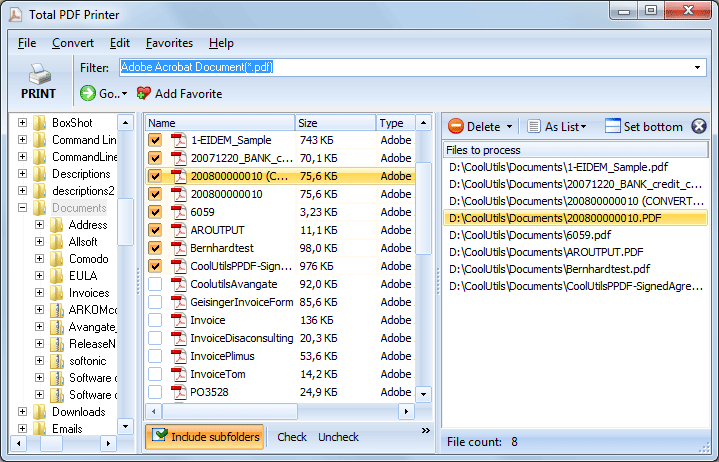
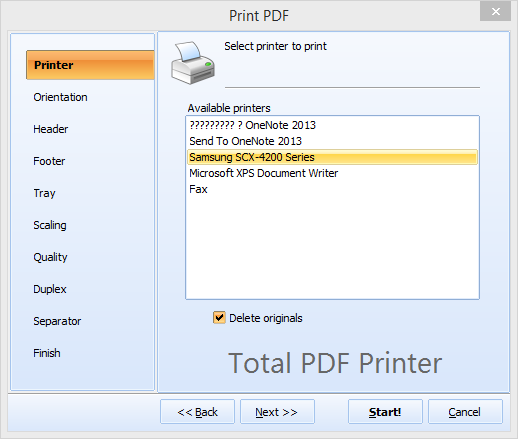
لديك مجلد يحتوي على 50 تقريرًا يجب طباعتها على الوجهين. فتح كل ملف PDF، وتبديل مربع حوار الطباعة إلى وضع مزدوج، والنقر على طباعة، وإغلاق العارض — هذا يستغرق ساعة من النقر. Total PDF Printer يطبع المجلد بأكمله على الوجهين في مهمة واحدة: قم بتفعيل وضع الطباعة المزدوجة مرة واحدة، وسيُطبّق على كل ملف في الدفعة.
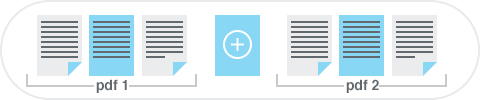
للطباعة الدفعية المزدوجة أيضًا مشكلة يكتشفها معظم الناس عند درج الطابعة: المستندات ذات العدد الفردي من الصفحات. تملأ الطابعة وجهي كل ورقة، لذا يبدأ المستند التالي على ظهر الصفحة الأخيرة للمستند السابق — تتداخل التقارير وتصبح التجليد مستحيلة. يُصلح Total PDF Printer هذا تلقائيًا: يضيف صفحة فارغة بعد كل ملف بعدد فردي من الصفحات، ويبدأ كل مستند على ورقة جديدة.
تنزيل النسخة التجريبية المجانية
Windows 7/8/10/11 • نسخة تجريبية مجانية لمدة 30 يومًا
تقبل واجهة سطر الأوامر نفس إعدادات الطباعة المزدوجة كما الواجهة الرسومية. ضع الأمر في ملف .bat لطباعة مجلد على الوجهين كل مساء أو مباشرةً بعد تصدير مجدول من نظام المحاسبة الخاص بك. للطباعة غير المراقبة على جانب الخادم بدون أي واجهة مستخدم، استخدم Total PDF Printer X.
هل قمت بدمج كل شيء في ملف PDF واحد بالفعل؟ إذن أضف الصفحات الفارغة عند الدمج: يضيف PDF Combine صفحات فارغة بعد المستندات ذات الصفحات الفردية أثناء الدمج. وللسير العام — الترتيب والفواصل والتحجيم — انظر كيفية طباعة ملفات PDF دفعة واحدة على Windows.
قم بتنزيل النسخة التجريبية المجانية وحول ملفاتك في دقائق.
لا تحتاج إلى بطاقة ائتمان أو بريد إلكتروني.

الموضوعات ذات الصلة
كيفية طباعة PDF بملاءمة الصفحة — تغيير حجم أي PDF ليناسب ورقك
