Logo
Inicio Productos Soporte Contacto Sobre Nosotros
arrow1 Forensic

Cómo Imprimir un Árbol de Directorio


Para explicar esta función específicamente a aquellos que podrían no encontrarla muy obvia al principio, hemos proporcionado instrucciones paso a paso sobre cómo imprimir un árbol de directorio. Cuando lo leas, verás lo fácil que realmente es.

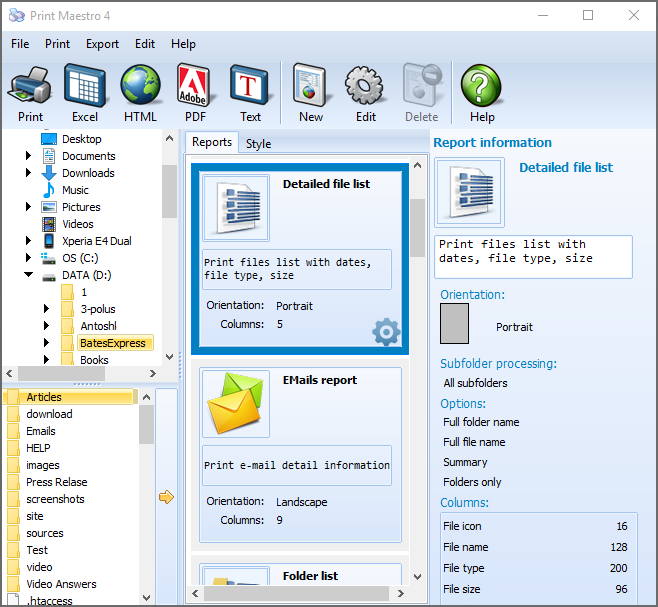
Primero, selecciona un directorio que te gustaría imprimir. Si deseas imprimir el directorio raíz de una unidad lógica, selecciona esa unidad en el árbol de directorios mostrado en el panel izquierdo de Print Maestro.

En segundo lugar, elige la forma en que deseas imprimir o exportar tu directorio. Las opciones disponibles son:

  • una lista simple de archivos;
  • el Árbol de Carpetas (Directorio);
  • la Lista de Carpetas (Directorio);
  • el Árbol de Carpetas con la lista de archivos;
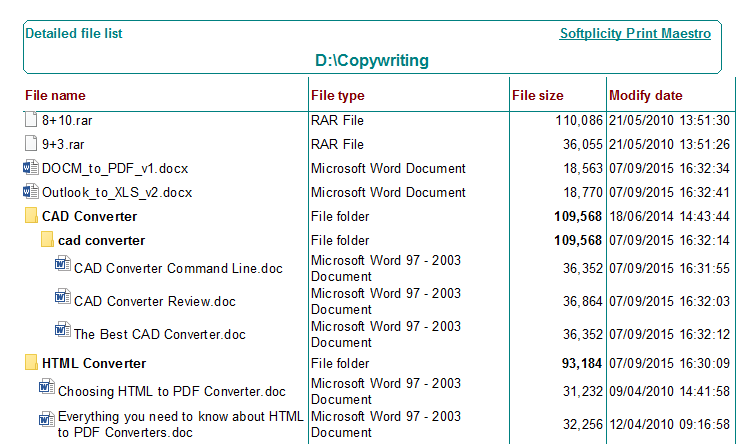
  • una lista detallada con atributos de archivo;
  • el Árbol de Carpetas con información de tamaño
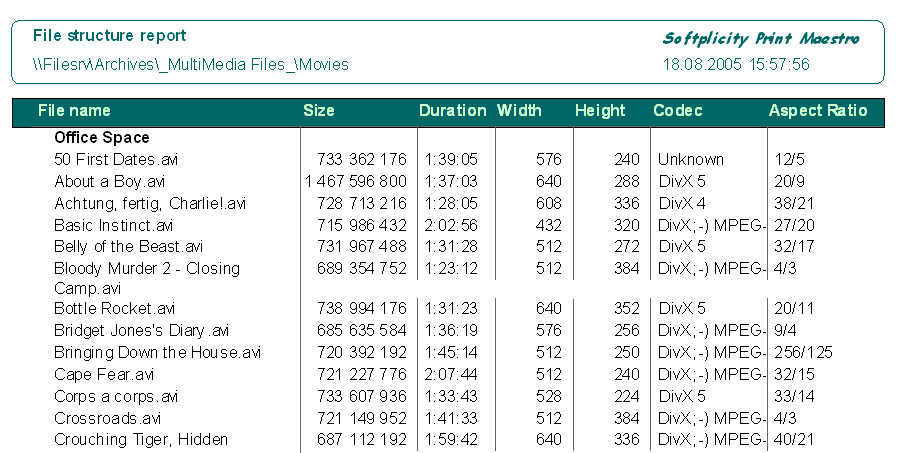
  • lista de películas (con campos como tamaño, Duración, Ancho, Altura, Códec, Relación de Aspecto)
  • lista de fotos (con campos como Fecha de creación, Orientación, Tiempo de exposición, Ancho, Altura)
  • lista de canciones (puedes usar Artista, Título, Álbum, Comentario, etiquetas MP3, Tasa de Bits, Frecuencia de Muestreo, Canales, Duración)
  • informe de información de versión de archivo (Nombre de la Compañía, Información de Versión, Derechos de Autor, versión del Producto)
  • tu propio informe con cualquier campo EXIF
¡Ahora, imprímelo!

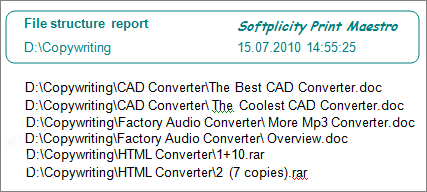
Listas de impresión de directorios de muestra:
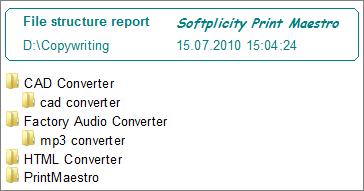
directorio impresora directorio impresora

imprimir lista de archivos de video

Puedes usar también la función de "Informe personalizado" para configurar la forma en que deseas que Print Maestro imprima tu árbol de directorio.

¿Deseas imprimir todo el árbol o solo el nivel superior? Si es el árbol, ¿hasta cuántos niveles quieres bajar? ¿Qué columnas debería mostrar la lista de archivos? Estas podrían incluir nombre de archivo, extensión, fecha de modificación y muchas más. Print Maestro puede incluso imprimir cosas tan exóticas como etiquetas mp3 e información EXIF junto con la lista de tus archivos si así lo decides.

Descarga ahora la versión completa opcional de Print Maestro para asegurarte de que es el mejor software de impresión de directorios. El período de evaluación es de 30 días.

Windows XP/2003/Vista/7/8/10/11

FAQ: Como imprimir un arbol de directorios

Como imprimo un arbol de directorios en Windows?

Abra Print Maestro, seleccione la carpeta, elija el tipo de informe Arbol y haga clic en Imprimir. El programa genera un arbol de directorios visual con todas las subcarpetas y archivos.

Puedo imprimir solo la estructura de carpetas sin archivos?

Si. Seleccione el tipo de informe Lista de Directorios para mostrar solo carpetas y subcarpetas sin archivos individuales.

Puedo exportar el arbol de directorios a Excel o PDF?

Si. Exporte a PDF, Excel (XLS), HTML, CSV, RTF, XML, SQL, DBF o texto plano.

Incluye tamanos de archivo y fechas?

Si. Elija que columnas incluir: nombre, tamano, fecha, tipo, ruta y otros atributos. Personalice el diseno segun sus necesidades.

Puedo imprimir un arbol de una unidad completa?

Si. Seleccione la raiz de cualquier unidad y Print Maestro escanea todas las subcarpetas de forma recursiva. Las unidades grandes pueden tardar un momento en escanearse.

Hay una opcion de linea de comandos?

Si. Print Maestro puede generar informes de directorios desde la linea de comandos para tareas automatizadas o programadas.


¡Comience a trabajar ahora!

Descargue la versión de prueba y convierta sus archivos en minutos.
No se requiere tarjeta de crédito ni email.

⬇ Descargar versión de prueba Windows 7/8/10/11 • 50 MB

Support
Print Maestro — una práctica solución para imprimir archivos y carpetas en lote Preview1
Print Maestro — una práctica solución para imprimir archivos y carpetas en lote Preview2

Últimas Noticias

Suscripción al Boletín

No se preocupe, no enviamos spam.


© 2026. Todos los derechos reservados. CoolUtils File Converters

Cards