¿Necesita ayuda? Contáctenos en 

 +1 (855) 418-2323
¿Necesita ayuda? Contáctenos en
+1 (855) 418-2323

Tiene una carpeta llena de vídeos — o un disco entero — y necesita saber qué hay realmente en él: qué archivos son HD, cuáles son SD, cuánto dura cada clip y qué códec usan. El Explorador de Windows muestra nombres de archivo y tamaños, pero nada más útil. Print Maestro lee cualquier carpeta que le indique, extrae los metadatos de vídeo de cada archivo que encuentra y genera un informe limpio y paginado que puede imprimir o exportar en segundos.
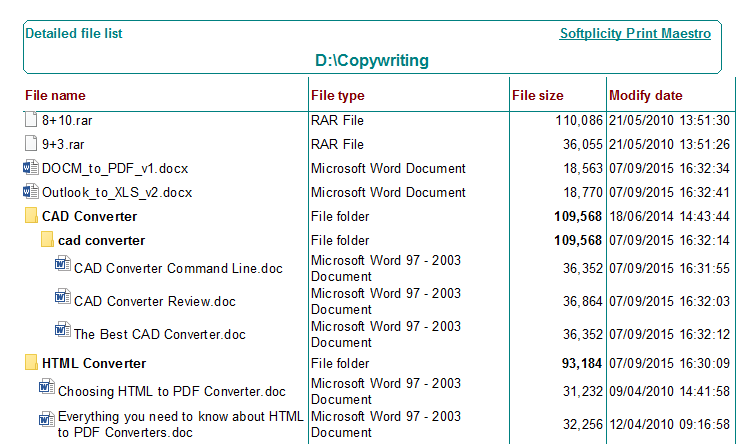
Cada archivo de vídeo almacena propiedades técnicas en su cabecera. Print Maestro lee estas propiedades y las presenta en un informe estructurado. Para cada archivo de vídeo obtendrá:
El informe cubre subcarpetas automáticamente. Si su biblioteca de vídeos está distribuida en decenas de directorios anidados, un solo análisis lo captura todo.
Print Maestro lee metadatos de todos los formatos de contenedor comunes: MP4, MKV, AVI, MOV, WMV, FLV, WebM, MPEG, MPG, 3GP, M4V, TS y más. El programa lee la cabecera del archivo sin decodificar la secuencia de vídeo, por lo que incluso los archivos 4K grandes se analizan en milisegundos cada uno.
Descargue Print Maestro desde el enlace de arriba y ejecute el instalador. La configuración tarda menos de un minuto. El programa funciona en Windows 7, 8, 10 y 11. No se requieren tiempos de ejecución ni marcos adicionales.
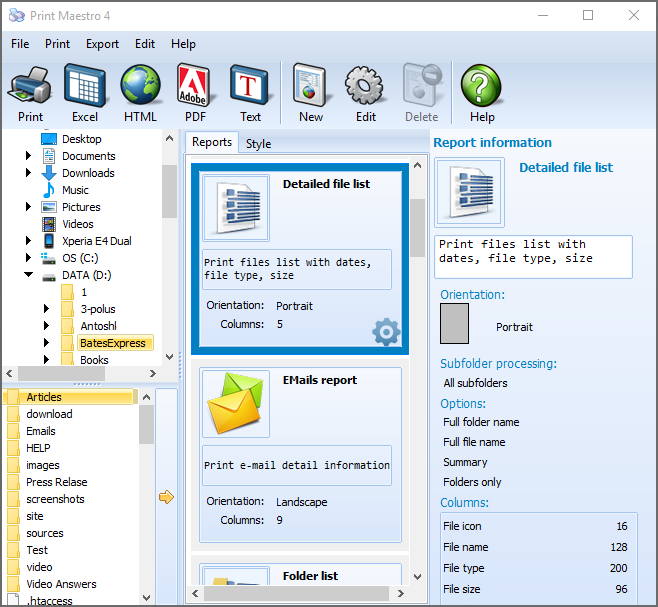
En el panel izquierdo verá el árbol completo de carpetas de Windows. Haga clic en la carpeta que contiene sus archivos de vídeo. Si sus vídeos están distribuidos en subcarpetas, active Incluir subcarpetas en la barra de configuración superior. Print Maestro recorre todos los directorios anidados e incluye cada archivo de vídeo que encuentra.
El panel derecho muestra las opciones de tipo de informe. Cambie a la pestaña Multimedia y seleccione Lista de Vídeos. El área de previsualización en la parte inferior de la pantalla muestra al instante el informe con todos los archivos de vídeo detectados y sus columnas de metadatos: Tamaño, Duración, Ancho, Alto, Códec, Relación de Aspecto.
Use el campo de máscara de archivo para limitar el informe a formatos específicos: por ejemplo, ingrese *.mp4;*.mkv para incluir solo archivos MP4 y MKV. También puede aplicar filtros de tamaño (p. ej., mostrar solo archivos mayores de 500 MB) o filtros de fecha para centrarse en el contenido añadido recientemente.
Haga clic en Previsualizar para abrir la previsualización de impresión paginada. Desplácese por las páginas, verifique que las columnas se vean correctas y compruebe que todos los archivos estén presentes. Puede ajustar el tamaño de fuente, el ancho de columnas y los márgenes de página antes de confirmar la impresión o exportación.
Haga clic en Imprimir para enviar el informe a cualquier impresora instalada. O haga clic en Exportar y elija el formato de salida:
| Método | Qué obtiene | Limitaciones |
|---|---|---|
| Explorador de Windows | Nombre de archivo, tamaño, fecha | Sin duración, sin códec, sin resolución. Sin exportación. No puede analizar subcarpetas en una sola lista. |
| Comando DIR (CMD) | Nombres y tamaños de archivos en un volcado de texto | Sin metadatos. Sin formato. No puede mostrar códec ni duración. Difícil de compartir. |
| MediaInfo (independiente) | Información detallada para un archivo a la vez | Sin exportación masiva a un informe. No puede generar una lista que cubra un árbol de carpetas completo. Sin función de impresión. |
| Print Maestro | Informe completo de metadatos: tamaño, duración, resolución, códec, relación de aspecto para cada archivo en cualquier árbol de carpetas | Solo para Windows. |
PowerShell puede extraer propiedades de vídeo usando FFprobe u objetos COM de Windows Shell, pero configurar un script funcional lleva tiempo y conocimientos técnicos. Print Maestro hace lo mismo en una interfaz gráfica sin scripts — seleccione la carpeta, seleccione el tipo de informe, haga clic en Exportar.
Una biblioteca de vídeos real nunca es plana. Los archivos están organizados en carpetas anidadas por año, proyecto, cliente o género. Print Maestro recorre todo el árbol y produce un informe consolidado. No necesita ejecutar la herramienta por separado para cada subcarpeta.
Ya sea que necesite un PDF para enviar a un cliente, un archivo Excel para un productor o un CSV para un sistema de gestión de producción, Print Maestro gestiona todos estos destinos desde una sola interfaz.
La Lista de Vídeos es uno de los 15 tipos de informes integrados. También puede crear un informe personalizado seleccionando cualquier combinación de columnas de metadatos: combine propiedades de vídeo con fechas de archivo, ruta completa o cualquier otro atributo del sistema de archivos o cabecera de archivo.
La licencia personal comienza en $39.90. Prueba gratuita de 30 días sin restricciones — no se requiere correo electrónico ni tarjeta de crédito.
Descargar prueba gratuita Comprar ahora — $39.90
Windows 7/8/10/11
Descargue la versión de prueba y convierta sus archivos en minutos.
No se requiere tarjeta de crédito ni email.

Temas Relacionados
Cómo Imprimir un Árbol de Directorios de Archivos o Lista de Directorios
 Forensic