Logo
Accueil Produits Support Contact À propos de nous
arrow1 TIFF and PDF apps
div style="background: #88d7f4; color: white; padding: 1%;">

Comment diviser un TIFF multipages en images JPEG


Un service d'imagerie médicale stocke les scanners de patients sous forme de fichiers TIFF multipages — chaque fichier contenant 20 à 50 pages à 300 DPI. Les images doivent être téléchargées sur un portail web qui n'accepte que le JPEG. Ouvrir chaque TIFF dans Photoshop, exporter les pages une par une et les enregistrer en JPEG prendrait des heures.

Tiff Paging divise les fichiers TIFF multipages en images JPEG individuelles par lots. Sélectionnez un dossier, choisissez JPEG comme format de sortie, définissez les options de qualité et cliquez sur Démarrer. Chaque page TIFF devient un fichier JPEG séparé — des centaines de fichiers traités en une seule opération.

Pourquoi diviser TIFF en JPEG ?

TIFF est le format standard pour les documents numérisés de haute qualité et l'imagerie professionnelle. Mais les TIFF multipages sont difficiles à partager, à afficher sur le web ou à importer dans des systèmes qui attendent des fichiers image monopage. Le JPEG résout ces problèmes :

  • Compatibilité universelle — chaque navigateur, téléphone et application peut afficher des fichiers JPEG.
  • Taille de fichier réduite — la compression JPEG réduit une page TIFF de 50 Mo à 500 Ko–2 Mo selon les paramètres de qualité.
  • Format prêt pour le web — les portails web, les plateformes CMS et les systèmes de messagerie acceptent le JPEG nativement.
  • Une page par fichier — chaque page devient un fichier individuel qui peut être visualisé, renommé ou partagé indépendamment.

TIFF vs JPEG : Différences clés

CaractéristiqueTIFFJPEG
Support multipagesOui — des dizaines de pages dans un fichierNon — une image par fichier
CompressionSans perte (LZW, ZIP) ou aucuneAvec perte (qualité ajustable)
Taille de fichier typiqueGrande (10–100 Mo par fichier)Petite (100 Ko–3 Mo par page)
Support navigateur webNon supporté nativementUniversel
Profondeur de couleur1 bit à 48 bits8 bits par canal (couleur 24 bits)
Idéal pourArchivage, numérisation, production d'impressionWeb, e-mail, présentations, partage

Comment diviser TIFF en JPEG avec Tiff Paging

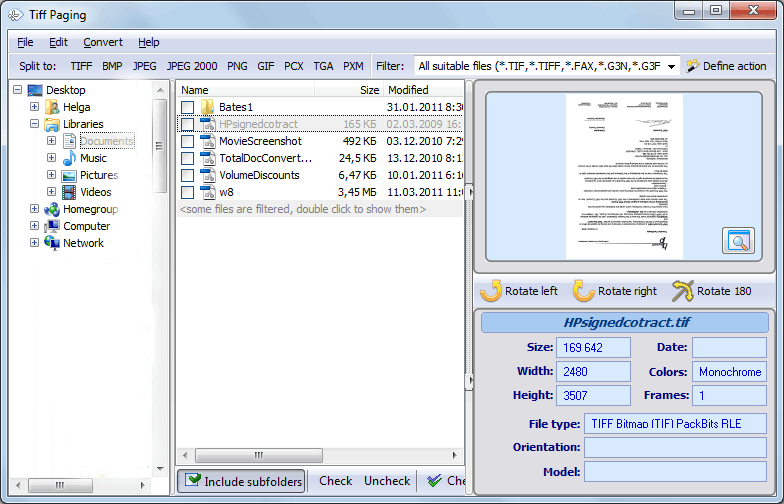
  • Étape 1. Lancer Tiff Paging. Ouvrez le programme. La fenêtre principale affiche un explorateur de fichiers, une liste de fichiers et des options de traitement.
  • Étape 2. Ajouter des fichiers TIFF. Naviguez vers le dossier contenant vos fichiers TIFF multipages. Sélectionnez des fichiers individuels ou un dossier entier. Activez Inclure les sous-dossiers pour traiter les répertoires imbriqués.
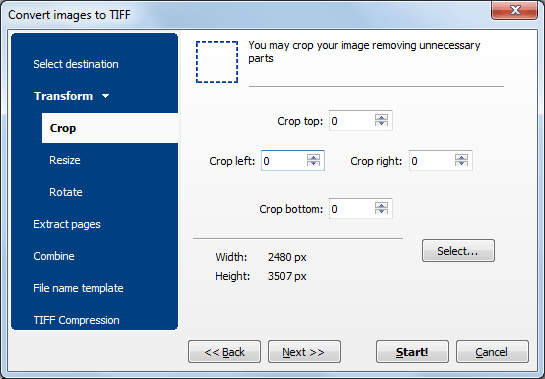
  • Étape 3. Choisir JPEG comme format de sortie. Cliquez sur le bouton JPEG dans la barre d'outils. L'assistant de configuration s'ouvre avec les options spécifiques au JPEG.
  • Étape 4. Configurer la division des pages. Dans l'onglet Traitement des pages, décochez Combiner les pages en un fichier et définissez la valeur sur 1. Cela crée un fichier JPEG par page TIFF.
  • Étape 5. Définir la qualité JPEG. Ajustez le curseur de qualité (1–100). Les valeurs plus élevées produisent de meilleures images mais des fichiers plus volumineux. 85–90 est un bon équilibre pour la plupart des usages.
  • Étape 6. Définir le dossier de sortie. Choisissez la destination pour les fichiers JPEG. Enregistrez dans un nouveau dossier pour conserver les originaux intacts.
  • Étape 7. Configurer le nommage des fichiers. Définissez le modèle de nom de fichier. Utilisez des espaces réservés pour le nom du fichier source et le numéro de page afin de créer des noms uniques comme Document_Page001.jpg.
  • Étape 8. Cliquer sur Démarrer. Tiff Paging traite tous les fichiers sélectionnés, divise chaque TIFF en pages individuelles et les enregistre sous forme d'images JPEG. Le journal affiche le nombre de fichiers et de pages traités.

Télécharger l'essai gratuit

Acheter maintenant — $39.50

Windows 7/8/10/11 • Essai gratuit de 30 jours

Formats de sortie pris en charge

Le JPEG est la cible la plus courante, mais Tiff Paging peut aussi diviser les TIFF multipages en d'autres formats d'image :

FormatIdéal pour
JPEGWeb, e-mail, présentations — taille de fichier la plus petite
PNGCompression sans perte — scans riches en texte, captures d'écran
BMPNon compressé — compatibilité maximale avec les logiciels anciens
GIFGraphiques simples avec peu de couleurs
TGAProduction vidéo et flux de travail de rendu 3D
PCXSystèmes de numérisation et de fax anciens

Options de division

Tiff Paging offre plusieurs façons de diviser les TIFF multipages :

ModeDescriptionExemple
Une page par fichierChaque page TIFF devient un JPEG séparéTIFF de 10 pages → 10 fichiers JPEG
N pages par fichierRegrouper les pages en ensembles multipagesTIFF de 10 pages, 2 par fichier → 5 fichiers JPEG
Pages spécifiquesExporter uniquement les numéros de page sélectionnésPages 3, 5, 7 → 3 fichiers JPEG
Plage de pagesExporter une plage continue de pagesPages 5–15 → 11 fichiers JPEG

Tiff Paging vs autres méthodes

MéthodePar lotsTIFF multipagesContrôle qualité JPEGSélection de pages
Tiff PagingOuiSupport completOui (1–100)Oui
Adobe PhotoshopNonUn fichier à la foisOuiManuel uniquement
IrfanViewLimitéAffichage uniquementOuiNon
Convertisseurs en ligneNonLimites de tailleNonNon
ImageMagick (CLI)OuiNécessite des scriptsOuiOui (syntaxe de commande)

Quand avez-vous besoin de diviser TIFF en JPEG ?

1. Flux de travail de numérisation de documents

Les scanners produisent des TIFF multipages par défaut. Lorsque les pages numérisées doivent être téléchargées dans un système de gestion documentaire, un CRM ou un portail web qui n'accepte que le JPEG ou le PNG, la division est nécessaire.

2. Imagerie médicale et juridique

Les dossiers médicaux et les pièces juridiques stockés sous forme de TIFF multipages doivent être partagés avec des parties externes. Les fichiers JPEG sont universellement consultables sans logiciel spécialisé.

3. Conversion impression vers web

Les supports marketing, catalogues et brochures stockés en TIFF haute résolution doivent être convertis en JPEG pour une utilisation sur les sites web, les réseaux sociaux et les campagnes e-mail.

4. Migration d'archives

Les archives documentaires anciennes contiennent des milliers de TIFF multipages. Lors de la migration vers un nouveau système nécessitant des fichiers de pages individuelles, la division par lots économise des jours de travail manuel.

5. Pièces jointes par e-mail

Un TIFF multipages de 50 Mo ne peut pas être envoyé par e-mail. Le diviser en pages JPEG individuelles — chacune de moins de 2 Mo — rend le contenu partageable par e-mail.

Pourquoi choisir Tiff Paging ?

Véritable traitement par lots

Déposez un dossier entier de TIFF multipages et divisez-les tous en une fois. Pas de configuration fichier par fichier, pas de comptage manuel des pages.

Contrôle de qualité JPEG

Définissez la qualité de compression de 1 à 100. Équilibrez la taille du fichier par rapport à la qualité d'image pour votre cas d'utilisation spécifique — miniatures web, images prêtes à l'impression ou copies d'archivage.

Sélection flexible des pages

Divisez toutes les pages, une plage spécifique ou des pages individuelles par numéro. Extrayez uniquement les pages dont vous avez besoin sans traiter le fichier entier.

Nommage intelligent des fichiers

Utilisez des modèles de noms de fichiers avec des espaces réservés pour le nom source, le numéro de page et le compteur de séquence. Les fichiers de sortie sont nommés de manière cohérente pour faciliter le tri et l'identification.

Multiples formats de sortie

JPEG, PNG, BMP, GIF, TGA, PCX — choisissez le format adapté à votre flux de travail. Changez de format entre les lots sans modifier les autres paramètres.

Téléchargez l'essai gratuit de 30 jours — aucun e-mail ni carte de crédit requis. Une licence personnelle coûte $39.50 et inclut un an de mises à jour gratuites.

Télécharger l'essai gratuit Acheter la licence — $39.50


quote

Tiff Paging — divisez facilement des fichiers TIFF multi-pages en sections distinctes Avis des clients 2026

Évaluez-le
Noté 4.7/5 sur la base des avis des clients
5 Star

"Notre service de radiologie stocke les études d'imagerie sous forme de TIFF multipages. Le portail patient exige des téléchargements en JPEG. Avant Tiff Paging, un technicien passait deux heures par jour à diviser les fichiers manuellement. Maintenant, nous pointons l'outil vers le dossier quotidien et il traite tout en quelques minutes. Le curseur de qualité à 95 conserve une clarté de niveau diagnostique."

5 Star Margaret Donovan Medical Records Administrator

"Nous archivons la photographie de produits sous forme de TIFF multipages pour les catalogues imprimés. Quand l'équipe web a besoin d'images individuelles, je divise les TIFF en JPEG à qualité 85 et les fichiers passent de 40 Mo à moins de 1 Mo chacun. Les modèles de noms de fichiers économisent une étape supplémentaire car les fichiers de sortie sont déjà nommés correctement pour le CMS."

5 Star Erik Johansson Digital Asset Manager

"Les productions de discovery arrivent sous forme de TIFF multipages et la partie adverse veut des JPEG. Tiff Paging gère des lots de 500 fichiers sans problème. L'option de plage de pages est utile quand je n'ai besoin que de pièces spécifiques d'un fichier volumineux. Je souhaiterais juste qu'il ait un pourcentage de progression pour les très gros lots."

4 Star Nadia El-Amin Litigation Paralegal

FAQ ▼

Le JPEG utilise une compression avec perte, il y a donc une certaine réduction de qualité par rapport au TIFF original. Réglez le curseur de qualité sur 90–100 pour minimiser les différences visibles. Pour une sortie sans perte, choisissez PNG au lieu de JPEG.
Oui. Sélectionnez un dossier entier de TIFF multipages et Tiff Paging les divise tous en un seul lot. Chaque fichier TIFF produit son propre ensemble de pages JPEG.
Oui. Spécifiez les numéros de page ou la plage de pages dont vous avez besoin. Tiff Paging n'exporte que ces pages et ignore le reste.
Pour le web et l'e-mail, 75–85 offre un bon équilibre entre qualité et petite taille de fichier. Pour l'impression ou l'archivage, utilisez 90–100. En dessous de 70, les artefacts de compression deviennent visibles.
Oui. Tiff Paging prend en charge les modèles de noms de fichiers avec des espaces réservés pour le nom du fichier source et le numéro de page. Les fichiers de sortie sont nommés de manière cohérente pour faciliter le tri.
Oui. Le programme lit les TIFF avec n'importe quelle méthode de compression : non compressé, LZW, ZIP, JPEG-in-TIFF, CCITT Groupe 3 et CCITT Groupe 4. Tous sont convertis en sortie JPEG standard.
Oui. Tiff Paging prend également en charge PNG, BMP, GIF, TGA et PCX comme formats de sortie. Choisissez le format dans la barre d'outils avant de lancer la conversion.

Commencez à travailler maintenant!

Téléchargez la version d'essai gratuite et convertissez vos fichiers en quelques minutes.
Aucune carte de crédit ou email requis.

⬇ Télécharger la version d'essai gratuite Windows 7/8/10/11 • 4 MB
Obtenez tous les produits CoolUtils
pour seulement $99
lire la suite

  (vous économisez jusqu’à $500)


Support
Tiff Paging — divisez facilement des fichiers TIFF multi-pages en sections distinctes Preview1
Tiff Paging — divisez facilement des fichiers TIFF multi-pages en sections distinctes Preview2

Sujets connexes

Comment réorganiser les pages dans les fichiers TIFF multipages

Dernières nouvelles

S'abonner à la newsletter

Ne vous inquiétez pas, nous ne spammons pas.


© 2026. Tous droits réservés. CoolUtils File Converters

Cards