Logo
होम उत्पाद समर्थन संपर्क हमारे बारे में
arrow1 TIFF and PDF apps
div style="background: #88d7f4; color: white; padding: 1%;">

PDF में खाली पेज डालें — डुप्लेक्स प्रिंटिंग के लिए बैच में खाली पेज जोड़ें


आपने कई PDF फाइलों को एक दस्तावेज़ में मर्ज किया। आपने इसे डुप्लेक्स प्रिंटर पर भेजा — और दूसरा दस्तावेज़ पहले दस्तावेज़ की अंतिम पेज की पिछली तरफ से शुरू हो गया। अलग-अलग रिपोर्ट के पेज मिल गए। बाइंडिंग असंभव हो गई।

कारण सरल है: जब किसी PDF में विषम संख्या में पेज होते हैं, तो डुप्लेक्स प्रिंटिंग दस्तावेज़ों के बीच अंतराल नहीं डालती। हर नया अनुभाग वहीं से शुरू होता है जहां पिछला समाप्त हुआ। PDF Combine मर्ज प्रक्रिया के दौरान स्वचालित रूप से खाली पेज डालकर इस समस्या को हल करता है — प्रिंट बटन दबाने से पहले ही।

प्रमुख विशेषताएं

  • बैच में खाली पेज डालना — एक ही ऑपरेशन में सैकड़ों PDF में खाली पेज जोड़ें
  • प्रत्येक फाइल के पहले या बाद में डालें — प्रत्येक मर्ज किए गए दस्तावेज़ के आरंभ या अंत में खाली पेज रखें
  • विशिष्ट स्थानों पर डालें — केवल विषम पेज वाले दस्तावेज़ों के बाद या कस्टम अंतराल पर खाली पेज जोड़ें
  • कमांड-लाइन सपोर्ट — .bat स्क्रिप्ट और शेड्यूल्ड टास्क के माध्यम से खाली पेज डालने को स्वचालित करें
  • बुकमार्क सुरक्षित रखें — खाली पेज के साथ मर्ज करने के बाद भी मूल PDF बुकमार्क बरकरार रहते हैं

PDF में खाली पेज कैसे डालें

PDF Combine का उपयोग करके मर्ज किए गए PDF फाइलों के बीच खाली पेज जोड़ने के लिए इन चरणों का पालन करें:

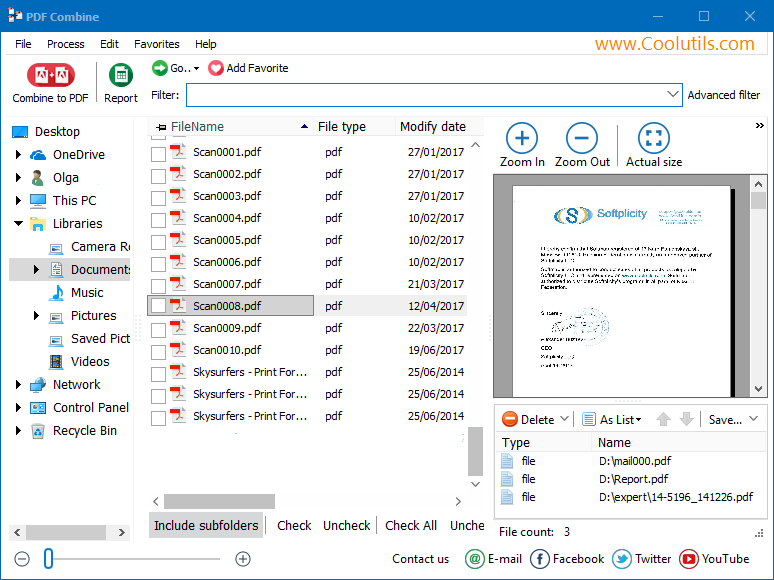
  • चरण 1. फाइलें जोड़ें। PDF Combine लॉन्च करें। बाईं ओर फाइल ट्री का उपयोग करके अपने PDF फोल्डर पर जाएं। जिन फाइलों को मर्ज करना चाहते हैं उन्हें चेक करें, या फोल्डर की सभी फाइलें चुनने के लिए "Check All" पर क्लिक करें।
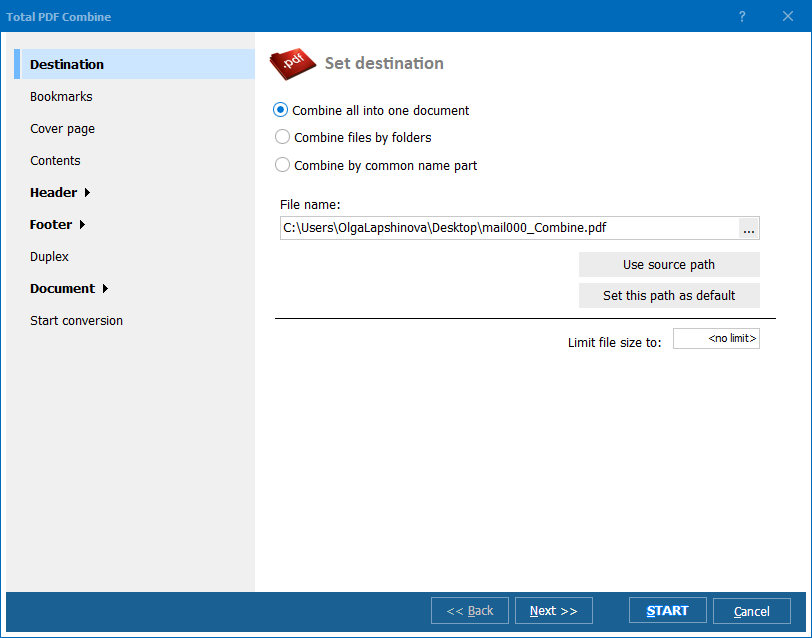
  • चरण 2. आउटपुट सेट करें। टूलबार में "Combine to PDF" पर क्लिक करें। संयुक्त दस्तावेज़ के लिए गंतव्य फोल्डर और फाइलनाम चुनें।
  • चरण 3. खाली पेज सक्षम करें। विकल्प डायलॉग में, "Blank Page" अनुभाग खोजें। चुनें कि खाली पेज कहां डालने हैं: प्रत्येक फाइल के बाद, प्रत्येक फाइल के पहले, या विषम पेज संख्या वाली फाइलों के बाद (डुप्लेक्स प्रिंटिंग के लिए सबसे आम विकल्प)।
  • चरण 4. सेटिंग्स समायोजित करें। खाली पेज का आकार अपने दस्तावेज़ों से मिलाने के लिए सेट करें (A4, Letter, या कस्टम)। वैकल्पिक रूप से हेडर, फुटर और पेज नंबरिंग कॉन्फ़िगर करें।
  • चरण 5. मर्ज करें। "Start!" पर क्लिक करें और PDF Combine आपकी निर्दिष्ट स्थानों पर खाली पेज डालकर आपकी फाइलों को मर्ज कर देगा। परिणामी PDF डुप्लेक्स प्रिंटिंग या बाइंडिंग के लिए तैयार है।

डुप्लेक्स प्रिंटिंग के लिए खाली पेज डालें

मुफ्त ट्रायल डाउनलोड करें

अभी खरीदें — $59.90

Windows 7/8/10/11 • 30 दिन का मुफ्त ट्रायल

PDF में खाली पेज की आवश्यकता क्यों है?

खाली पेज डालना एक मामूली फॉर्मेटिंग विवरण लगता है — जब तक आप इनमें से किसी स्थिति में न पड़ जाएं:

1. डुप्लेक्स प्रिंटिंग

जब आप एक संयुक्त PDF को दोनों तरफ प्रिंट करते हैं, तो विषम पेज संख्या वाला दस्तावेज़ अगले दस्तावेज़ को अंतिम पेज के पीछे से शुरू करवाता है। विषम संख्या वाली फाइलों के बाद खाली पेज जोड़ना प्रत्येक दस्तावेज़ को एक नई शीट से शुरू करने के लिए मजबूर करता है।

2. बाइंडिंग और फिनिशिंग

प्रिंट शॉप के लिए आवश्यक है कि प्रत्येक अनुभाग दाहिने हाथ (रेक्टो) पेज से शुरू हो। विभाजक खाली पेजों के बिना, सैडल-स्टिच्ड या परफेक्ट-बाउंड बुकलेट में अध्याय गलत तरफ से शुरू होते हैं। खाली पेज फाइल को प्रेस में भेजने से पहले पेजिनेशन ठीक कर देते हैं।

3. आर्काइव में दस्तावेज़ विभाजक

जब आप इनवॉइस, अनुबंध या स्कैन किए गए रिकॉर्ड को एक आर्काइव PDF में मर्ज करते हैं, तो खाली पेज विजुअल डिवाइडर का काम करते हैं। फाइल को स्क्रॉल करने वाला कोई भी व्यक्ति तुरंत देख सकता है कि एक दस्तावेज़ कहां समाप्त होता है और अगला कहां शुरू होता है।

4. फॉर्म टेम्पलेट

सरकारी और कॉर्पोरेट फॉर्म में अक्सर स्टांप, हस्ताक्षर या हस्तलिखित नोट्स के लिए एक खाली पिछला पेज आवश्यक होता है। प्रत्येक फॉर्म पेज के बाद खाली पेज डालना एक प्रिंट-रेडी सेट तैयार करता है जो आवश्यक लेआउट से मेल खाता है।

5. परीक्षा और प्रशिक्षण सामग्री

टेस्ट बुकलेट और प्रशिक्षण मैनुअल में खाली पेज डुप्लेक्स प्रिंटिंग में उत्तरों को दिखने से रोकते हैं और रफ वर्क के लिए जगह प्रदान करते हैं। PDF असेंबली के दौरान सही स्थानों पर खाली पेज जोड़ना मैनुअल पोस्ट-प्रोसेसिंग को समाप्त करता है।

PDF Combine क्यों?

बैच प्रोसेसिंग

सैकड़ों PDF फाइलें चुनें और उन्हें एक बार में मर्ज करें। PDF Combine आपके नियमों के अनुसार हर फाइल में खाली पेज डालता है — प्रत्येक दस्तावेज़ को अलग से खोलने की आवश्यकता नहीं। फोल्डर संरचनाओं को रिकर्सिव रूप से प्रोसेस किया जा सकता है।

लचीली स्थिति निर्धारण

हर फाइल के बाद, हर फाइल के पहले, केवल विषम पेज वाली फाइलों के बाद, या कस्टम पेज स्थानों पर खाली पेज डालें। आप पूरी तरह नियंत्रित करते हैं कि अंतिम दस्तावेज़ में प्रत्येक खाली पेज कहां दिखाई दे।

कमांड-लाइन ऑटोमेशन

कमांड-लाइन संस्करण आपको .bat स्क्रिप्ट बनाने देता है जो शेड्यूल पर PDF मर्ज करती हैं और खाली पेज डालती हैं। Windows Task Scheduler से चलाएं, दस्तावेज़ प्रबंधन वर्कफ़्लो में एकीकृत करें, या अपने एप्लिकेशन से कॉल करें।

Adobe Acrobat की आवश्यकता नहीं

PDF Combine स्वतंत्र रूप से काम करता है। यह Acrobat, Acrobat Reader, या किसी अन्य तृतीय-पक्ष PDF सॉफ्टवेयर की आवश्यकता के बिना PDF फाइलें पढ़ता और लिखता है।

दस्तावेज़ संरचना सुरक्षित रखता है

बुकमार्क, मेटाडेटा और आंतरिक लिंक मर्ज के बाद भी बने रहते हैं। खाली पेज आपकी मूल PDF फाइलों की सामग्री या नेविगेशन को बदले बिना जोड़े जाते हैं।

कमांड-लाइन उदाहरण

एक फोल्डर से सभी PDF को मर्ज करते समय प्रत्येक फाइल के बाद एक खाली पेज डालें:

PDFCombine.exe /src "C:\Reports\*.pdf" /out "C:\Output\combined.pdf" /BlankPage AfterEach

आप इस कमांड को .bat फाइल में जोड़ सकते हैं और Windows Task Scheduler से हर रात चला सकते हैं। कमांड-लाइन संस्करण GUI में उपलब्ध सभी विकल्पों का समर्थन करता है — खाली पेज की स्थिति, पेज आकार, हेडर, फुटर और बुकमार्क।


quote

PDF संयोजक ग्राहक समीक्षाएं 2026

इसकी रेटिंग करें
ग्राहक समीक्षाओं के आधार पर 4.7/5 रेटेड
5 Star

"हम रोजाना कमर्शियल प्रेस पर डुप्लेक्स प्रिंटिंग के लिए क्लाइंट PDF को मर्ज करते हैं। PDF Combine से पहले, हमें Acrobat में हर फाइल खोलकर मैन्युअली खाली पेज जोड़ने पड़ते थे ताकि सेक्शन सही तरफ से शुरू हों। अब हम 200+ फाइलें PDF Combine में डालते हैं, एक बॉक्स चेक करते हैं, और खाली पेज अपने आप डल जाते हैं। हर जॉब में लगभग 40 मिनट की बचत होती है।"

5 Star Gerald Whitmore Print Shop Manager

"हमारा अकाउंटिंग डिपार्टमेंट इनवॉइस स्कैन करता है और उन्हें मासिक आर्काइव PDF में मर्ज करता है। खाली पेज विकल्प हर इनवॉइस को बाइंडर के लिए डबल-साइडेड प्रिंट करते समय नई शीट से शुरू करवाता है। सेटअप में दो मिनट लगे। कमांड-लाइन संस्करण हमारे फाइल सर्वर पर हर रात बिना किसी हस्तक्षेप के चलता है।"

5 Star Diana Lockhart Office Administrator

"मैं कोर्ट फाइलिंग बंडल तैयार करने के लिए PDF Combine का उपयोग करता हूं। बाइंडिंग के लिए हर एग्जिबिट को नए पेज से शुरू होना चाहिए। विषम पेज वाली फाइलों के बाद खाली पेज डालना इसे बिल्कुल सही तरीके से करता है। पांच के बजाय चार स्टार का एकमात्र कारण यह है कि काश यह सिर्फ खाली पेज नहीं बल्कि नंबर वाले सेपरेटर शीट भी अपने आप जोड़ सकता। लेकिन जो काम यह करता है, उसमें विश्वसनीय रूप से काम करता है।"

4 Star Tomasz Krawczyk Legal Assistant

FAQ ▼

हां। PDF Combine फाइलों को बैच में प्रोसेस करता है। एक फोल्डर (या कई फोल्डर) में सभी PDF चुनें, खाली पेज का नियम सेट करें, और प्रोग्राम मर्ज के दौरान हर फाइल में खाली पेज डाल देगा। फाइलों की संख्या पर कोई सीमा नहीं है।
हां। कमांड-लाइन संस्करण GUI में उपलब्ध सभी खाली पेज विकल्पों का समर्थन करता है। आप .bat स्क्रिप्ट और Windows Task Scheduler के माध्यम से खाली पेज डालने को स्वचालित कर सकते हैं। उदाहरण: PDFCombine.exe /src "C:\Reports\*.pdf" /out "C:\Output\combined.pdf" /BlankPage AfterEach
आपके पास कई विकल्प हैं: हर फाइल के बाद, हर फाइल के पहले, विषम पेज संख्या वाली फाइलों के बाद (डुप्लेक्स प्रिंटिंग के लिए), या विशिष्ट पेज स्थानों पर खाली पेज डालें। विषम पेज विकल्प दोनों तरफ प्रिंटिंग के लिए सबसे लोकप्रिय विकल्प है।
नहीं। PDF Combine एक स्वतंत्र एप्लिकेशन है। यह Adobe Acrobat, Acrobat Reader, या किसी अन्य तृतीय-पक्ष PDF सॉफ्टवेयर की आवश्यकता के बिना PDF फाइलें पढ़ता और लिखता है।
नहीं। PDF Combine मूल PDF फाइलों से सभी बुकमार्क, मेटाडेटा और आंतरिक लिंक सुरक्षित रखता है। खाली पेज आपके दस्तावेज़ों की संरचना या नेविगेशन को बदले बिना जोड़े जाते हैं।
हां। ट्रायल संस्करण 30 दिनों तक पूरी तरह कार्यात्मक है। क्रेडिट कार्ड या ईमेल पता आवश्यक नहीं है। इसे PDF Combine डाउनलोड पेज से डाउनलोड करें।
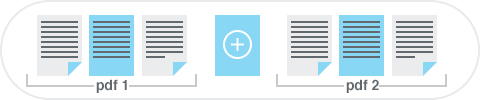
हां। खाली पेज के अलावा, PDF Combine मर्ज किए गए दस्तावेज़ों के बीच एक विशिष्ट PDF पेज (जैसे कवर शीट या सेपरेटर पेज) डाल सकता है। विकल्प डायलॉग में सेपरेटर के लिए स्रोत PDF चुनें।

अभी काम शुरू करें!

नि:शुल्क ट्रायल डाउनलोड करें और अपने फाइलों को मिनटों में कन्वर्ट करें।
कोई क्रेडिट कार्ड या ईमेल की आवश्यकता नहीं।

⬇ मुफ्त ट्रायल डाउनलोड करें Windows 7/8/10/11 • 118 MB
सभी कूल्युटिल्स उत्पाद प्राप्त करें
केवल $99 के लिए
और पढ़ें

  (आप बचत कर सकते हैं $500)


Support
PDF संयोजक Preview1
PDF संयोजक Preview2

संबंधित विषय

2024 में पीडीएफ फाइलों को जोड़ने के लिए शीर्ष 8 सॉफ़्टवेयर
पीडीएफ को फ़ोल्डर के अनुसार संयोजित करें
विंडोज़ पीडीएफ फाइलें मर्ज करें
PDF फ़ाइलें कैसे जोड़ें — दस्तावेज़ों को एक में संयोजित करें
किसी भी आकार की पीडीएफ को मिलाने और बुकमार्क बनाने का एक आसान उपकरण!

ताज़ा खबर

न्यूज़लेटर की सदस्यता

चिंता न करें, हम स्पैम नहीं करते।


© 2026. सभी अधिकार सुरक्षित. CoolUtils File Converters

Cards