Logo
होम उत्पाद समर्थन संपर्क हमारे बारे में
arrow1 TIFF and PDF apps

प्रत्येक TIFF पृष्ठ में फ़ाइल नाम जोड़ें और खाली पृष्ठ हटाएं


मल्टीपेज TIFF फ़ाइलों में पृष्ठ संख्या जोड़ना एक प्रक्रिया है जिसमें प्रत्येक पृष्ठ को मैन्युअल रूप से संपादित करना शामिल है। यदि आप एक आसान तरीका खोज रहे हैं, तो TIFF PDF क्लीनर वह उपकरण है जिसकी आपको आवश्यकता है। यह स्कैन की गई TIFF फाइलों के लिए काम करता है जिन्हें साफ और व्यवस्थित करने की आवश्यकता है ताकि इन्हें अधिक सहज ढंग से उपयोग किया जा सके। इसकी मदद से आप TIFF फाइलों से सभी खाली पृष्ठ हटा सकते हैं। ये आमतौर पर तब दिखाई देते हैं जब आप बहुत सारे कागज के पत्रकों को स्कैन करते हैं, उन्हें एक दस्तावेज़ में संयोजित करते हैं। खाली पृष्ठ उन कुछ अन्य फ़ाइल प्रकारों को मल्टीपेज TIFF में बदलने के दौरान भी दिखाई दे सकते हैं।
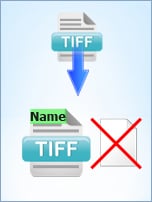
खाली पृष्ठ tiff को हटाएं

TIFF PDF क्लीनर इंजन पूरी तरह से उपयोगकर्ता सेटिंग्स के अनुसार काम करता है। यह किसी उपयोगकर्ता द्वारा सेट किए गए विशिष्ट पृष्ठ क्षेत्र का विश्लेषण करके खाली पृष्ठों का पता लगा सकता है। यह विभिन्न सहनशीलता के साथ पृष्ठों का पता लगा सकता है, छवि गुणवत्ता पर प्रतिक्रिया करता है। TIFF फाइलों के लिए सम्पूर्ण विकल्प सेट में शामिल है:

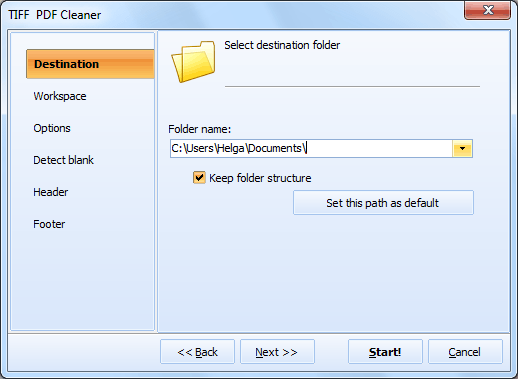
  • कार्यस्थान (विश्लेषित पृष्ठ क्षेत्र को परिभाषित करने के लिए)
  • खाली पृष्ठों के लिए विकल्प (हटाना, नए फ़ोल्डर में सहेजना)
  • पता लगाने की सहनशीलता
  • छोटे आकार के लिए संपीड़न
  • TIFF टैग
  • शीर्ष (नाम, तिथि, गणना, या कोई भी पाठ जो आप पसंद करते हैं)
  • पाद लेख (नाम, तिथि, गणना, या कोई भी पाठ जो आप पसंद करते हैं)

'विकल्प' टैब में आपको TIFF मूल से उन्हें हटाने के लिए खाली पृष्ठों के लिए बॉक्स को टिक करना होगा। TIFF PDF क्लीनर मूल फ़ाइलों को नहीं हटाता, यह खाली पृष्ठों को छोड़कर उनकी प्रतिलिपि बनाता है। आपके किसी भी प्रयोग से स्रोत प्रभावित नहीं होंगे।
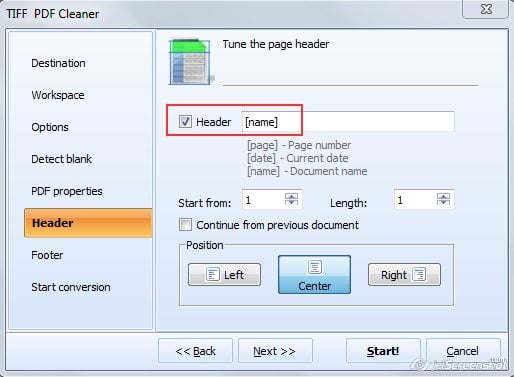
प्रत्येक TIFF पृष्ठ के शीर्ष पर फ़ाइल नाम जोड़ें

शीर्ष पर फ़ाइल नाम रखने के लिए, आपको 'शीर्ष' टैब में [नाम] टैग डालना होगा। फ़ाइल नाम लेख का स्थान निर्धारित करें और 'प्रारंभ' बटन दबाएं। आप संपीड़न लागू कर सकते हैं और किसी भी अन्य अतिरिक्त पैरामीटर सेट कर सकते हैं जो आपको आवश्यकता है - TIFF PDF क्लीनर इन्हें सभी TIFF स्रोतों पर लागू करेगा जो आपने प्रोसेसिंग के लिए चुने हैं।

कार्यक्रम चुने गए प्रत्येक फ़ाइल में खाली पृष्ठों की संख्या की रिपोर्ट भी तैयार कर सकता है। यह आपको यह जानने में मदद करेगा कि आपकी फाइलों में कितने खाली पृष्ठ हैं, बिना प्रत्येक दस्तावेज़ को मैन्युअल रूप से देखे।

मुफ्त परीक्षण के लिए TIFF PDF क्लीनर डाउनलोड करें। परीक्षण संस्करण यहां उपलब्ध है।


quote

Tiff PDF Cleaner — TIFF और PDF से खाली पृष्ठों को तेज़ी और आसानी से हटाएं ग्राहक समीक्षाएं 2026

इसकी रेटिंग करें
ग्राहक समीक्षाओं के आधार पर 4.8/5 रेटेड
5 Star

"जब हम मल्टी-पेज TIFF फ़ाइलें प्रिंट करते हैं, तो बिखरे हुए पृष्ठ अपहचानने योग्य हो जाते हैं। हर पृष्ठ हेडर में स्रोत फ़ाइलनाम जोड़ने से यह समस्या हल हो गई। Tiff PDF Cleaner एक साथ नाम स्टैंप करता है और खाली पृष्ठ हटाता है। हम प्रति सप्ताह 1,000+ TIFF फ़ाइलें प्रोसेस करते हैं।"

5 Star Christine Palmer Records Supervisor, Texas Department of Transportation

"TIFF के रूप में स्कैन किए गए इंजीनियरिंग ड्रॉइंग को ट्रेसेबिलिटी के लिए प्रत्येक पृष्ठ पर फ़ाइलनाम चाहिए। Tiff PDF Cleaner इसे बैच में हेडर में जोड़ता है। खाली पृष्ठ हटाने और डीस्क्यू के साथ मिलाकर, यह एक ही पास में हमारे पूरे स्कैन-बाद वर्कफ़्लो को संभालता है।"

5 Star Takeshi Yamamoto Document Control, Sumitomo Construction

"हमारे डिजिटाइज़ेशन मानक के अनुसार प्रत्येक आर्काइवल TIFF पृष्ठ पर स्रोत फ़ाइलनाम होना आवश्यक है। Tiff PDF Cleaner हज़ारों फ़ाइलों पर इसे स्वचालित करता है। फ़ोल्डर संरचना संरक्षण के साथ बैच प्रोसेसिंग हमारे आर्काइव संगठन में पूरी तरह फिट बैठती है।"

4.5 Star Eva Lindberg Archivist, Stockholm County Archives

अक्सर पूछे जाने वाले प्रश्न: TIFF पृष्ठ हेडर में फ़ाइलनाम जोड़ना ▼

क्या Tiff PDF Cleaner प्रत्येक TIFF पृष्ठ पर स्रोत फ़ाइलनाम जोड़ सकता है?

हां। हेडर/फुटर सेटिंग्स में, आप फ़ाइलनाम को एक वेरिएबल के रूप में डाल सकते हैं। यह मल्टी-पेज TIFF फ़ाइल के हर पृष्ठ पर दिखाई देता है, जिससे पृष्ठों को अलग से प्रिंट या देखने पर स्रोत दस्तावेज़ की पहचान करना आसान होता है।

फ़ाइलनाम पृष्ठ पर कहां रखा जा सकता है?

आप इसे हेडर या फुटर में रख सकते हैं, बाएं, मध्य या दाएं संरेखित। फ़ॉन्ट आकार और शैली कॉन्फ़िगर करने योग्य हैं।

क्या फ़ाइलनाम और पेज नंबर दोनों एक साथ जोड़ सकते हैं?

हां। हेडर और फुटर सामग्री कई वेरिएबल का समर्थन करती है: फ़ाइलनाम, पेज नंबर, तारीख, Bates स्टैंप और कस्टम टेक्स्ट। किसी भी क्रम में संयोजित करें।

क्या फ़ाइलनाम स्टैंपिंग खाली पृष्ठ हटाने के साथ काम करती है?

हां। पहले खाली पृष्ठ हटाए जाते हैं, फिर शेष पृष्ठों पर फ़ाइलनाम स्टैंप किया जाता है। दोनों ऑपरेशन एक ही बैच पास में होते हैं।

क्या PDF फ़ाइलों में भी फ़ाइलनाम जोड़ सकते हैं?

हां। हेडर/फुटर सुविधा TIFF और PDF दोनों फ़ाइलों पर काम करती है। आउटपुट प्रारूप चुनें और सेटिंग विज़ार्ड में हेडर/फुटर सामग्री कॉन्फ़िगर करें।

क्या बैच प्रोसेसिंग समर्थित है?

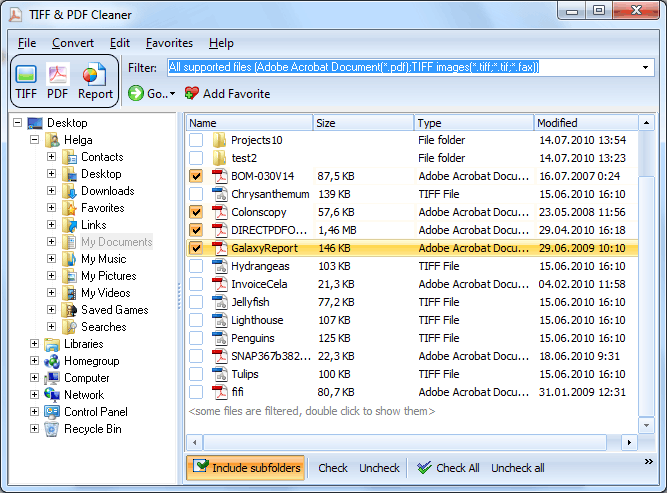
हां। सैकड़ों TIFF फ़ाइलों वाला फ़ोल्डर जोड़ें। प्रत्येक फ़ाइल को उसके पृष्ठों पर अपना फ़ाइलनाम स्टैंप मिलता है। प्रोग्राम एक ही रन में सभी फ़ाइलें प्रोसेस करता है।


अभी काम शुरू करें!

नि:शुल्क ट्रायल डाउनलोड करें और अपने फाइलों को मिनटों में कन्वर्ट करें।
कोई क्रेडिट कार्ड या ईमेल की आवश्यकता नहीं।

⬇ मुफ्त ट्रायल डाउनलोड करें Windows 7/8/10/11 • 55 MB

Support
Tiff PDF Cleaner — TIFF और PDF से खाली पृष्ठों को तेज़ी और आसानी से हटाएं Preview1
Tiff PDF Cleaner — TIFF और PDF से खाली पृष्ठों को तेज़ी और आसानी से हटाएं Preview2

ताज़ा खबर

न्यूज़लेटर की सदस्यता

चिंता न करें, हम स्पैम नहीं करते।


© 2026. सभी अधिकार सुरक्षित. CoolUtils File Converters

Cards