Logo
Home Prodotti Supporto Contatti Chi siamo
arrow1 Forensic

Come Stampare un Elenco di File Video con Metadati su Windows

Hai una cartella piena di video — o un intero disco — e hai bisogno di sapere cosa c'è davvero al suo interno: quali file sono in HD, quali in SD, quanto dura ogni clip, quale codec utilizzano. Esplora Risorse mostra nomi di file e dimensioni, ma nient'altro di utile. Print Maestro legge qualsiasi cartella che indichi, estrae i metadati video da ogni file trovato e produce un rapporto pulito e impaginato che puoi stampare o esportare in pochi secondi.

Quali Metadati Estrae Print Maestro dai File Video

Ogni file video memorizza proprietà tecniche nell'intestazione. Print Maestro legge queste proprietà e le inserisce in un rapporto strutturato. Per ogni file video otterrai:

  • Nome file e percorso completo — esattamente dove il file si trova sul disco
  • Dimensione del file — in KB o MB, così puoi individuare file insolitamente grandi o piccoli
  • Durata — ore:minuti:secondi per ogni clip
  • Larghezza × Altezza — risoluzione in pixel (es. 1920×1080, 3840×2160)
  • Codec — lo standard di compressione utilizzato (H.264, H.265/HEVC, VP9, AV1, MPEG-4, DivX, ecc.)
  • Proporzioni — 16:9, 4:3, 2.35:1 o altri rapporti cinematografici

Il rapporto copre automaticamente le sottocartelle. Se la tua libreria video è distribuita su decine di directory annidate, una sola scansione le cattura tutte.

Formati Video Supportati

Print Maestro legge i metadati da tutti i formati contenitore comuni: MP4, MKV, AVI, MOV, WMV, FLV, WebM, MPEG, MPG, 3GP, M4V, TS e altri. Il programma legge l'intestazione del file senza decodificare il flusso video, quindi anche i file 4K di grandi dimensioni vengono scansionati in millisecondi.

Scarica la Versione di Prova Gratuita — 30 Giorni

Windows 7/8/10/11 • Nessuna email richiesta

Come Stampare un Elenco di File Video — Passo dopo Passo

Passo 1. Installa Print Maestro

Scarica Print Maestro dal link sopra ed esegui il programma di installazione. La configurazione richiede meno di un minuto. Il programma funziona su Windows 7, 8, 10 e 11. Non sono necessari runtime o framework aggiuntivi.

Passo 2. Seleziona la Cartella Sorgente

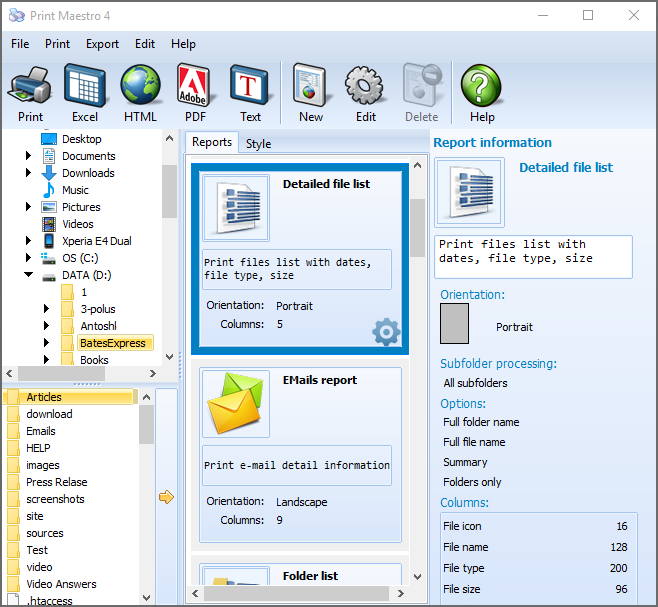
Nel pannello di sinistra è visibile l'albero completo delle cartelle di Windows. Fai clic sulla cartella che contiene i tuoi file video. Se i tuoi video sono distribuiti in sottocartelle, abilita Includi Sottocartelle nella barra delle impostazioni in alto. Print Maestro esplora tutte le directory annidate e include ogni file video trovato.

Passo 3. Scegli il Tipo di Rapporto Video

Il pannello di destra mostra le opzioni del tipo di rapporto. Passa alla scheda Media e seleziona Elenco Video. L'area di anteprima nella parte inferiore dello schermo mostra immediatamente il rapporto con tutti i file video rilevati e le relative colonne di metadati: Dimensione, Durata, Larghezza, Altezza, Codec, Proporzioni.

Passo 4. Filtra per Tipo di File o Data (Opzionale)

Usa il campo della maschera file per restringere il rapporto a formati specifici: ad esempio, inserisci *.mp4;*.mkv per includere solo file MP4 e MKV. Puoi anche applicare filtri per dimensione (es. mostra solo file superiori a 500 MB) o filtri per data per concentrarti sui contenuti aggiunti di recente.

Passo 5. Visualizza l'Anteprima del Rapporto

Fai clic su Anteprima per aprire l'anteprima di stampa impaginata. Scorri le pagine, verifica che le colonne siano corrette e controlla che tutti i file siano presenti. Puoi regolare la dimensione del carattere, la larghezza delle colonne e i margini di pagina prima di procedere con la stampa o l'esportazione.

Passo 6. Stampa o Esporta

Fai clic su Stampa per inviare il rapporto a qualsiasi stampante installata. Oppure fai clic su Esporta e scegli il formato di output:

  • PDF — portabile, adatto per la condivisione o l'archiviazione
  • Excel (XLS/XLSX) — si apre in Excel per ordinamento, filtri e tabelle pivot
  • HTML — visualizza in un browser o pubblica su una intranet
  • CSV — importa in qualsiasi database, script o foglio di calcolo
  • RTF / DOC — apri in Word per ulteriori modifiche
  • XML / SQL / DBF — per l'importazione in database o applicazioni personalizzate
  • Testo normale — separato da tabulazioni, facile da analizzare negli script

Catalogo Video vs. Metodi Manuali

MetodoCosa ottieniLimitazioni
Esplora RisorseNome file, dimensione, dataNessuna durata, nessun codec, nessuna risoluzione. Nessuna esportazione. Non può scansionare le sottocartelle in un unico elenco.
Comando DIR (CMD)Nomi e dimensioni dei file in un dump di testoNessun metadato. Nessuna formattazione. Non mostra codec o durata. Difficile da condividere.
MediaInfo (autonomo)Informazioni dettagliate per un file alla voltaNessuna esportazione in blocco in un rapporto. Non può generare un elenco che copra un intero albero di cartelle. Nessuna funzione di stampa.
Print MaestroRapporto completo dei metadati: dimensione, durata, risoluzione, codec, proporzioni per ogni file in qualsiasi albero di cartelleSolo Windows.

Quando Hai Bisogno di un Inventario di File Video

  • Consegna post-produzione — un produttore ha bisogno di un elenco di consegna per un cliente: ogni clip, la sua durata, il codec e la risoluzione in una sola pagina. Print Maestro lo genera in meno di un minuto.
  • Migrazione di archiviazione — prima di copiare una libreria video su un nuovo archivio, stampa l'inventario corrente. Dopo la copia, esegui di nuovo e confronta i due rapporti per verificare che nulla sia andato perso.
  • Libreria multimediale domestica — hai centinaia di film copiati su un disco. Stampa un catalogo con nome file, durata, risoluzione e codec. Scopri a colpo d'occhio cosa è in HD, cosa è in 4K e cosa deve essere ricodificato.
  • Conformità e archiviazione — gli archivi broadcast e aziendali richiedono la documentazione di ogni risorsa archiviata. Un rapporto datato e stampato con codec e durata soddisfa la maggior parte dei requisiti di archiviazione.
  • Verifica codec — devi trovare tutti i file H.265 o tutti i file con codec non standard. Esporta in CSV e ordina per la colonna Codec per ottenere immediatamente la risposta.
  • Catalogo di materiale formativo — i team di e-learning gestiscono librerie di sessioni registrate. Un elenco stampato con nome file, durata e risoluzione aiuta a tenere traccia di ciò che è aggiornato e di ciò che deve essere rinnovato.

Perché Usare Print Maestro per gli Elenchi Video

Nessuno Script Necessario

PowerShell può estrarre le proprietà video usando FFprobe o gli oggetti COM della Windows Shell, ma configurare uno script funzionante richiede tempo e competenze tecniche. Print Maestro fa lo stesso tramite un'interfaccia grafica senza scripting — seleziona la cartella, seleziona il tipo di rapporto, fai clic su Esporta.

Supporto Sottocartelle

Una vera libreria video non è mai piatta. I file sono organizzati in cartelle annidate per anno, progetto, cliente o genere. Print Maestro esplora l'intero albero e produce un unico rapporto consolidato. Non è necessario eseguire lo strumento separatamente per ogni sottocartella.

Più Formati di Esportazione in un Solo Strumento

Che tu abbia bisogno di un PDF da inviare a un cliente, di un file Excel per un produttore o di un CSV per un sistema di gestione della produzione, Print Maestro gestisce tutti questi obiettivi da un'unica interfaccia.

15 Rapporti Predefiniti, Più Layout Personalizzati

L'Elenco Video è uno dei 15 tipi di rapporto integrati. Puoi anche creare un rapporto personalizzato selezionando qualsiasi combinazione di colonne di metadati: combina le proprietà video con le date dei file, il percorso completo o qualsiasi altro attributo del file system o dell'intestazione del file.

La licenza personale parte da $39.90. Prova gratuita di 30 giorni senza restrizioni — nessuna email o carta di credito richiesta.

Scarica la Versione di Prova Gratuita Acquista Ora — $39.90

Windows 7/8/10/11


quote

Print Maestro — stampa facilmente l’elenco di file e cartelle Recensioni dei clienti 2026

Valutalo
Valutato 4.7/5 in base alle recensioni dei clienti
5 Star

"Consegniamo i progetti ai clienti con un elenco completo degli asset — nome file, durata, codec e risoluzione per ogni clip. Prima di Print Maestro costruivo quel foglio di calcolo a mano con MediaInfo, un file alla volta. Ora punto Print Maestro sulla cartella del progetto, seleziono Elenco Video, esporto in Excel e il documento di consegna è pronto. Quello che richiedeva 40 minuti ora ne richiede due."

5 Star Marcus Lindqvist Video Editor, Northlight Post

"Il nostro archivio contiene oltre 12.000 file video distribuiti in centinaia di cartelle. Una volta all'anno abbiamo bisogno di un inventario stampato per la revisione di conformità che mostri il codec, la risoluzione e la durata di ogni file. Print Maestro scansiona l'intera libreria in pochi minuti ed esporta un PDF pulito. Il supporto delle sottocartelle è essenziale — tutto viene raccolto in un unico rapporto senza nessun assemblaggio manuale."

5 Star Patricia Sommer Digital Archivist, Bremer Media Group

"Un cliente mi ha chiesto di verificare il loro server multimediale prima di un aggiornamento dello storage — aveva bisogno di sapere quanti file erano in HD rispetto all'SD e quali codec erano in uso. Ho eseguito Print Maestro, esportato in CSV e ordinato per codec e risoluzione in Excel in circa dieci minuti. Uno strumento semplice che fa esattamente quello che promette. Sarebbe utile se mostrasse anche il frame rate, ma per i metadati principali funziona perfettamente."

4 Star Kevin Osei IT Support Specialist

FAQ ▼

Print Maestro estrae sei proprietà da ogni file video: dimensione del file, durata (ore:minuti:secondi), larghezza e altezza in pixel, codec (H.264, H.265, VP9, MPEG-4, ecc.) e proporzioni. Queste colonne appaiono nel tipo di rapporto Elenco Video nella scheda Media.
Print Maestro legge i metadati da tutti i formati contenitore video comuni, tra cui MP4, MKV, AVI, MOV, WMV, FLV, WebM, MPEG, MPG, 3GP, M4V e TS. Il programma legge solo l'intestazione del file, quindi la scansione è veloce anche per i file 4K di grandi dimensioni.
Sì. Abilita l'opzione 'Includi Sottocartelle' prima di generare il rapporto. Print Maestro esplora l'intero albero di cartelle e elenca ogni file video trovato in un unico rapporto consolidato, indipendentemente dal numero di directory annidate.
Sì. Usa il campo della maschera file per specificare quali estensioni includere — ad esempio, *.mp4;*.mkv per mostrare solo file MP4 e MKV. Puoi anche filtrare per intervallo di dimensione del file o data di modifica per restringere i risultati.
Il rapporto può essere esportato in PDF, Excel (XLS/XLSX), HTML, CSV, RTF, DOC, XML, SQL, DBF e testo normale. Ogni formato viene generato con un clic dal pulsante Esporta. Il file di output si apre automaticamente dopo l'esportazione.
Print Maestro è un'applicazione con interfaccia grafica e non include un'interfaccia a riga di comando. Per report pianificati o automatizzati, le impostazioni di esportazione possono essere salvate come profilo ed eseguite manualmente dall'interfaccia grafica.
Esplora Risorse mostra solo nome file, dimensione e data — nessun codec, nessuna durata, nessuna risoluzione. MediaInfo mostra proprietà dettagliate ma per un file alla volta senza esportazione in blocco. Print Maestro genera un rapporto completo per un intero albero di cartelle in un unico passaggio e lo esporta in PDF, Excel o CSV.

Inizia a lavorare subito!

Scarica la versione di prova e converti i tuoi file in pochi minuti.
Non è richiesta carta di credito o email.

⬇ Scarica versione di prova Windows 7/8/10/11 • 37 MB

Support
Print Maestro — stampa facilmente l’elenco di file e cartelle Preview1
Print Maestro — stampa facilmente l’elenco di file e cartelle Preview2

Ultime Notizie

Iscriviti alla Newsletter

Non preoccuparti, non inviamo spam.


© 2026. Tutti i diritti riservati. CoolUtils File Converters

Cards