助けが必要ですか?こちらからお問い合わせください 

 +1 (855) 418-2323
助けが必要ですか?こちらからお問い合わせください
+1 (855) 418-2323

 File Converters TIFF and PDF apps Forensic Freeware
クイック回答: Total CAD Converterをインストールし、PDFファイルまたはフォルダ全体を追加して、DXFボタンをクリックし、出力先フォルダを選んで、開始をクリックします。平坦なページではなく、線、円弧、テキストを編集可能なDXFエンティティとして再構築し、数百枚のシートをオフラインで一括変換でき、コマンドラインからも実行できます。元のPDFはスキャンではなくベクターである必要があります。
(30日間無料試用版を含む)
($99のみ)
どちらの形式も同じ線の集まりを記述できるため、何かを編集しようとするまで違いに気づきにくいものです。
PDFはページ記述フォーマットです。画面でも、レーザープリンタでも、プロッタでも、文書がどこでも同じ見た目になるように作られました。内部に保存されているのは描画オペレータで、ここに移動する、パスをストロークする、この図形を塗る、このグリフをこの座標に置く、といった指示です。ファイルのどこにもこれは壁であるとかこれはボルト穴であるとは書かれていません。CADの意味でのレイヤーもブロックもエンティティ型もなく、実際のミリメートルに結び付いた座標系もありません。
DXF(Drawing Exchange Format)はその逆です。CADプログラム同士がモデルを受け渡せるように、Autodeskが公開しました。DXFファイルはエンティティ — LINE、ARC、CIRCLE、LWPOLYLINE、TEXT — を、それぞれ座標、レイヤー、プロパティとともに列挙します。DXFがほぼすべてのCADツールで開ける理由も、端点をつかんでドラッグできる理由もそこにあります。
| DXF | ||
|---|---|---|
| 目的 | 固定レイアウトでの閲覧と印刷 | プログラム間でのCADモデルの交換 |
| 内容 | パス、塗り、グリフ | 座標を持つ名前付きエンティティ |
| CADでの編集 | 不可 — よくても静的な下絵として読み込まれるだけ | 可能 — 選択、スナップ、トリム、延長 |
| レイヤー | オプショナルコンテンツグループ、意味を持つことはまれ | ネイティブ、名前とプロパティ付き |
| スナップ点 | なし | 端点、中点、中心 |
| CNC・レーザーソフトへの入力 | 通常は受け付けられない | 標準の入力形式 |
そのギャップを埋めるのが変換です。PDFの中にすでに存在しているベクターパスが読み出され、DXFエンティティとして書き直されます。だからこそ、結果は図面の背後に貼り付けた画像ではなく、本当に編集できるものになります。
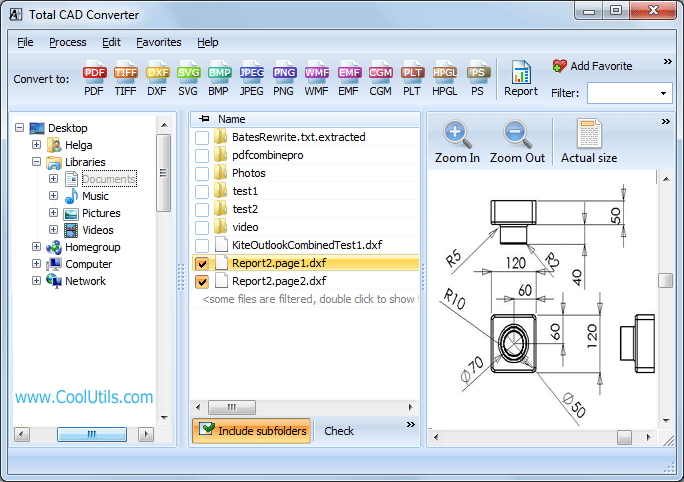
ステップ1. Total CAD Converterをインストールして起動します。左のパネルは通常のWindowsのフォルダツリーです。
ステップ2. PDF図面が入っているフォルダを開きます。中央のリストには対応するすべてのファイルが表示され、プレビューパネルが選択したファイルを描画するので、目的のシートかどうかを確認できます。
ステップ3. 変換したいファイルにチェックを入れます。すべて選択をクリックすればフォルダ全体を対象にできます — 1回のジョブに入れられるシート数に制限はありません。
ステップ4. 上部の形式ツールバーでDXFをクリックします。設定ウィザードが開きます。
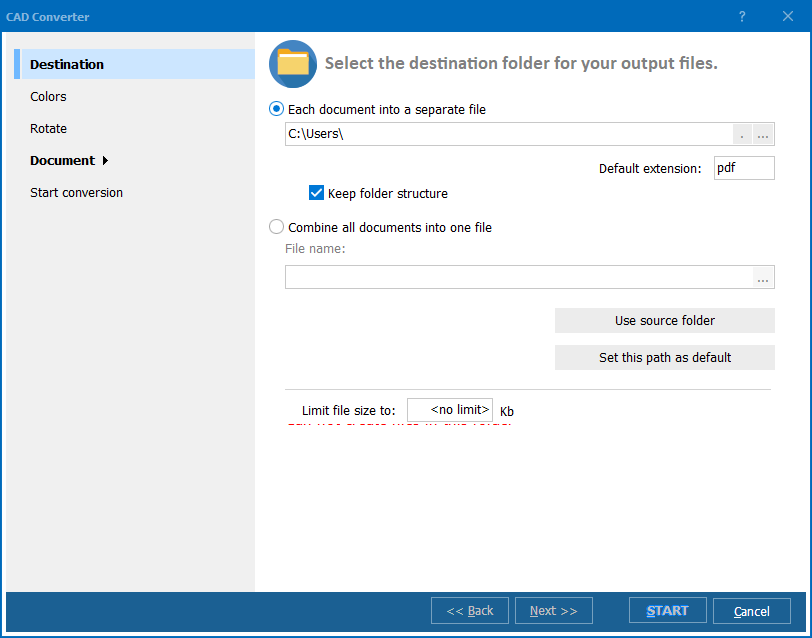
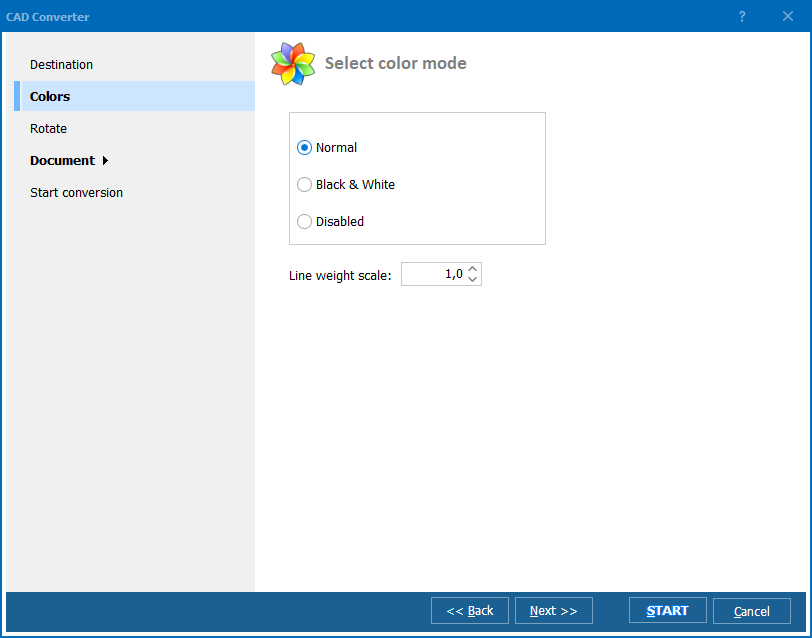
ステップ5. 出力先フォルダを選びます。入れ子になったツリーを変換する場合は、サブフォルダオプションをオンにすると、元のフォルダ構造が出力側に再現されます。元のシートの向きを直す必要があれば、拡大縮小と回転もここで設定できます。
ステップ6. 開始をクリックします。各PDFが順に処理され、対応する.dxfが出力先フォルダに保存されます。CADプログラムで開けば、線が選択できる状態になっています。
変換を実行する価値があるかどうかを決めるのはこの一点だけで、30秒かけて確認する価値があります。
ベクターPDFは、CADから書き出されたか、作図プログラムからPDFに印刷されたか、プロッタドライバが生成したものです。ジオメトリは実際のパスとしてファイルの中にあります。これはうまく変換できます。線は線として、テキストはテキストとして移ります。
スキャンPDFは、紙の写真をPDFの容れ物に入れたものです。中には大きなラスター画像が1枚あるだけで、ジオメトリはまったくありません。変換で復元できるものは何もありません。復元すべき構造がそこにないからです。スキャンをCADにするのはラスターからベクターへのトレースという別の作業で、線がどこにあったかを必ず推測することになります。
10秒で見分ける方法:任意のビューアでPDFを開き、細い線を大きく拡大します。ベクタージオメトリは800%でもくっきりしたままです。スキャンは灰色のにじみと目に見えるピクセルになります。もう1つの手早いテストはテキスト選択カーソルです — 寸法テキストをドラッグしてテキストとして選択できれば、そのファイルはベクターです。
コンソール版はインターフェースと同じジョブ記述を受け取るので、スケジュールに沿った変換や、別のアプリケーションの中からの変換も簡単です:
CADConverter.exe C:\Drawings\*.pdf C:\Output\ -cDXF
これを.batファイルに書いてWindowsのタスクスケジューラに登録すれば、取引先から届いたPDFのフォルダが一晩でDXFに変わります。サーバーサイドでの利用には、ActiveXとDLLインターフェースを備えたTotal CAD ConverterXがあります。
取引先が部品をPDFで送ってくる。 クリアランスを確認するために、その外形をアセンブリに入れる必要があります。DXFに変換すれば、目分量で描き直したものではなく本物の輪郭がモデルに入ります。
元のCADファイルが失われている。 古い建物や古い製品が、保管された出力図としてしか残っていないことがあります。PDFが最後の1部であり、それを修正できるワークフローに戻す手段がDXFです。
クライアントがレイアウトをPDFで承認する。 修正はマークアップツールではなくCADで行う必要があるため、次のラウンドを始める前に承認済みのシートを変換しなければなりません。
切断と彫刻。 レーザーカッター、CNCルーター、カッティングプロッタはDXFを受け付けますが、PDFは受け付けません。PDFとしてしか存在しないロゴやパネルのレイアウトは、切る前に変換する必要があります。
アーカイブ全体を一度に。 フォルダツリーにPDFとして眠っている数百枚の図面は、手作業ではなく一括ジョブの対象です。最上位のフォルダをコンバーターに指定して、ツリーをたどらせましょう。
| 機能 | Total CAD Converter | オンラインサービス |
|---|---|---|
| 一括変換 | フォルダツリー全体 | 1回のアップロードにつき1–3ファイル |
| ファイルサイズ制限 | なし | 通常10–50 MB |
| プライバシー | ファイルは自分のマシンに留まる | 第三者のサーバーにアップロードされる |
| ほかのベクター出力形式 | SVG、CGM、HPGL | あってもDXFのみ |
| フォルダ構造の保持 | あり | なし |
| コマンドラインでの自動化 | あり | なし |
| オフラインでの動作 | 可能 | 不可 |
| 価格 | $99の買い切り | サブスクリプションまたはファイル単位 |
急いで1枚だけ変換するなら、無料のオンラインツールで十分です。機密図面、大きなアーカイブ、スケジュール実行が必要なものは、どこにもアップロードされないデスクトップの領分です。
Total CAD ConverterはWindows 7、8、10、11の32ビットと64ビットで動作します。30日間の試用版は全機能が使え、クレジットカードもメールアドレスも求めません。その後のライセンスは$99の買い切りで、サブスクリプションはありません。
無料トライアルをダウンロードして、ファイルを数分で変換。
クレジットカードもメールアドレスも不要。

関連トピック
CGMをDXFに変換 — Windows用バッチCGM→DXFコンバーター