助けが必要ですか?こちらからお問い合わせください 

 +1 (855) 418-2323
助けが必要ですか?こちらからお問い合わせください
+1 (855) 418-2323

 File Converters
アーカイブされたPSTは、検索可能なPDFとして監査人の手元に届かなければならない。だが、メッセージが数千通ともなれば、1通ずつ「名前を付けて保存」をクリックするわけにはいかない。この作業でよく候補に挙がるWindowsツールが2つある。SysTools PST ConverterとCoolUtilsのTotal Outlook Converterだ。どちらもバッチでのPST→PDF変換という点では重なるが、それぞれ異なる優先事項を軸に作られている。
クイック回答:どちらのツールも、PSTをPDF、EML、DOCへバッチ変換でき、価格帯も近い一回払いだ(Total Outlook Converterは$49.90、SysToolsは$49)。破損またはパスワード保護されたPSTファイルを修復し、削除済みアイテムをスタンドアロンのデスクトップ環境で復元したいならSysTools PST Converterを選ぶ。文書化されたコマンドライン、OST変換、Pro版での添付ファイル変換、そしてMicrosoft Outlookなしで動くサーバー版が必要ならTotal Outlook Converterを選ぶ。
どちらもWindows向けの、実績あるツールだ。違いが表れるのは、何を読み込めるか、添付ファイルをどう扱うか、そしてどう自動化できるかだ。以下のSysToolsの情報は、2026年7月時点のsystoolsgroup.comの記載に基づく。
| Total Outlook Converter | SysTools PST Converter | |
|---|---|---|
| 入力形式 | PST、OST、MSGファイル、ライブのOutlookフォルダに対応。EMLとMBOXをPSTへインポートすることも可能 | PSTファイルのみ(OST変換は別のSysTools製品が担当) |
| 出力形式 | PDF、PDF/A、DOC、DOCX、HTML、XHTML、TXT、TIFF、JPEG、EML — 20種類以上の出力形式に対応 | PDF、DOCX、RTF、HTML、MHT、TXT、EML、MSG、MBOX、PST、CSV、VCF、ICS、JSON |
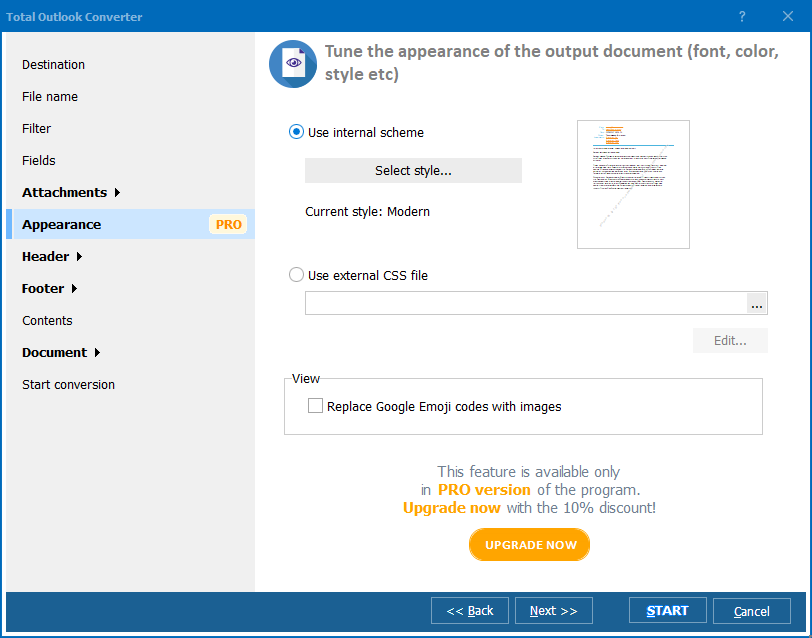
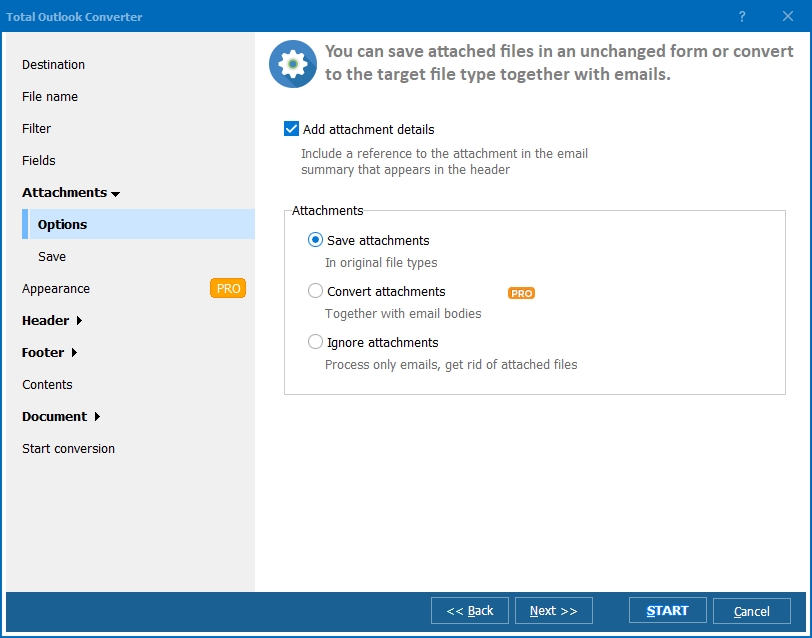
| 添付ファイル | ベース版は添付ファイルを元の形式のまま保存。Pro版はDOC、XLS、PDF添付ファイルを変換し、出力ファイルの中に埋め込む | 添付ファイルはエクスポートされたアイテムと並べて保存される |
| バッチ変換 | 対応 — フォルダとサブフォルダをまるごと処理し、フォルダ構造を保持。複数のメッセージを1つのファイルにまとめることも可能 | 対応 — 複数のPSTファイルをまとめて追加できる |
| コマンドライン | 対応 — 文書化されたスイッチを備えたOutlookConverter.exe、.bat対応 | 文書化されたコマンドラインインターフェースなし |
| Outlookのインストールは必要か? | PSTファイルを直接読み込む。X版とPro X版のサーバーエディションはMicrosoft Outlookなしで変換できる | 不要 — スタンドアロンツール |
| 価格 | ベース版$49.90、Pro版$99.90、いずれも一回払い。サーバーエディションは$850から | $49、一回払い、Windows版(systoolsgroup.com、2026年7月時点) |
| 無料試用版 | 30日間、全機能利用可、クレジットカードもメールアドレスも不要 | デモ版はフォルダごとに最初の25アイテムまで変換可能 |
| 対応OS | Windows 7/8/10/11 | Windows 7/8/10/11およびWindows Server 2008–2022 |
SysToolsはリカバリーと移行の製品ラインを幅広く展開する大手ベンダーであり、PST Converterにもその特徴が表れている。スタンドアロンツールとして動作し、PSTファイルを開くのにMicrosoft Outlookのインストールは必要ない。破損したPSTファイルやパスワード保護されたPSTファイルを読み込め、完全に削除されたアイテムも復元できる — アーカイブが無傷ではなく、破損していたり部分的に消去されていたりする場合に役立つ機能だ。
出力形式のリストも幅広い。PDF、DOCX、HTMLに加えて、連絡先をVCFへ、予定表の項目をICSへ、メールのメタデータをCSVやJSONへエクスポートできる。実行前には複数のモードでアイテムをプレビューすることも可能だ。壊れたPSTを救出したい、あるいはそこから連絡先や予定表を取り出したいという作業であれば、それに適したカテゴリーのツールだと言える。Total Outlook Converterは、破損したPSTファイルの修復には対応していない。
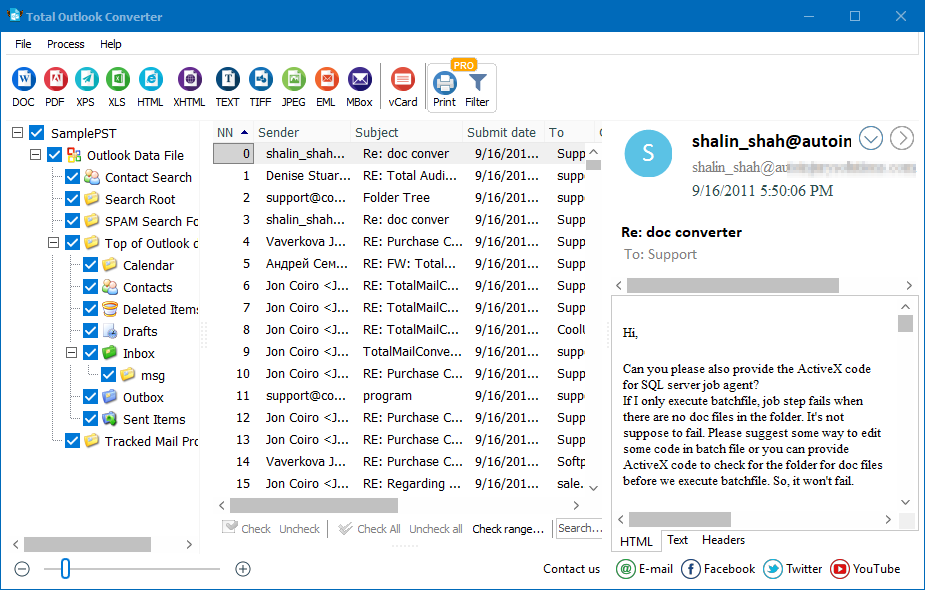
Total Outlook Converterをインストールして起動すると、見つかったPSTアーカイブとメールボックスのフォルダが一覧表示される。必要なフォルダやメッセージにチェックを入れ、出力形式としてPDFを選び、保存先やページサイズ・添付ファイルの扱いといったオプションを設定して、Convertをクリックする。この処理では数百通のメッセージが一度に処理され、それぞれを個別のPDFとして保存するか、1つの文書にまとめるかを選べる。ヘッダーとフォルダ構造はそのまま保持される。
Total Outlook ConverterはOSTファイルをPSTに変換し、さらにPDF、DOC、TIFFへエクスポートできる。そのため、行き場を失ったオフラインキャッシュをOutlookの中に閉じ込めたままにしておく必要はない。Outlookがインストールされていない無人環境やサーバーでの利用では、Total Outlook Converter XとPro XがMicrosoft Outlookなしで同じエンジンを動かす。SysTools PST ConverterはOSTをまったく処理できず — それは別のSysTools製OSTツールが担当する —、PSTとOSTが混在したアーカイブであれば、CoolUtilsのツール1つで両方をカバーできる。
ある。インターフェースでオプションを一度設定すれば、そのコマンドを.batファイルやWindowsタスクスケジューラで繰り返し使い回せる:
OutlookConverter.exe C:\Mail\*.pst C:\PDF\ -c PDF -sender -subject -attach -log C:\Logs\pst.log
ここで-c PDFは変換先の形式を指定し、-senderと-subjectはそれぞれのヘッダーフィールドを保持し、-attachは添付ファイルを保存し、-logはダイアログを表示する代わりにエラーをファイルへ書き込む。サブフォルダには-Recurseを、フォルダ構造を保持するには-kfsを、すべてを1つのPDFにまとめるには-combineを追加する。Pro版では-docsが添付文書も出力の中に変換する。SysTools PST Converterには文書化されたコマンドラインがなく、無人自動化が必要になったところで両ツールの道は分かれる。
Total Outlook Converterの価格は、個人ライセンスが$49.90、Pro版が$99.90だ。30日間の試用版は全機能が使え、メールアドレスもクレジットカードも不要 — 決める前に、自分のPSTアーカイブで実際に試し、SysToolsの出力と見比べてみてほしい。
無料トライアルをダウンロードして、ファイルを数分で変換。
クレジットカードもメールアドレスも不要。