助けが必要ですか?こちらからお問い合わせください 

 +1 (855) 418-2323
助けが必要ですか?こちらからお問い合わせください
+1 (855) 418-2323

 File Converters
PSTファイルを探す必要がある理由はさまざまです。重要なメールデータのバックアップコピーを持つことは、Outlook PSTファイルを探す最も一般的な理由の一つです。では、どこで個人用アプリケーションデータを見つけ、特別な努力なしにPSTファイルを入手する方法は何でしょうか?
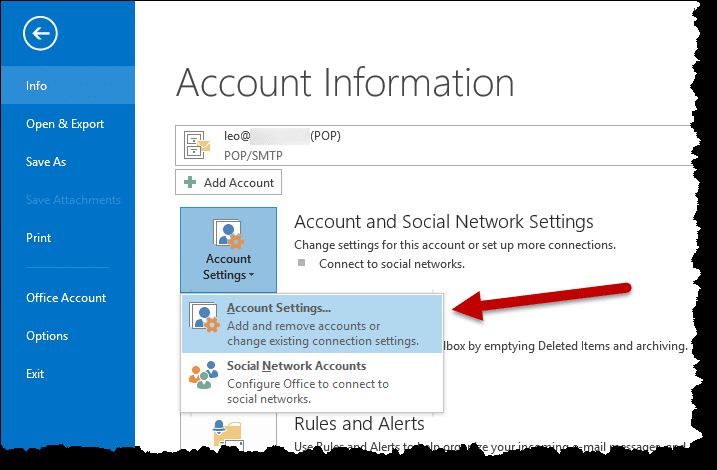
Exchangeサーバーを使用せずにMicrosoft Outlookを使用している場合、すべてのアプリケーションデータは自動的にコンピュータにダウンロードされ、1つのPSTファイルに保存されます。メールに加えて、Outlook PSTファイルは連絡先、メモ、タスク、カレンダーのエントリーを保存します。これらはすべてフォルダーツリーに表示されるオブジェクトです。
通常、Outlook PSTファイルはOutlookのバージョンに応じて、以下のいずれかのディレクトリで見つかります:
C:\Users\username\AppData\Local\Microsoft\Outlook
C:\Users\username\Documents\Outlook Files
アプリデータのフォルダーは隠されています。そのため、ナビゲートするには隠しフォルダーの表示を有効にする必要があります。以下の操作を実行してください:
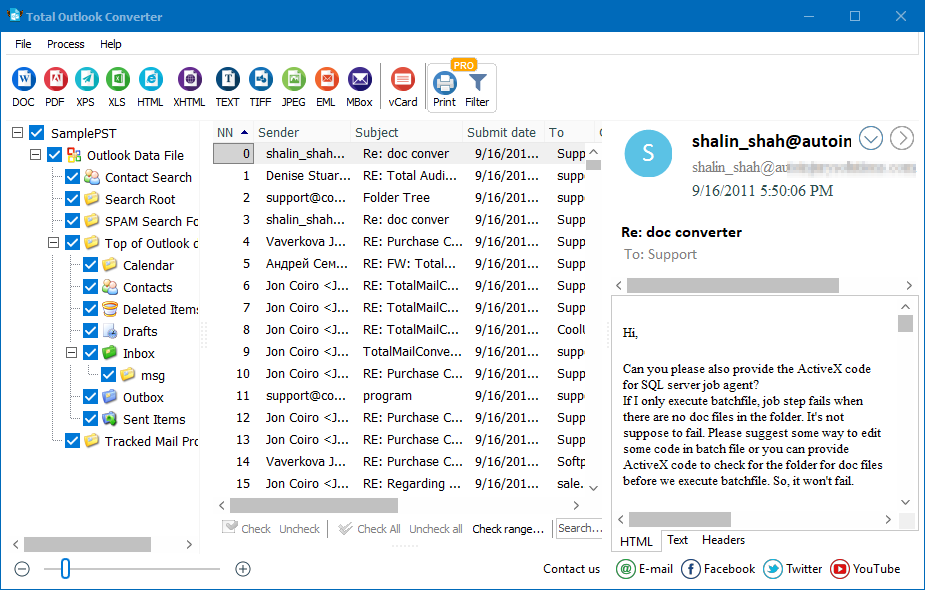
クイックアンサー: Outlook PSTファイルを見つけるには、隠しフォルダーの表示を有効にしてから、Outlook 2007-2010ではWindows 7の%localappdata%\Microsoft\Outlookを、Outlook 2013以降ではC:\Users\username\Documents\Outlook Filesを開いてください。Outlook ViewerやTotal Outlook Converterを使えば、エクスプローラーで探し回ることなく、これらのデータファイルをすばやく閲覧・開封・変換できます。
デフォルトでは、Outlook 2007および2010のバージョンは、以下のディレクトリのAppDataフォルダーにPSTデータを保存します:
C:\Users\username\AppData\Local\Microsoft\Outlook
このパスに従ってターゲットデータファイルにアクセスすることができます。または、プロセスを迅速化するためにOutlook Viewerを使用することもできます。
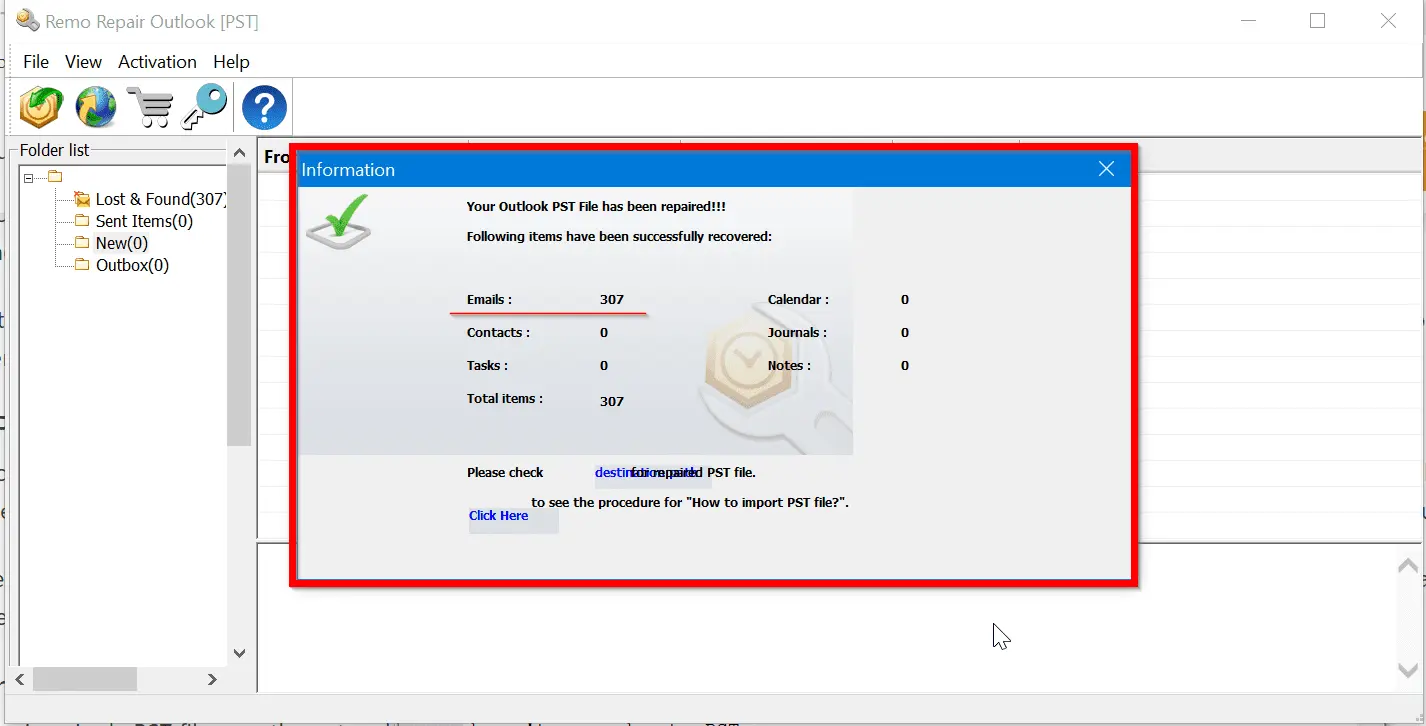
Microsoft Outlook 2013以降の場合、PSTファイルの場所はドキュメントフォルダーに移動しています。それらにアクセスするには、次のように進みます:
C:\Users\username\Documents\Outlook Files
%localappdata%\Microsoft\Outlook\
無料トライアルをダウンロードして、ファイルを数分で変換。
クレジットカードもメールアドレスも不要。