Logo
ホーム 製品 サポート コンタクト 私たちについて
arrow1 TIFF and PDF apps

Total PDF Printer vs Print Conductor:バッチ印刷ツールはどちらを選ぶべきか?


あるフォルダに300件の請求書があり、そのすべてを今日中にプリンターへ送らなければならない。PDFを1つずつ開いてCtrl+Pを押していては午後がまるごと潰れ、それでも1件見落とすリスクが残る。フォルダ全体を無人で印刷できるWindowsツールが2つある — Print ConductorとTotal PDF Printerだ。両者は重なる部分もあるが、想定する仕事は異なる — ここでは正直に比較する。

クイック回答:1つのキューでOffice、画像、AutoCAD図面、ラベルなど多様なファイル形式を印刷しなければならない場合は、90種類以上の対応形式を持つPrint Conductorに軍配が上がる。Total PDF PrinterはPDFに特化したバッチ印刷ツールで、名前や日付で印刷順序をソートし、ジョブごとに両面印刷を設定し、セパレータページを追加し、標準搭載のコマンドラインから実行でき、サーバーエディションも用意されている — $49.90の一回払いで無料トライアルも利用できる。

Total PDF Printer vs Print Conductor:スペック比較

 Total PDF PrinterPrint Conductor
フォルダ内のPDFを一括印刷対応 — フォルダ全体を1つのサイレントジョブで処理対応 — これが本来の得意分野
印刷順序/ソート制御ファイル名、更新日時、またはファイル名内の数字でソートソート済みシングルジョブモードと逆順に対応
ジョブごとの両面印刷対応 — なし・縦・横対応 — 両面・片面モード
セパレータページ各ドキュメントの間に挿入 — 空白ページまたはカスタムPDFバッチを区切る表紙ページ
PDF以外の対応形式PDFのみ。Pro版はDOC、XLS、TIFF、画像に対応90種類以上 — Office、画像、AutoCAD、Visio、ZPLラベル、アーカイブ
コマンドライン標準搭載 — PDFPrinter.exe、.bat対応CLI非搭載。別売りの2Printerツールが必要
サーバー/無人運用Total PDF Printer X — ActiveX、DLL、コマンドラインターミナル・サーバー用途のエンタープライズライセンス
価格モデル$49.90(一回払い)、30日間無料トライアル非商用は無料。商用は$149から(一回払い)

Print Conductorが得意なこと

Print Conductorは成熟した知名度の高いバッチ印刷ツールであり、最大の強みは対応範囲の広さだ — PDF、Word、Excel、PowerPoint、画像、AutoCAD DWG/DXF、Visio、Zebra ZPLラベル、さらにはZIPアーカイブ内のファイルまで、90種類以上のファイルタイプを1つのリストから印刷できる。キューに複数の形式が混在していても、Print Conductorのリスト1つですべてに対応できる — 一方Total PDF PrinterでDOC、XLS、TIFFに対応するにはPro版が必要になる。

非商用利用であれば無料のため、個人ユーザーは費用を負担しない — 無料版はセッションの最後にレポートページが追加されるだけだ。両面印刷、用紙サイズによるトレイの自動選択、割り付け印刷、丁合い、印刷完了レポートにも対応する。自宅のPCで形式の混在したライブラリを扱うなら、実力のある正直な選択肢だ。

Total PDF Printerが優れている点

  • 追加ツール不要の標準コマンドライン。PDFPrinter.exeは追加購入なしで.batファイルやタスクスケジューラから実行できる。Print ConductorはGUIのみで、スクリプト化するにはfCoder社の別製品2Printerを購入して覚える必要がある。
  • すべてのドキュメントの間にセパレータ。印刷する各ファイルの間に空白ページ — または選択したPDF — を挿入できるため、300ファイルのジョブでもトレイに出てきた時点ですでにジョブごとに仕分けされている。Print Conductorが生成するのはバッチ全体の表紙ページのみで、ドキュメントごとのセパレータではない。
  • ヘッダー、フッター、ページ番号。印刷と同時にページ番号、日付、ヘッダーまたはフッターのテキストを出力にスタンプできる — 番号付きの訴訟資料や日付入りアーカイブに便利だ。
  • 正確な印刷順序の制御。キューを名前、更新日、またはファイル名内の数字でソートできるため、ジョブに必要な順序でページが出力される。
  • サーバーエディション。Total PDF Printer Xは同じエンジンをWindowsサーバー上でヘッドレスに実行でき、ActiveX、DLL、コマンドラインに対応する — 無人パイプライン向けに作られている。
  • 商用PDF作業の価格。$49.90の一回払いで商用利用も含まれる。Print Conductorは非商用利用に限り無料で、ビジネス用途は1ライセンス$149からだ。

PDFファイルを一度に大量印刷するには?

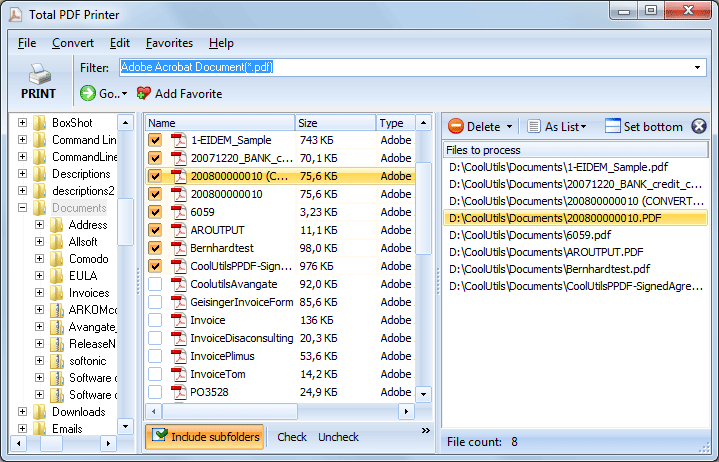
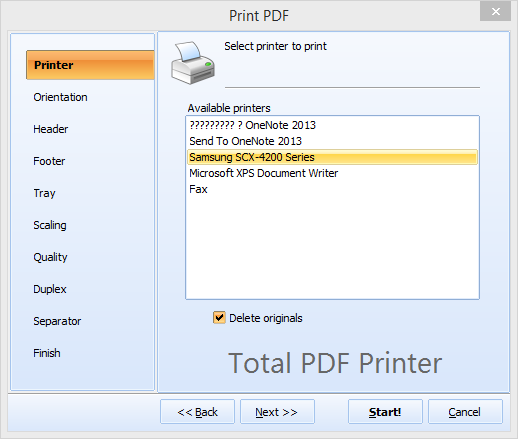
Total PDF Printerをインストールし、「フォルダを追加」をクリックしてディレクトリを指定し、プリンターを選び、用紙サイズ、トレイ、両面印刷、スケーリング、セパレータページを設定する。「印刷」をクリックすれば、選んだソート順ですべてのPDFがサイレントにプリンターへ送られ、ファイルを1つずつ開く必要もAdobe Acrobatも要らない。サブフォルダも指定すれば含められるため、アーカイブツリー全体を一度のジョブで印刷できる。詳しい手順はステップバイステップのバッチ印刷ガイドを参照してほしい。

コマンドラインでPDFを一括印刷できるか?

できる — Total PDF Printerにはドキュメント化されたコマンドラインが標準搭載されているため、追加の製品は不要だ:

PDFPrinter.exe "C:\Invoices\*.pdf" -p "HP LaserJet" -sort date -d vertical -sep blank -Recurse

-pでプリンターを指定し、-sort dateでファイルを日付順に並べ、-d verticalで両面印刷を設定し、-sep blankでドキュメント間に空白セパレータを挿入し、-Recurseでサブフォルダを含める。スイッチの全一覧ではトレイ、用紙サイズ、スケーリング、部数、ヘッダーも設定できる。Print Conductorの場合は、代わりにfCoder社の別製品2Printerユーティリティをスクリプト化することになる。

クライアントごとに印刷ジョブを分けるには?

セパレータページを使う。Total PDF Printerは印刷するすべてのドキュメントの間に空白シートまたは選択したPDFを挿入できるため、プリンターから出てきた時点でクライアントごとのまとまりがすでに分かれている — 300ページの山を手作業で仕分ける必要はない。コマンドラインのジョブでも同じことができ、-sep blankまたは-sep documentに加え、カスタムの仕切りページ用に-sepdocを使う。

どちらを選ぶべきか

  • 1つのキューに多様な形式が混在する(Office、CAD、画像、ラベル) — Print Conductor。
  • 自宅での非商用利用で形式が混在するファイルを扱う — Print Conductor、無料。
  • PDFに特化したバッチ印刷でソート、両面印刷、セパレータが必要 — Total PDF Printer。
  • スクリプト化・スケジュール化された印刷を別製品を買わずに行いたい — Total PDF Printer。
  • サーバー側での無人印刷 — Total PDF Printer X。
  • 予算を抑えた商用PDF作業 — Total PDF Printerなら$49.90の一回払い。
  • PDFに加えてDOC、XLS、TIFFも1つのジョブでTotal PDF Printer Pro

Total PDF Printerは買い切りライセンスで$49.90だ。30日間の試用版は無料で、メールアドレスもクレジットカードも不要だ — 実際のフォルダで試して、山積みのファイルが無人で印刷されていく様子を確かめてほしい。GUIでの手順はPDFファイルの一括印刷方法を参照してほしい。

Total PDF Printer vs Print Conductor — よくある質問 ▼

Print Conductorは無料か?

Print Conductorは非商用利用であれば無料だが、無料版は印刷セッションの最後にレポートページが追加される。ビジネス用途の商用ライセンスは1ライセンス$149からだ。Total PDF Printerは$49.90の一回払いで買い切りライセンスとなり、商用利用も含まれ、30日間の無料トライアルも利用できる。

PDFファイルを印刷するのに最適なPrint Conductorの代替ツールは?

PDFに特化したバッチ印刷であれば、Total PDF Printerが専門の代替ツールになる。フォルダ全体のPDFを1つのサイレントジョブで印刷し、ソート順、両面印刷、セパレータページを制御でき、標準搭載のコマンドラインから実行できる — Print Conductorの商用ライセンス$149に対し、こちらは$49.90の一回払いだ。

Total PDF PrinterはPrint Conductorのように、WordやExcelのファイルも印刷できるか?

Total PDF Printerのベース版が印刷できるのはPDFファイルのみだ。DOC、XLS、TIFF、画像を同じキューで印刷するにはTotal PDF Printer Proを使う。Print Conductorは標準で90種類以上の形式に対応しているため、多様なファイルタイプが混在するキューでは対応範囲が広い。

Print Conductorにコマンドラインはあるか?

ない。Print Conductor自体はGUIアプリケーションであり、コマンドラインでの印刷には開発元が提供する別製品2Printerが必要になる。Total PDF Printerはドキュメント化されたコマンドラインを標準搭載しており、PDFPrinter.exeは追加購入なしで.batファイルやタスクスケジューラから実行できる。

Adobeなしでフォルダ内のPDFファイルを一括印刷するにはどうすればいいか?

Total PDF Printerをインストールし、フォルダを追加し、プリンターを選び、用紙サイズ、両面印刷、セパレータを設定してから「印刷」をクリックする。すべてのPDFが選んだ順序でサイレントに印刷され、Adobe Acrobatもファイルを1つずつ開く必要もない。Print ConductorもPDFに加え多くの他形式で同じことができる。

WindowsサーバーでPDFファイルを無人で印刷できるか?

できる。Total PDF Printer Xは同じ印刷エンジンをWindowsサーバー上でヘッドレスに実行でき、ActiveX、DLL、コマンドラインに対応するため、ユーザーがログインしていなくてもスケジュールされたジョブが印刷される。Print Conductorはエンタープライズライセンスによってサーバーおよびターミナルでの導入に対応する。

印刷したドキュメントをクライアントやジョブごとに分けておくにはどうすればいいか?

Total PDF Printerは印刷するすべてのドキュメントの間にセパレータ — 空白シートまたはカスタムPDFの仕切り — を挿入するため、大量のジョブでもプリンターから出てきた時点ですでにジョブごとに分かれている。コマンドラインでは-sep blankまたは-sep documentを使い、カスタムページには-sepdocを使う。Print Conductorはバッチ全体に対して1枚の表紙ページを生成する。


今すぐ作業を開始!

無料トライアルをダウンロードして、ファイルを数分で変換。
クレジットカードもメールアドレスも不要。

⬇ 無料トライアルをダウンロード Windows 7/8/10/11 • 29 MB

Support
Total PDF Printer — 複数の PDF ファイルを簡単かつ迅速に一括印刷 Preview1
Total PDF Printer — 複数の PDF ファイルを簡単かつ迅速に一括印刷 Preview2

最新ニュース

ニュースレター購読

安心してください、スパムは送りません。


© 2026. 全著作権所有. CoolUtils File Converters

Cards