Logo
제품 지원 연락처 회사 소개
arrow1 TIFF and PDF apps

Total PDF Printer vs Print Conductor: 어떤 일괄 인쇄 도구를 선택해야 할까요?


폴더 하나에 청구서 300장이 들어 있고, 오늘 중으로 전부 프린터로 보내야 합니다. PDF 파일을 하나씩 열어 Ctrl+P를 누르는 방식은 오후 시간을 통째로 잡아먹으면서도 파일 하나를 빠뜨릴 위험을 여전히 안고 있습니다. 폴더 전체를 무인으로 인쇄하는 Windows 도구는 두 가지, Print Conductor와 Total PDF Printer입니다. 두 도구는 겹치는 부분이 있지만 서로 다른 용도로 만들어졌습니다 — 지금부터 솔직하게 비교해 보겠습니다.

빠른 답변: Office 문서, 이미지, AutoCAD 도면, 라벨처럼 서로 다른 여러 파일 형식을 하나의 대기열에서 인쇄해야 한다면 90개 이상의 지원 형식을 갖춘 Print Conductor가 유리합니다. Total PDF Printer는 PDF 전문 일괄 인쇄 도구입니다: 이름이나 날짜로 인쇄 순서를 정렬하고, 작업별로 양면 인쇄를 설정하고, 구분 페이지를 추가하며, 내장 명령줄로 실행되고, 서버 에디션도 제공합니다 — $49.90 일회성 결제에 무료 체험판이 있습니다.

Total PDF Printer vs Print Conductor: 사실 확인

 Total PDF PrinterPrint Conductor
PDF 폴더 일괄 인쇄가능 — 폴더 전체를 하나의 작업으로 백그라운드에서 처리가능 — 이것이 핵심 기능
인쇄 순서·정렬 제어파일 이름, 수정일, 또는 파일 이름 속 숫자로 정렬정렬된 단일 작업 모드 및 역순 정렬
작업별 양면 인쇄가능 — 없음, 세로, 가로 중 선택가능 — 양면 및 단면 모드
구분 페이지문서마다 삽입 — 빈 페이지 또는 사용자 지정 PDF배치를 구분하는 표지 페이지
PDF 외 지원 형식PDF만 지원; Pro 에디션은 DOC, XLS, TIFF, 이미지를 추가로 지원90개 이상 형식 — Office, 이미지, AutoCAD, Visio, ZPL 라벨, 압축 파일
명령줄내장 — PDFPrinter.exe, .bat 파일과 함께 사용 가능내장 CLI 없음; 별도의 2Printer 도구 필요
서버·무인 처리Total PDF Printer X — ActiveX, DLL, 명령줄터미널 및 서버 사용을 위한 기업용 라이선스
가격 모델$49.90 일회성, 30일 무료 체험판비상업적 용도는 무료; 상업용은 $149부터 일회성 결제

Print Conductor가 잘하는 것

Print Conductor는 오랫동안 검증된 유명한 일괄 인쇄 도구이며, 가장 큰 강점은 폭넓은 지원 범위입니다: 하나의 목록에서 90개가 넘는 파일 형식 — PDF, Word, Excel, PowerPoint, 이미지, AutoCAD DWG/DXF, Visio, Zebra ZPL 라벨, 심지어 ZIP 압축 파일 안의 파일까지 — 을 인쇄합니다. 대기열에 여러 형식이 섞여 있어도 Print Conductor 목록 하나로 전부 처리할 수 있는 반면, Total PDF Printer는 DOC, XLS, TIFF까지 다루려면 Pro 에디션이 필요합니다.

비상업적 용도로는 무료이므로 가정용 사용자는 비용을 전혀 내지 않습니다 — 무료로 실행하면 세션이 끝날 때 보고서 페이지 한 장이 추가될 뿐입니다. 양면 인쇄, 용지 크기에 따른 자동 트레이 선택, 한 장에 여러 페이지 인쇄, 매수 자동 정렬, 인쇄 완료 보고서를 제공합니다. 가정용 PC에서 형식이 섞인 파일들을 다룬다면 정직하고 훌륭한 선택입니다.

Total PDF Printer가 앞서는 부분

  • 추가 구매 없는 내장 명령줄. PDFPrinter.exe는 추가 구매 없이 .bat 파일이나 작업 스케줄러에서 바로 실행됩니다. Print Conductor는 GUI 전용이므로 스크립트로 제어하려면 fCoder의 별도 도구인 2Printer를 구매해 따로 익혀야 합니다.
  • 문서마다 삽입되는 구분 페이지. 인쇄되는 파일 사이마다 빈 페이지 — 또는 선택한 PDF — 를 끼워 넣어, 300개 파일을 인쇄해도 트레이에서 나올 때 이미 작업별로 나뉘어 있습니다. Print Conductor는 배치 전체에 표지 페이지 하나만 생성할 뿐, 문서 사이마다 넣어 주지는 않습니다.
  • 머리글, 바닥글, 페이지 매기기. 인쇄되는 문서에 페이지 번호, 날짜, 머리글이나 바닥글 텍스트를 인쇄와 동시에 찍어 넣습니다 — 번호가 매겨진 법원 제출 서류나 날짜가 필요한 보관 문서에 유용합니다.
  • 정확한 인쇄 순서 제어. 대기열을 이름, 수정일, 또는 파일 이름 속 숫자를 기준으로 정렬해, 작업에 필요한 순서 그대로 페이지가 출력되게 합니다.
  • 서버 에디션. Total PDF Printer X는 동일한 엔진을 Windows 서버에서 ActiveX, DLL, 명령줄을 통해 헤드리스로 실행합니다 — 무인 파이프라인을 위해 만들어졌습니다.
  • 상업용 PDF 작업에 맞는 가격. $49.90 일회성 결제로 상업적 사용까지 포함됩니다; Print Conductor는 비상업적 용도에만 무료이며 기업용은 사용자당 $149부터 시작합니다.

수백 개의 PDF 파일을 한 번에 인쇄하려면 어떻게 하나요?

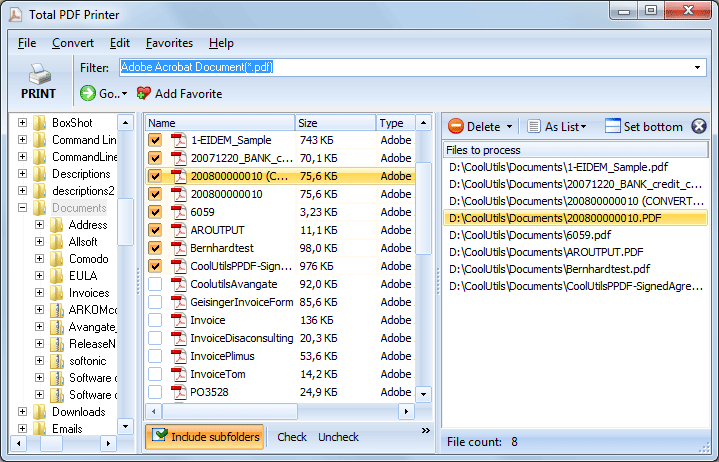
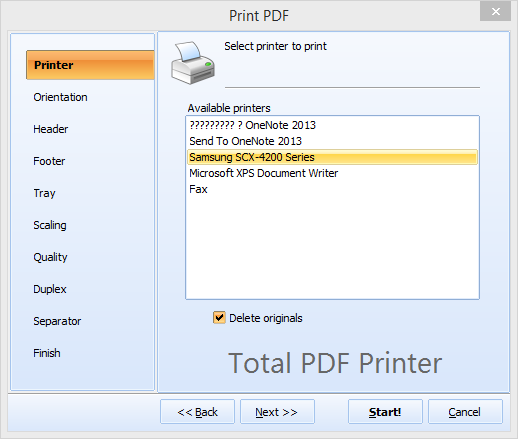
Total PDF Printer를 설치하고, 폴더 추가를 클릭해 원하는 디렉터리를 지정한 다음, 프린터를 선택하고 용지 크기, 트레이, 양면 인쇄, 스케일링, 구분 페이지를 설정합니다. 인쇄를 클릭하면 선택한 정렬 순서대로 모든 PDF가 파일별로 열어 볼 필요도, Adobe Acrobat도 없이 백그라운드에서 프린터로 전송됩니다. 요청하면 하위 폴더까지 포함되므로 아카이브 폴더 구조 전체를 한 번에 인쇄할 수 있습니다. 전체 과정은 단계별 일괄 인쇄 가이드에서 확인하세요.

명령줄에서 PDF를 일괄 인쇄할 수 있나요?

가능합니다 — Total PDF Printer는 문서화된 명령줄을 기본 내장하고 있어 별도 제품이 필요 없습니다:

PDFPrinter.exe "C:\Invoices\*.pdf" -p "HP LaserJet" -sort date -d vertical -sep blank -Recurse

-p는 프린터를 지정하고, -sort date는 날짜순으로 파일을 정렬하며, -d vertical은 양면 인쇄를 설정하고, -sep blank는 문서 사이에 빈 구분 페이지를 삽입하며, -Recurse는 하위 폴더까지 포함합니다. 전체 스위치 목록에는 트레이, 용지 크기, 스케일링, 매수, 머리글 옵션도 정리되어 있습니다. Print Conductor를 쓴다면 대신 fCoder의 별도 유틸리티인 2Printer를 스크립트로 제어해야 합니다.

고객마다 인쇄 작업을 구분하여 유지하려면 어떻게 하나요?

구분 페이지를 사용하세요. Total PDF Printer는 인쇄되는 문서마다 빈 페이지나 선택한 PDF를 삽입할 수 있으므로, 출력물이 프린터에서 나올 때 이미 고객별로 나뉘어 있어 300페이지짜리 더미를 손으로 정리할 필요가 없습니다. 명령줄 작업에서도 -sep blank-sep document에 사용자 지정 구분 페이지를 위한 -sepdoc를 더해 동일하게 처리할 수 있습니다.

상황별 선택 기준

  • 하나의 대기열에서 다양한 형식을 처리해야 하는 경우(Office, CAD, 이미지, 라벨) — Print Conductor.
  • 가정에서 비상업적 용도로 여러 형식의 파일을 다루는 경우 — Print Conductor, 무료.
  • 정렬, 양면 인쇄, 구분 페이지를 갖춘 PDF 전문 일괄 인쇄가 필요한 경우 — Total PDF Printer.
  • 추가 도구 구매 없이 스크립트나 예약 인쇄가 필요한 경우 — Total PDF Printer.
  • 서버 측 무인 인쇄 — Total PDF Printer X.
  • 예산에 맞는 상업용 PDF 작업 — $49.90 일회성 결제의 Total PDF Printer.
  • PDF와 함께 DOC, XLS, TIFF까지 한 작업에서 처리해야 하는 경우 — Total PDF Printer Pro.

Total PDF Printer는 평생 라이선스가 $49.90입니다. 30일 체험판은 무료이며 이메일이나 신용카드가 필요 없습니다 — 실제 폴더로 실행해서 전체 파일 더미가 무인으로 인쇄되는 모습을 직접 확인해 보세요. GUI로 진행하는 방법은 PDF 파일 일괄 인쇄 방법을 참고하세요.

Total PDF Printer vs Print Conductor: FAQ ▼

Print Conductor는 무료인가요?

Print Conductor는 비상업적 용도로는 무료이며, 무료로 실행하면 인쇄 세션이 끝날 때마다 보고서 페이지가 추가됩니다. 업무용으로 쓰려면 상업용 라이선스가 사용자당 $149부터 시작합니다. Total PDF Printer는 상업적 사용까지 포함한 일회성 평생 라이선스가 $49.90이며 30일 무료 체험판을 제공합니다.

PDF 파일 인쇄를 위한 최고의 Print Conductor 대안은 무엇인가요?

PDF 전문 일괄 인쇄라면 Total PDF Printer가 특화된 대안입니다. PDF 폴더 전체를 하나의 작업으로 백그라운드에서 인쇄하며 정렬 순서, 양면 인쇄, 구분 페이지를 제어하고 내장 명령줄로도 실행됩니다 — 상업용 Print Conductor 라이선스의 $149 대신 $49.90 일회성 결제로 이용할 수 있습니다.

Total PDF Printer도 Print Conductor처럼 Word와 Excel 파일을 인쇄할 수 있나요?

Total PDF Printer 기본판은 PDF 파일만 인쇄합니다. 같은 대기열에서 DOC, XLS, TIFF, 이미지까지 인쇄하려면 Total PDF Printer Pro를 사용하세요. Print Conductor는 기본 상태로 90개가 넘는 형식을 지원하므로, 다양한 파일 형식이 섞인 대기열이라면 더 넓은 범위를 다룹니다.

Print Conductor에는 명령줄이 있나요?

없습니다. Print Conductor 자체는 GUI 애플리케이션이며, 명령줄 인쇄가 필요하면 제조사가 2Printer라는 별도 도구를 제공합니다. Total PDF Printer는 문서화된 명령줄을 기본 내장하고 있어 PDFPrinter.exe가 추가 구매 없이 .bat 파일이나 작업 스케줄러에서 실행됩니다.

Adobe 없이 PDF 파일 폴더를 일괄 인쇄하려면 어떻게 하나요?

Total PDF Printer를 설치하고 폴더를 추가한 다음 프린터를 선택하고 용지 크기, 양면 인쇄, 구분 페이지를 설정한 뒤 인쇄를 클릭하세요. Adobe Acrobat도, 파일을 하나씩 여는 과정도 없이 선택한 순서대로 모든 PDF가 백그라운드에서 인쇄됩니다. Print Conductor도 PDF는 물론 다른 여러 형식에 대해 동일한 작업을 할 수 있습니다.

Windows 서버에서 PDF 파일을 무인으로 인쇄할 수 있나요?

가능합니다. Total PDF Printer X는 동일한 인쇄 엔진을 Windows 서버에서 ActiveX, DLL, 명령줄을 통해 헤드리스로 실행하므로 사용자가 로그인하지 않아도 예약된 작업이 인쇄됩니다. Print Conductor는 기업용 라이선스를 통해 서버 및 터미널 환경 배포를 지원합니다.

인쇄된 문서를 고객이나 작업별로 구분하여 유지하려면 어떻게 하나요?

Total PDF Printer는 인쇄되는 문서마다 구분 페이지 — 빈 페이지 또는 사용자 지정 PDF 구분지 — 를 삽입하므로, 대량 인쇄물도 프린터에서 나올 때 이미 작업별로 나뉘어 있습니다. 명령줄에서는 -sep blank나 -sep document에 사용자 지정 페이지를 위한 -sepdoc를 사용합니다. Print Conductor는 배치 전체에 대해 표지 페이지 하나를 생성합니다.


지금 작업을 시작하세요!

무료 평가판을 다운로드하고 몇 분 만에 파일을 변환하세요.
신용카드나 이메일이 필요하지 않습니다.

⬇ 무료 평가판 다운로드 Windows 7/8/10/11 • 29 MB

Support
Total PDF Printer — 여러 PDF 파일을 빠르고 쉽게 일괄 인쇄 Preview1
Total PDF Printer — 여러 PDF 파일을 빠르고 쉽게 일괄 인쇄 Preview2

최신 뉴스

뉴스레터 구독

걱정 마세요, 스팸은 없습니다.


© 2026. 모든 권리 보유. CoolUtils File Converters

Cards