Potrzebujesz pomocy? Skontaktuj się z nami pod 

 +1 (855) 418-2323
Potrzebujesz pomocy? Skontaktuj się z nami pod
+1 (855) 418-2323

 TIFF and PDF apps
Łączysz 30 dokumentów w jeden PDF i otrzymujesz plik o 200 stronach bez żadnej nawigacji. Czytelnik przewija stronę po stronie, szukając właściwej sekcji. Zakładki rozwiązują ten problem — dodają klikalny spis treści do panelu PDF, dzięki czemu każdy może przejść do konkretnego dokumentu jednym kliknięciem. PDF Combine Pro łączy pliki PDF, DOC, DOCX, XLS, TIFF, JPEG, HTML i TXT w jeden PDF i automatycznie tworzy zakładki z nazw plików, tytułów dokumentów lub niestandardowej listy podpisów.
Zakładki to panel nawigacyjny wbudowany w format PDF. Gdy otworzysz PDF w Adobe Reader, Foxit lub dowolnej innej przeglądarce, pasek boczny pokazuje drzewo klikalnych łączy. Każde łącze przenosi do konkretnej strony lub sekcji dokumentu. Zakładki nie zmieniają treści strony — znajdują się w oddzielnej warstwie metadanych.
W połączonym PDF zakładki pełnią rolę spisu treści. Jeśli scalasz 15 faktur, każda zakładka wskazuje na pierwszą stronę danej faktury. Jeśli scalasz rozdziały podręcznika, każda zakładka wskazuje na początek rozdziału. Czytelnik porusza się po pliku 500-stronicowym tak samo łatwo jak po 5-stronicowym.
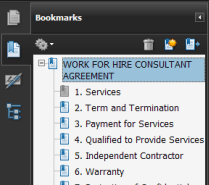
Zakładki pozwalają czytelnikowi przejść do dowolnej sekcji połączonego PDF.
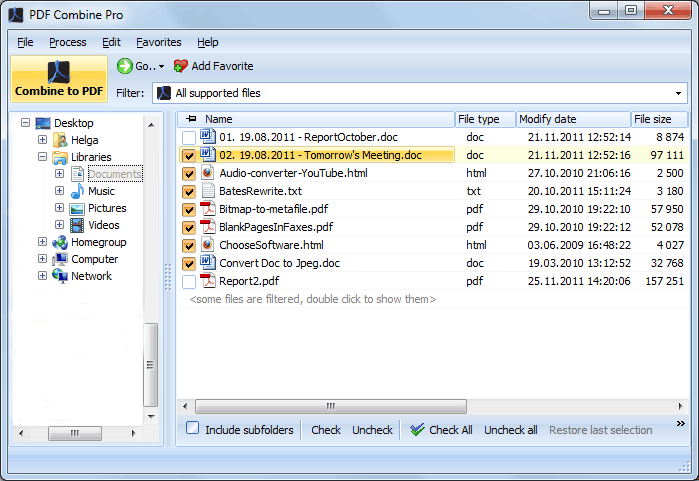
Faktura_Styczeń.pdf i Faktura_Luty.pdf i otrzymasz zakładki "Faktura_Styczeń" i "Faktura_Luty".Uruchom PDF Combine Pro. Drzewo folderów po lewej stronie pokazuje dyski i katalogi. Przejdź do folderu z plikami, które chcesz scalić. Zaznacz poszczególne pliki lub wybierz cały folder. Obsługiwane formaty: PDF, DOC, DOCX, XLS, XLSX, RTF, TXT, HTML, TIFF, JPEG, PNG.
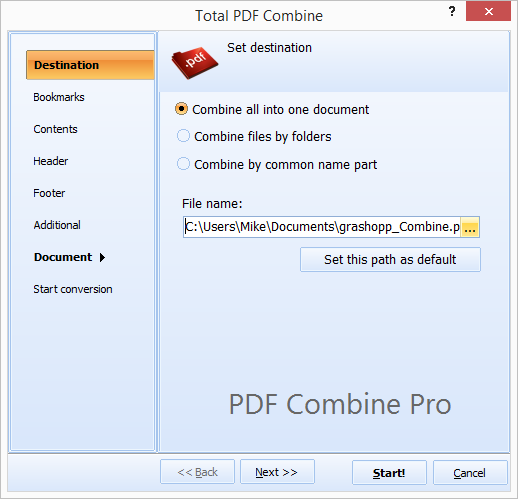
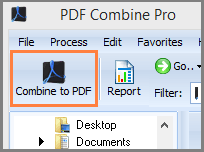
Kliknij przycisk Połącz do PDF w lewym górnym rogu paska narzędzi. Otworzy się kreator ustawień z kartami Miejsce docelowe, Zakładki, Zawartość, Nagłówek, Stopka i Opcje dokumentu.
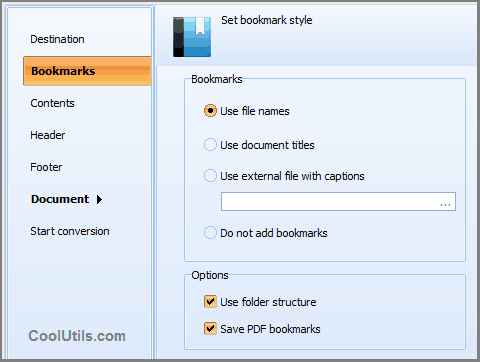
Przejdź do karty Zakładki. Wybierz źródło zakładek:
Zaznacz Użyj struktury folderów, aby utworzyć hierarchiczne drzewo zakładek z podfolderów. Zaznacz Zapisz zakładki PDF, aby zachować wewnętrzne zakładki źródłowych plików PDF.
Na pozostałych kartach ustaw rozmiar strony (A4, Letter, Legal), dodaj nagłówki i stopki, wstaw numery stron, skonfiguruj szyfrowanie PDF lub dołącz podpis cyfrowy.
Kliknij Rozpocznij konwersję. PDF Combine Pro odczytuje każdy wybrany plik, konwertuje formaty inne niż PDF w locie, buduje drzewo zakładek i zapisuje jeden plik wyjściowy PDF. Dziennik postępu pokazuje status. Po zakończeniu folder wyjściowy otwiera się automatycznie.
PDF Combine Pro zawiera interfejs wiersza poleceń do przetwarzania automatycznego:
PDFCombinePro.exe "C:\Reports\*.pdf" "C:\Output\Combined.pdf" -bFileName -fStructure
Parametry: ścieżka źródłowa (obsługiwane znaki wieloznaczne), plik wyjściowy, -bFileName ustawia źródło zakładek na nazwy plików, -fStructure zachowuje hierarchię folderów. Zapisz to w pliku .bat i uruchom za pomocą Harmonogramu zadań Windows. Wiersz poleceń obsługuje wszystkie opcje dostępne w GUI: szyfrowanie, nagłówki, stopki, numery stron i podpisy cyfrowe.
| Źródło zakładki | Najlepsze dla | Wymaga | Przykład |
|---|---|---|---|
| Nazwy plików | Pliki z opisowymi nazwami | Nic — automatycznie | Umowa_2024.pdf → "Umowa_2024" |
| Tytuły dokumentów | Pliki z wypełnionymi metadanymi | Pole Tytuł we właściwościach dokumentu | Tytuł: "Umowa serwisowa" → "Umowa serwisowa" |
| Plik zewnętrzny | Niestandardowe etykiety, różne od nazw plików | Plik .txt z jedną etykietą na wiersz | Wiersz 1: "Raport Styczeń" → pierwszy plik otrzymuje "Raport Styczeń" |
| Struktura folderów | Pliki zorganizowane w podkatalogach | Nazwy podfolderów jako etykiety kategorii | Folder "Q1" → zakładka główna "Q1" z plikami podrzędnymi |
| Funkcja | Narzędzia online do łączenia PDF | PDF Combine Pro |
|---|---|---|
| Automatyczne zakładki | Rzadko — większość narzędzi online łączy bez zakładek | Tak — cztery źródła zakładek z hierarchią folderów |
| Zachowanie istniejących zakładek | Nie | Tak — zagnieżdżone pod zakładkami na poziomie pliku |
| Rozmiar partii | 5–20 plików, często z ograniczeniami rozmiaru | Nieograniczona liczba plików, bez limitu rozmiaru |
| Formaty wejściowe | Tylko PDF | PDF, DOC, DOCX, XLS, XLSX, RTF, TXT, HTML, TIFF, JPEG, PNG |
| Prywatność | Pliki przesyłane na serwery zewnętrzne | 100% offline — pliki nigdy nie opuszczają Twojego komputera |
| Automatyzacja z wiersza poleceń | Nie | Tak — pełny CLI ze wszystkimi opcjami |
| Szyfrowanie PDF | Rzadko | Tak — ochrona hasłem i kontrola uprawnień |
| Szybkość | Zależy od przepustowości przesyłania/pobierania | Przetwarzanie lokalne — ograniczone tylko szybkością dysku |
PDF o 300 stronach bez zakładek to ściana stron. PDF Combine Pro automatycznie dodaje klikalny spis treści, dzięki czemu każdy czytelnik może znaleźć właściwą sekcję w kilka sekund. Bez ręcznego tworzenia zakładek w Acrobat.
Większość narzędzi do scalania PDF akceptuje tylko pliki PDF na wejściu. PDF Combine Pro konwertuje DOC, DOCX, XLS, XLSX, RTF, TXT, HTML, TIFF, JPEG i PNG w locie podczas scalania. Nie musisz najpierw konwertować plików do PDF — dodaj je wszystkie i otrzymaj jeden połączony PDF.
Uporządkuj pliki źródłowe w podfolderach, a PDF Combine Pro odwzoruje tę strukturę w drzewie zakładek. Nazwy folderów stają się zakładkami głównymi, pliki stają się podrzędnymi. Jedna operacja scalania tworzy wielopoziomowy spis treści.
Zaszyfruj wyjściowy PDF hasłami użytkownika i właściciela. Ustaw uprawnienia zapobiegające drukowaniu, kopiowaniu lub edycji. Dołącz podpis cyfrowy oparty na certyfikacie, aby udowodnić, że dokument nie został zmodyfikowany po scaleniu.
Interfejs wiersza poleceń obsługuje zaplanowane i doraźne scalania bez otwierania GUI. Zaplanuj nocne zadanie, które zbiera pliki ze współdzielonego folderu i tworzy połączony PDF z zakładkami, dostarczony do folderu wyjściowego rano.
Pobierz bezpłatną 30-dniową wersję próbną — nie jest wymagany adres e-mail ani karta kredytowa. Licencja osobista kosztuje $129.90 i obejmuje rok bezpłatnych aktualizacji. Działa na Windows 7/8/10/11.
Pobierz wersję próbną Kup licencję — $129.90
Pobierz wersję próbną i konwertuj pliki w kilka minut.
Nie jest wymagana karta kredytowa ani e-mail.