Precisa de ajuda? Entre em contato conosco em 

 +1 (855) 418-2323
Precisa de ajuda? Entre em contato conosco em
+1 (855) 418-2323

 TIFF and PDF apps
Você recebe uma pasta com 150 arquivos PDF e precisa saber quantas páginas cada um contém. Clicar com o botão direito em cada arquivo e verificar as propriedades não mostra a contagem de páginas — o Windows Explorer simplesmente não lê essa informação dos PDFs. Abrir cada arquivo no Adobe Reader leva uma eternidade.
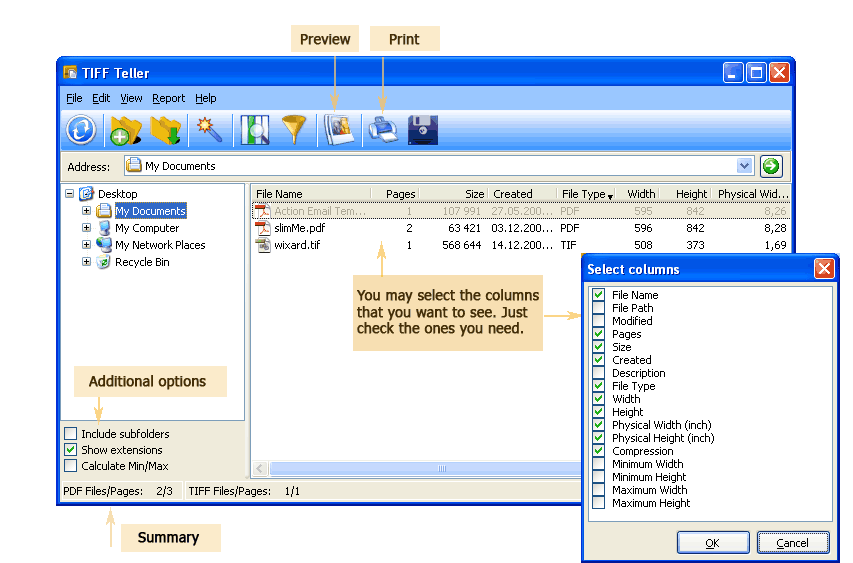
Tiff Teller mostra a contagem de páginas de cada PDF em uma pasta instantaneamente. Clique em um diretório na árvore de pastas e o painel direito exibe todos os arquivos PDF com suas contagens de páginas, tamanhos de arquivo, dimensões e outras propriedades. Não é necessário abrir arquivos individuais. A barra de status mostra o número total de arquivos e o total de páginas em um relance.
O Windows Explorer mostra nome do arquivo, tamanho e data de modificação de qualquer arquivo. Mas a contagem de páginas está armazenada dentro da estrutura do PDF, não nos metadados do sistema de arquivos. Para lê-la, o software precisa analisar o cabeçalho do PDF. As ferramentas padrão do Windows não fazem isso.
O Adobe Acrobat pode mostrar contagens de páginas, mas apenas para um arquivo de cada vez. Você precisa abrir cada documento, verificar a contagem de páginas, fechá-lo e passar para o próximo. Para 10 arquivos isso é administrável. Para mais de 100 arquivos, torna-se uma tarefa demorada.
O Tiff Teller lê a estrutura interna de cada arquivo PDF em uma pasta e exibe a contagem de páginas em uma coluna da tabela — todos os arquivos de uma vez, em segundos.
A contagem de páginas é apenas uma das muitas colunas disponíveis. Você escolhe quais propriedades de arquivo exibir:
| Coluna | O Que Mostra |
|---|---|
| Nome do Arquivo | Nome e extensão do arquivo |
| Localização | Caminho completo do diretório |
| Páginas | Número de páginas no PDF |
| Tamanho | Tamanho do arquivo em bytes, KB ou MB |
| Largura × Altura | Dimensões da página em pixels |
| DPI | Resolução (pontos por polegada) |
| Compressão | Método de compressão usado dentro do PDF |
| Data de Criação | Quando o arquivo foi criado |
| Data de Modificação | Quando o arquivo foi modificado pela última vez |
Vá em Exibir → Selecionar Colunas para marcar ou desmarcar qualquer um desses campos. A tabela mostra apenas o que você precisa.
| Tarefa | Manual (Adobe Reader) | Tiff Teller |
|---|---|---|
| Ver contagem de páginas de um arquivo | Abrir arquivo, verificar barra de ferramentas | Visível na tabela instantaneamente |
| Ver contagem de páginas de 100 arquivos | Abrir/fechar cada arquivo — mais de 30 minutos | Clicar na pasta — menos de 5 segundos |
| Total de páginas em todos os arquivos | Somar números manualmente | Mostrado na barra de status automaticamente |
| Encontrar arquivos com 0 páginas (corrompidos) | Abrir e descobrir que cada um falha ao carregar | Ordenar pela coluna Páginas — instantâneo |
| Verificar subpastas | Navegar manualmente em cada subpasta | Marcar “Incluir subpastas” — recursivo |
| Tamanho e datas junto com páginas | Clicar com botão direito em Propriedades para cada arquivo | Todos os metadados em uma tabela |
Um dos usos mais práticos do Tiff Teller é detectar PDFs corrompidos. Um arquivo danificado não pode ser analisado corretamente, então o Tiff Teller reporta sua contagem de páginas como 0. Em uma pasta com 500 arquivos, você pode não perceber que alguns estão quebrados até tentar abri-los semanas depois.
Com o Tiff Teller, ordene a tabela pela coluna Páginas. Arquivos mostrando 0 páginas estão vazios ou corrompidos. Você pode lidar com eles imediatamente — baixar novamente, reescanear ou removê-los da coleção — em vez de descobrir o problema mais tarde quando os arquivos são necessários.
Antes de enviar um lote de PDFs para uma impressora, você precisa da contagem total de páginas para estimar custos de papel e tinta. O Tiff Teller mostra o total na barra de status sem abrir um único arquivo.
Um serviço de digitalização entrega 200 PDFs. A fatura diz 3.400 páginas. O Tiff Teller confirma o total real em segundos — sem necessidade de contagem manual.
Após digitalizar registros em papel, verifique se cada PDF tem o número esperado de páginas. Um documento de 50 páginas que aparece como 48 páginas significa que duas páginas foram perdidas durante a digitalização.
Ordene arquivos por contagem de páginas para separar formulários de uma página de relatórios com várias páginas. Mova documentos grandes para uma pasta e pequenos para outra — tudo baseado na contagem de páginas visível na tabela do Tiff Teller.
PDFs com zero páginas indicam corrupção ou transferências de arquivo com falha. O Tiff Teller os sinaliza imediatamente para que você possa substituir os arquivos danificados antes que causem problemas posteriores.
O Tiff Teller lê metadados de PDF diretamente. Não depende do Adobe Acrobat, Adobe Reader ou qualquer outro software de terceiros instalado no seu computador.
Clique em uma pasta e veja as contagens de páginas de cada PDF imediatamente. Sem barras de progresso, sem espera para renderizar arquivos. O Tiff Teller lê o cabeçalho do PDF sem carregar o conteúdo real da página.
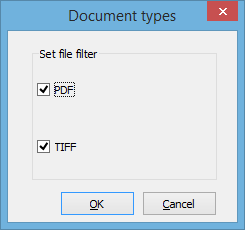
O Tiff Teller lida com ambos os formatos na mesma visualização de pasta. A coluna Tipo de Arquivo mostra a qual formato cada arquivo pertence. Use o filtro para mostrar apenas PDFs, apenas TIFFs ou ambos.
Se você precisar dos dados de contagem de páginas fora do Tiff Teller, exporte a tabela para Excel, CSV, PDF ou 15 outros formatos. Mas para verificações diárias de contagem de páginas, a tabela na tela é tudo que você precisa.
Execute o Tiff Teller a partir de um script .bat ou da linha de comando para obter contagens de páginas sem abrir a interface gráfica:
TiffTeller.exe /s "C:\Documents\*.pdf" /o "C:\Reports\pages.csv" /f CSV /cols "FileName,Pages"
Agende este comando com o Agendador de Tarefas do Windows para gerar relatórios de contagem de páginas automaticamente.
Baixe a versão de avaliação gratuita de 30 dias — sem necessidade de e-mail ou cartão de crédito. Uma licença pessoal custa $49.90 e inclui um ano de atualizações gratuitas.
TiffTeller.exe /s "C:\Docs\*.pdf" /o "report.csv" /f CSV /cols "FileName,Pages" para gerar um relatório de contagem de páginas sem abrir a interface gráfica.
Baixe a versão de teste gratuita e converta seus arquivos em minutos.
Não é necessário cartão de crédito ou email.

Tópicos Relacionados
Como saber o tamanho da 1ª página em um PDF de várias páginas
