Precisa de ajuda? Entre em contato conosco em 

 +1 (855) 418-2323
Precisa de ajuda? Entre em contato conosco em
+1 (855) 418-2323

 File Converters TIFF and PDF apps Forensic Freeware
Os arquivos EML são criados e acessados por meio de clientes de e-mail. O Portable Document Format é universal — você pode abri-lo em quase qualquer hardware e sistema operacional. Esses arquivos são compactos, seguros e versáteis. Facilite o compartilhamento e o armazenamento de suas mensagens usando nossa ferramenta flexível! O Total Mail Converter garante uma transformação rápida, conveniente e altamente personalizável sem problemas. Salve e-mails como PDF para arquivar seus dados e enviá-los a outros usuários. Combine centenas de mensagens em um documento ou crie arquivos separados!
1. Localizando arquivos EML
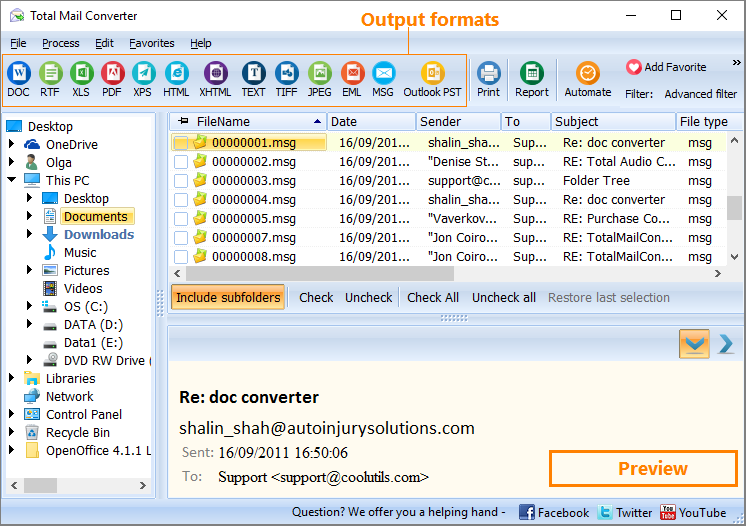
Clique no local dos arquivos de destino na árvore de pastas à esquerda. Uma lista de conteúdos aparecerá no painel central.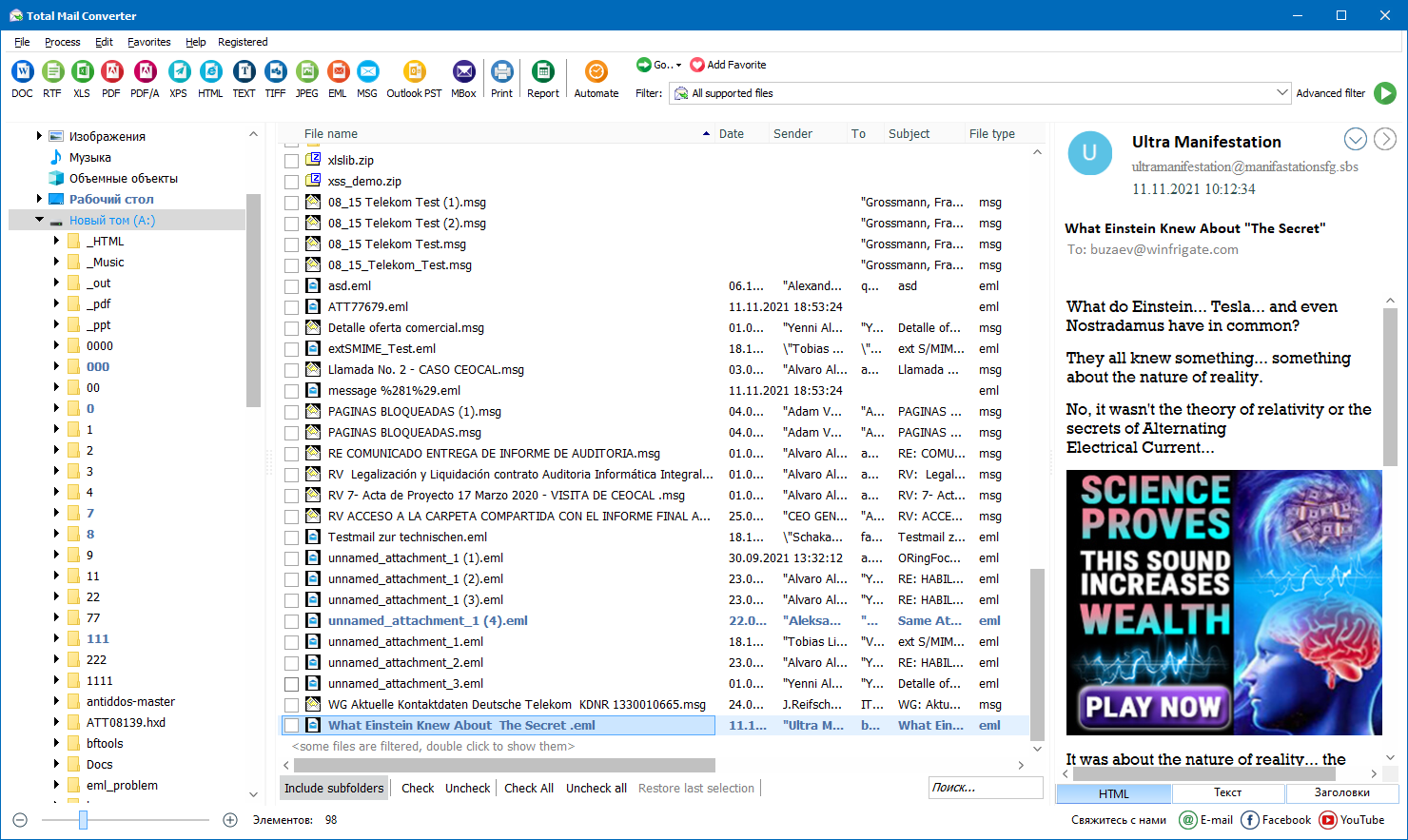
2. Escolhendo mensagens
Clique em qualquer mensagem para uma prévia. Selecione qualquer número de itens que você deseja processar ou clique em «Marcar tudo.»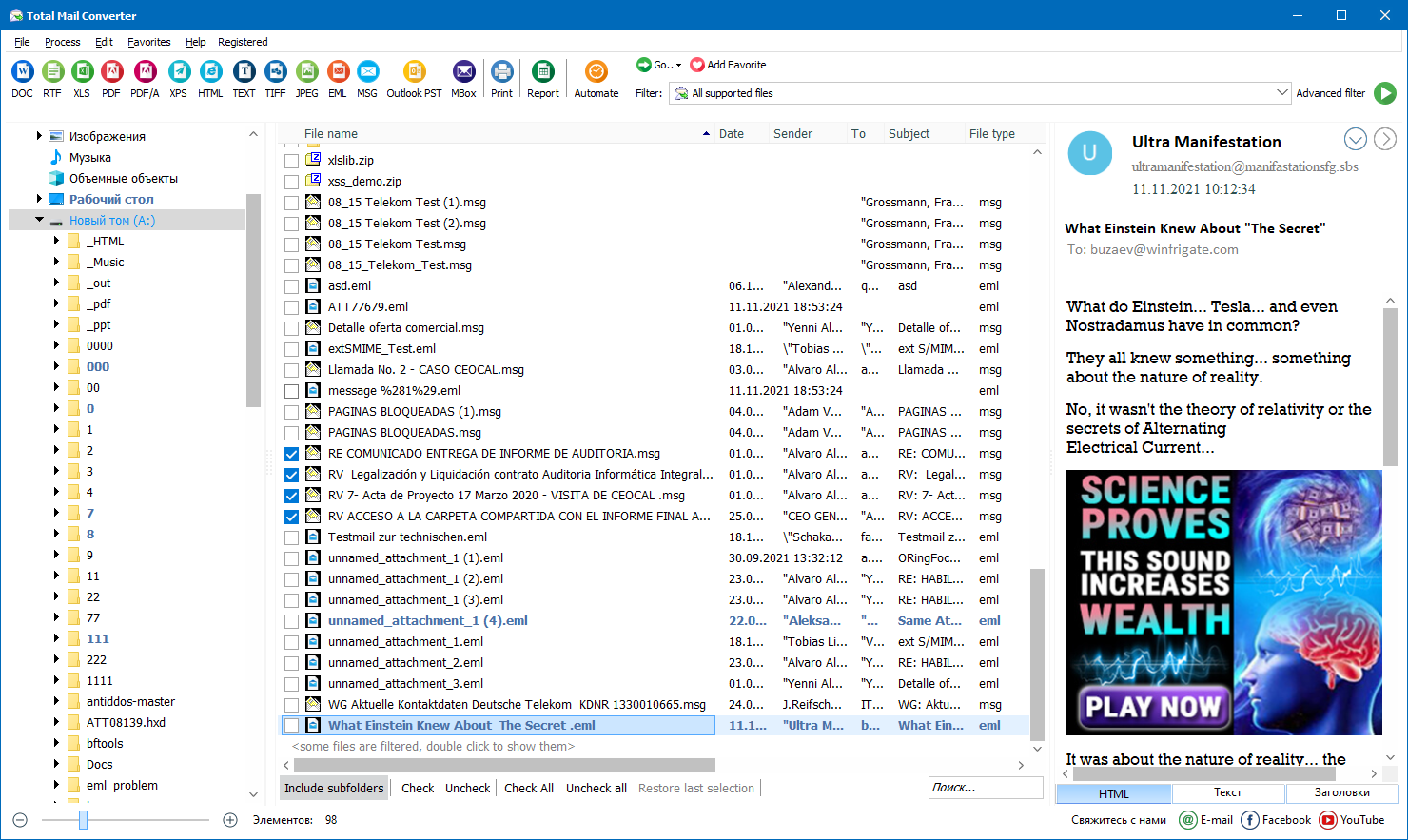
3. Personalização e lançamento
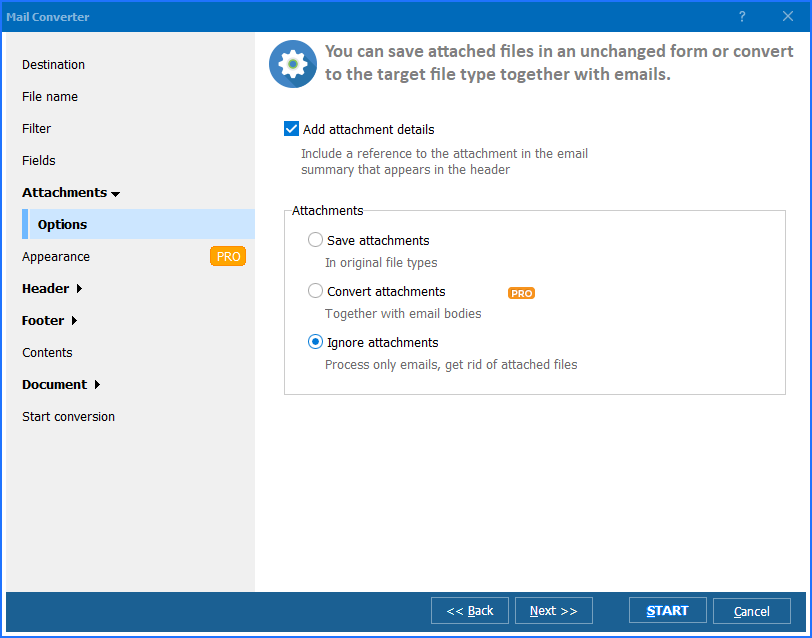
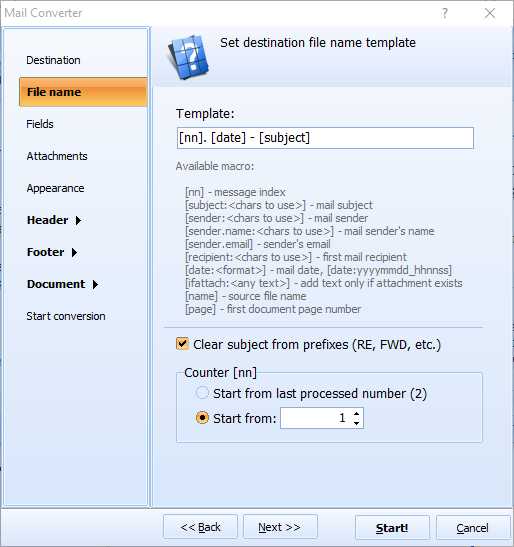
Para converter e-mail para PDF, clique no botão «Formatar» na parte superior. Ajuste as configurações no assistente (ou mantenha as configurações padrão). Clique no botão «INICIAR». Você será notificado quando o processo for concluído.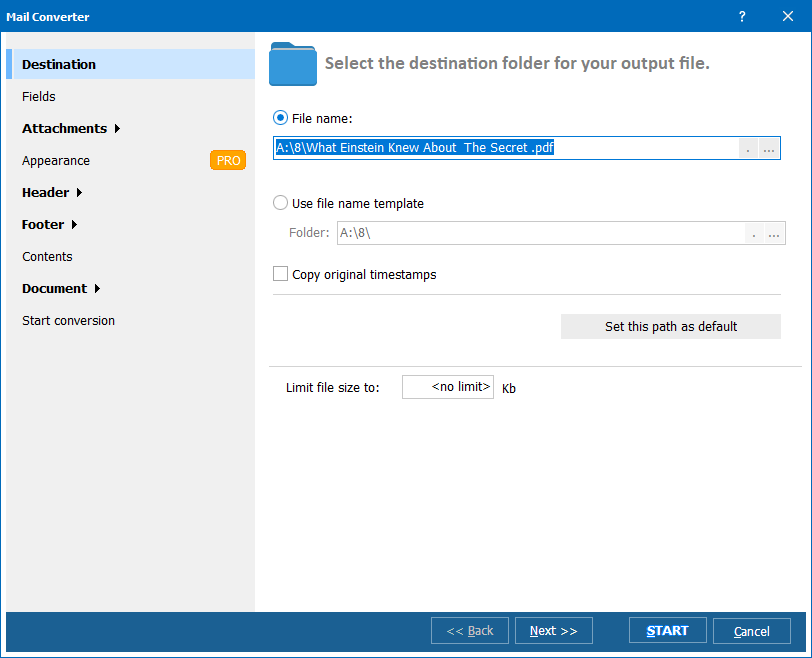
Total Mail Converter é uma ferramenta multifacetada, intuitiva e conveniente. Em apenas alguns cliques, você pode:
Etapa 1. Selecione o e-mail
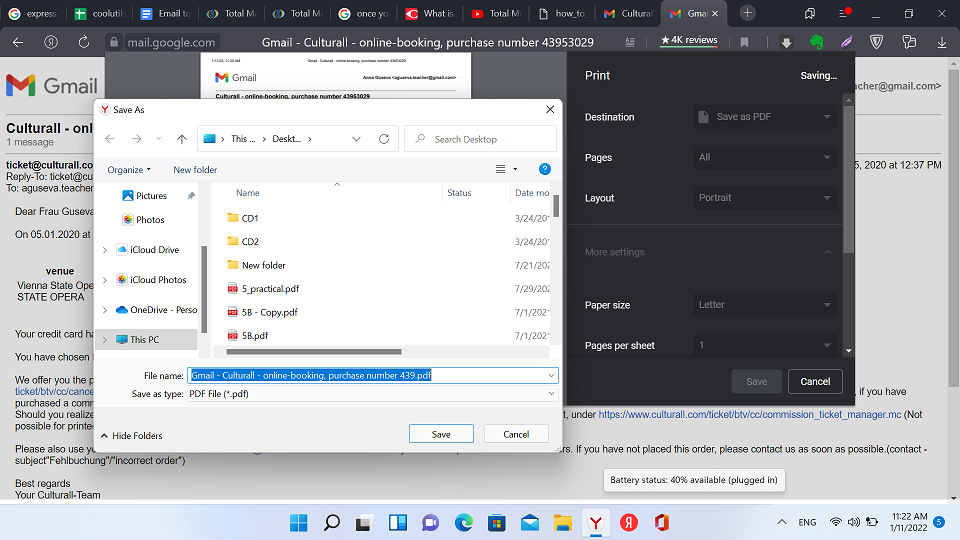
Abra a mensagem para conversão. Em seguida, clique no ícone da impressora no canto superior direito. Isso lhe dá acesso às configurações para o formato de destino.Etapa 2. Ajuste a saída
A aparência do menu de impressão pode diferir dependendo do navegador. Escolha «Salvar como PDF» em vez de um dispositivo físico e ajuste outras configurações (páginas, orientações, tamanho do papel, etc.) se necessário.Etapa 3. Salve o arquivo
Clique no botão «Salvar» para gerar o arquivo. Você será solicitado a escolher um destino. Clique em «Salvar» para confirmar sua escolha, e o documento aparecerá na pasta designada. Repita as etapas 1-3 para transformar quaisquer outras mensagens em documentos.Etapa 1. Seleção
Abra a mensagem e use a opção «Salvar como» na aba «Arquivo». Uma caixa de diálogo aparecerá.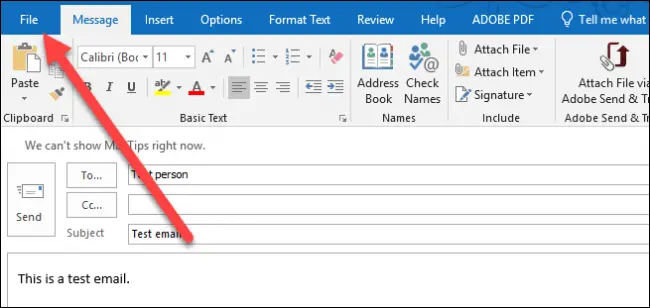
Etapa 2. Configurações básicas
Especifique o destino e dê um nome ao seu arquivo. Escolha HTML como formato de saída.Etapa 3. Salvando e convertendo
Salve o arquivo e abra-o no MS Word. Na aba «Arquivo», clique em «Salvar como» e selecione o formato de destino. No Windows 10, você pode salvar e-mails em PDF diretamente da aba «Arquivo». O botão «Imprimir» permite que você escolha «Microsoft Print to PDF» e selecione o formato de saída desejado.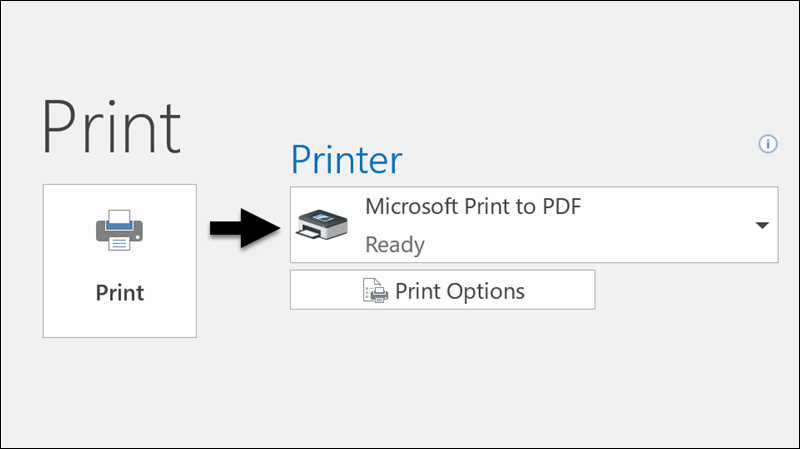
Desvantagens de salvar via Outlook
Baixe a versão de teste gratuita e converta seus arquivos em minutos.
Não é necessário cartão de crédito ou email.

Tópicos Relacionados
Conversor MSG — Converta E-mails MSG do Outlook para PDF, DOC, EML e mais de 15 Formatos