Logo
Главная Продукты Поддержка Контакт О нас
arrow1 Freeware


Как распечатать письма из PST-файла без Outlook

У вас есть старый PST-файл с письмами, которые нужно распечатать, но Microsoft Outlook на этом компьютере не установлен. Импортировать PST в почтовый клиент только для печати нескольких сообщений — это излишество. CoolUtils Outlook Viewer — бесплатная программа для Windows, которая открывает любой PST-файл, позволяет просматривать и читать каждое письмо внутри, а также печатать выбранные сообщения — по одному или пакетно — без Outlook или любого другого почтового клиента.

Почему нельзя просто открыть PST-файл

PST-файл (Personal Storage Table) — это проприетарный формат Microsoft, который хранит письма, контакты, записи календаря и задачи в едином бинарном контейнере. В Windows нет встроенного средства для чтения PST. Двойной щелчок по PST-файлу ничего не откроет, если Outlook не установлен. Даже если Outlook доступен, импорт большого PST-файла изменяет его внутреннее состояние и может привести к конфликтам с существующими почтовыми профилями. Специализированный просмотрщик избавляет от всех этих проблем: он открывает PST в режиме только для чтения, показывает содержимое и позволяет печатать, не изменяя ничего.

Что показывает Outlook Viewer

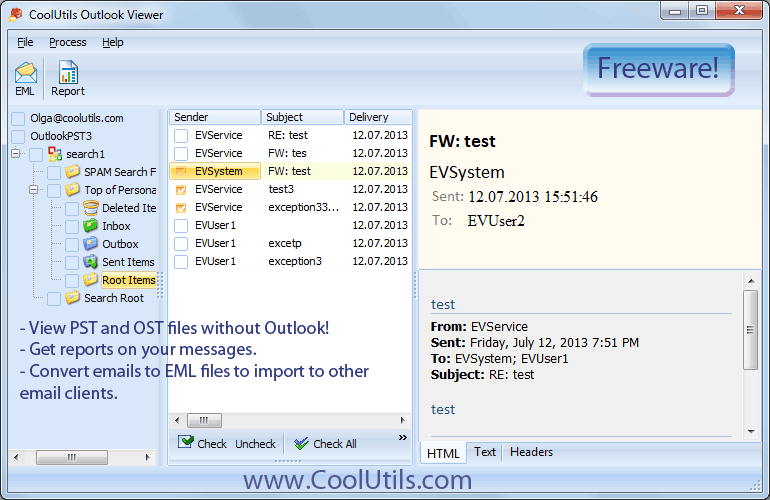
После открытия PST-файла программа отображает трёхпанельный интерфейс:

  • Дерево папок (слева) — Входящие, Отправленные, Черновики, Удалённые и все пользовательские папки из исходного профиля Outlook
  • Список сообщений (в центре) — отправитель, тема, дата, получатели для каждого письма в выбранной папке
  • Предпросмотр письма (справа) — полное содержание сообщения в режиме Текст, HTML или Заголовки
  • Вложения — просмотр прикреплённых файлов прямо в панели предпросмотра
  • Сортировка — сортировка сообщений по отправителю, дате, теме, получателю или любому другому столбцу

Outlook Viewer читает PST-файлы, созданные всеми версиями Microsoft Outlook: 97, 2000, XP, 2003, 2007, 2010, 2013, 2016, 2019, 2021 и Microsoft 365. Также открывает OST-файлы.

Скачать бесплатный Outlook Viewer

Windows 7/8/10/11 • 100% бесплатно для личного использования

Как распечатать письма из PST-файла — пошаговая инструкция

Шаг 1. Скачайте и установите

Скачайте CoolUtils Outlook Viewer по ссылке выше. Размер установщика менее 15 МБ. Установка занимает меньше минуты и не требует наличия Microsoft Outlook на компьютере.

Шаг 2. Откройте PST-файл

Запустите Outlook Viewer. Программа предложит выбрать PST-файл. Перейдите к PST-файлу на жёстком диске, USB-накопителе или сетевом диске. Просмотрщик читает файл в режиме только для чтения — он не изменяет PST никаким образом.

Шаг 3. Просмотрите папки и письма

Дерево папок слева показывает исходную структуру папок Outlook: Входящие, Отправленные, Черновики, Удалённые и все пользовательские папки, созданные владельцем. Нажмите на папку, чтобы увидеть её сообщения. Нажмите на сообщение для предпросмотра его содержания — переключайтесь между режимами Текст, HTML и Заголовки.

Шаг 4. Выберите письма для печати

Нажмите на одно письмо, чтобы распечатать одно сообщение. Удерживайте Ctrl и нажимайте на несколько сообщений для пакетного выбора. Нажмите Ctrl+A, чтобы выбрать все письма в текущей папке. Outlook Viewer поддерживает пакетную печать — все выбранные сообщения отправляются на принтер за одну операцию.

Шаг 5. Откройте настройки печати

Нажмите кнопку Печать на панели инструментов. Откроется диалог печати с предпросмотром страниц. Настройте параметры:

  • Принтер — выберите любой установленный принтер (физический или виртуальный, включая PDF-принтеры)
  • Диапазон страниц — печать всех страниц или выбор конкретных номеров страниц
  • Формат бумаги — A4, Letter, Legal или любой пользовательский формат, поддерживаемый вашим принтером
  • Ориентация — Книжная (по умолчанию) или Альбомная для широких писем с таблицами

Шаг 6. Печать

Нажмите Печать, чтобы отправить выбранные письма на принтер. Каждое письмо печатается как отдельный документ. Распечатка включает отправителя, получателей, тему, дату и полный текст сообщения. Вложения перечисляются, но по умолчанию не печатаются — откройте их отдельно при необходимости.

Печать по одному vs. пакетная печать

ФункцияПечать по одномуПакетная печать
ВыборНажмите на одно письмо, затем нажмите ПечатьВыберите несколько писем с помощью Ctrl+Click или Ctrl+A, затем нажмите Печать
Настройки печатиУстанавливаются для каждого сообщенияУстанавливаются один раз для всех выбранных сообщений
ПрименениеПечать конкретного важного письмаПечать целой папки переписки
СкоростьОдно сообщение за разВсе выбранные сообщения за один проход

Что ещё может Outlook Viewer?

Печать — не единственная причина использовать Outlook Viewer. Программа также предлагает:

Конвертация PST в EML

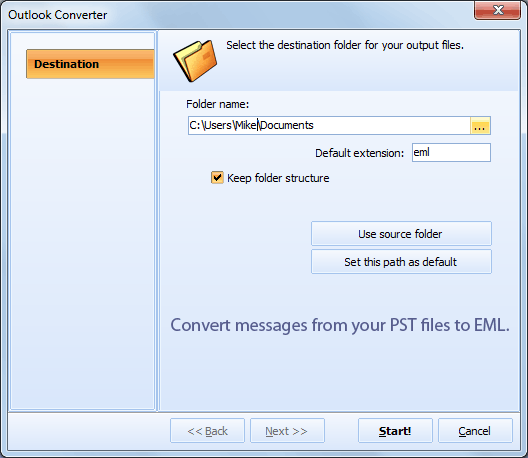
Экспорт выбранных писем из PST-файла в отдельные EML-файлы. EML — открытый стандарт (RFC 5322), поддерживаемый Mozilla Thunderbird, Windows Mail, Apple Mail и большинством почтовых клиентов. Перенесите письма из старого архива Outlook в любую другую почтовую программу.

Создание отчётов по письмам

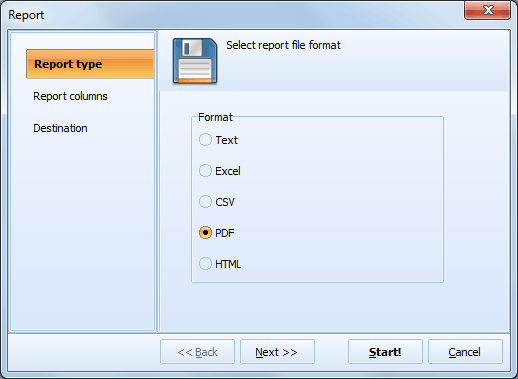
Создайте структурированный отчёт со всеми письмами с колонками: Отправитель, Тема, Кому, Копия, Скрытая копия, Дата отправки, Дата получения. Экспортируйте отчёт для архивирования или проверок на соответствие.

Открытие OST-файлов

Outlook Viewer открывает OST-файлы (Offline Storage Table) наряду с PST. Если сотрудник уволился и у вас осталась только OST-файл из его кэшированного почтового ящика Exchange, Outlook Viewer прочитает его без подключения к серверу Exchange.

Сортировка и поиск

Сортируйте письма по любому столбцу — отправитель, дата, тема, получатель. Просматривайте тысячи сообщений и находите нужное, не импортируя PST в почтовый клиент.

Альтернативы печати: зачем печатать из PST?

МетодПлюсыМинусы
Установить Outlook и импортировать PSTПолный функционал OutlookТребуется лицензия Outlook (от 150 $). Импорт изменяет PST. Риск конфликтов профилей.
Онлайн-просмотрщики PSTНе нужно устанавливать ПОЗагрузка почтового архива на сторонний сервер. Риск для конфиденциальности и безопасности. Ограничения на размер файла.
CoolUtils Outlook ViewerБесплатно. Outlook не нужен. Доступ только для чтения. Пакетная печать. Работает локально.Только для Windows.

Когда нужно печатать письма из PST-файла?

  • Судебные разбирательства — адвокаты запрашивают печатные копии переписки для судебных процессов. Экспортируйте PST с корпоративного почтового сервера, откройте в Outlook Viewer и распечатайте нужные сообщения.
  • Аудиты на соответствие — аудиторы требуют распечатанные записи электронной почты за определённый период. Выберите сообщения, распечатайте пакетно и подшейте распечатки.
  • Увольнение сотрудника — сотрудник уходит, и его почтовый ящик экспортируется в PST. Отделу кадров нужно распечатать определённые письма перед архивированием. Лицензия Outlook на рабочем месте HR не требуется.
  • Старые почтовые архивы — вы давно перешли с Outlook на другой почтовый клиент, но сохранили PST-резервные копии. Теперь нужно распечатать договор или счёт из тех старых писем.
  • Общие рабочие станции — стойка регистрации или станция печати без установленного Outlook. Откройте PST с помощью бесплатного просмотрщика и распечатайте нужное.

CoolUtils Outlook Viewer 100% бесплатен для личного, образовательного и некоммерческого использования. Без рекламы, без регистрации, без ограничений по времени. Коммерческая лицензия: 99 $ для одного пользователя. Работает на Windows 7/8/10/11.

Скачать бесплатный Outlook Viewer Коммерческая лицензия — 99 $


quote

Просмотрщик Outlook Отзывы клиентов 2026

Оцените
Оценка 4.7/5 на основе отзывов клиентов
5 Star

"Нам нужно было распечатать письма из архивных PST-файлов для аудита на соответствие. Outlook на рабочем месте аудитора не был установлен. Outlook Viewer мгновенно открыл PST, и мы распечатали 200 сообщений пакетно за один раз. Предпросмотр печати показал именно то, что мы получим. Это избавило нас от покупки лицензии Outlook для разовой задачи."

5 Star David Hetherman Senior Manager, SoloDocs Ltd.

"Наши адвокаты регулярно нуждаются в распечатанных доказательствах из PST-файлов клиентов. До Outlook Viewer нам приходилось импортировать каждый PST в Outlook, что иногда повреждало профиль. Теперь мы просто открываем PST в Viewer, выбираем нужные сообщения и печатаем. Доступ только для чтения означает, что исходный файл остаётся нетронутым для цепочки хранения доказательств."

5 Star Linda Cortes Paralegal, Whitfield & Associates

"Когда сотрудники уходят, мы экспортируем их почтовый ящик в PST. Отдел кадров иногда нуждается в распечатанных копиях определённых писем. Я установил Outlook Viewer на рабочей станции HR — лицензия Outlook не нужна, обучение не требуется. Они открывают PST и печатают то, что нужно. Единственное пожелание: добавить функцию поиска для более быстрого нахождения писем в больших архивах."

4 Star Thomas Eriksen IT Administrator, Nordic Logistics

FAQ ▼

Да. CoolUtils Outlook Viewer открывает PST-файлы и печатает письма без установленного Outlook. Он читает PST в режиме только для чтения и отправляет выбранные сообщения напрямую на любой установленный принтер.
Да. Выберите несколько писем с помощью Ctrl+Click или нажмите Ctrl+A, чтобы выбрать все сообщения в папке. Нажмите Печать один раз, и все выбранные письма будут отправлены на принтер за одну операцию.
Нет. Outlook Viewer открывает PST-файлы в режиме только для чтения. Он не записывает в файл, не импортирует его в почтовый профиль и не изменяет его внутреннюю структуру никаким образом.
Outlook Viewer читает PST-файлы, созданные всеми версиями Microsoft Outlook — от 97 до 2021 и Microsoft 365. Также открывает OST-файлы (Offline Storage Table).
Да. Выберите виртуальный PDF-принтер (например, Microsoft Print to PDF) в диалоге печати. Письма будут сохранены как PDF-файл вместо отправки на физический принтер.
Да. Программа на 100% бесплатна для личного, образовательного и некоммерческого использования. Без рекламы, без регистрации, без ограничений по времени. Для коммерческого использования требуется лицензия (99 $).
Да. Outlook Viewer может конвертировать выбранные письма в формат EML, поддерживаемый Thunderbird, Windows Mail, Apple Mail и другими клиентами. Также он может создавать структурированные отчёты по письмам с колонками отправителя, темы, даты и получателя.

Начните работать сейчас!

Скачайте пробную версию и конвертируйте файлы за считанные минуты.
Не требуется ни банковская карта, ни email.

⬇ Скачать пробную версию Windows 7/8/10/11 • 38 MB

Support
Просмотрщик Outlook Preview1
Просмотрщик Outlook Preview2
Просмотрщик Outlook Preview3

Связанные темы

Последние новости

Подписка на рассылку новостей

Не беспокойтесь, мы не отправляем спам.


© 2026. Все права защищены. CoolUtils File Converters

Cards