Logo
Home Продукты Поддержка Контакт О нас
arrow1 Forensic

Как распечатать список видеофайлов с метаданными в Windows

У вас есть папка с видео — или целый диск — и вам нужно знать, что в ней находится: какие файлы HD, какие SD, сколько длится каждый клип, какой кодек используется. Проводник Windows показывает только имена и размеры файлов. Print Maestro сканирует любую указанную папку, извлекает метаданные из каждого видеофайла и за секунды формирует чистый постраничный отчёт, который можно распечатать или экспортировать.

Какие метаданные Print Maestro извлекает из видеофайлов

Каждый видеофайл хранит технические характеристики в заголовке. Print Maestro считывает эти свойства и помещает их в структурированный отчёт. Для каждого видеофайла вы получаете:

  • Имя файла и полный путь — точное расположение файла на диске
  • Размер файла — в КБ или МБ, чтобы сразу выявить необычно большие или маленькие файлы
  • Продолжительность — часы:минуты:секунды для каждого клипа
  • Ширина × Высота — разрешение в пикселях (например, 1920×1080, 3840×2160)
  • Кодек — стандарт сжатия (H.264, H.265/HEVC, VP9, AV1, MPEG-4, DivX и др.)
  • Соотношение сторон — 16:9, 4:3, 2.35:1 или другие кинематографические форматы

Отчёт автоматически охватывает подпапки. Если ваша видеотека распределена по десяткам вложенных каталогов, одно сканирование охватит всё.

Поддерживаемые форматы видео

Print Maestro считывает метаданные из всех распространённых контейнерных форматов: MP4, MKV, AVI, MOV, WMV, FLV, WebM, MPEG, MPG, 3GP, M4V, TS и других. Программа читает заголовок файла без декодирования видеопотока, поэтому даже большие файлы 4K сканируются за миллисекунды каждый.

Скачать бесплатную пробную версию — 30 дней

Windows 7/8/10/11 • Без регистрации по email

Как распечатать список видеофайлов — пошаговая инструкция

Шаг 1. Установите Print Maestro

Скачайте Print Maestro по ссылке выше и запустите установщик. Установка займёт менее минуты. Программа работает в Windows 7, 8, 10 и 11. Дополнительные среды выполнения или фреймворки не требуются.

Шаг 2. Выберите исходную папку

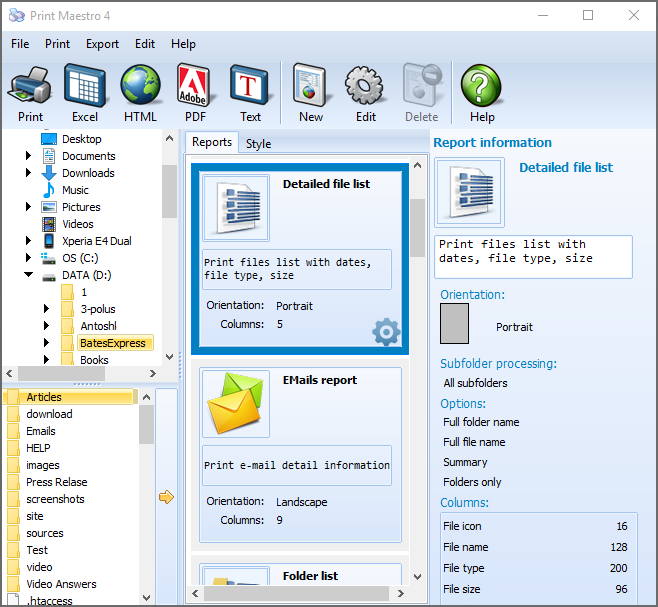
В левой панели отображается полное дерево папок Windows. Щёлкните по папке, содержащей ваши видеофайлы. Если видео распределены по подпапкам, включите Включить подпапки на панели настроек вверху. Print Maestro рекурсивно обходит все вложенные каталоги и включает в список каждый найденный видеофайл.

Шаг 3. Выберите тип отчёта по видео

В правой панели отображаются параметры типа отчёта. Перейдите на вкладку Медиа и выберите Список видео. Область предварительного просмотра в нижней части экрана мгновенно показывает отчёт со всеми обнаруженными видеофайлами и столбцами метаданных: Размер, Продолжительность, Ширина, Высота, Кодек, Соотношение сторон.

Шаг 4. Фильтрация по типу файла или дате (необязательно)

Используйте поле маски файла для сужения отчёта до конкретных форматов: например, введите *.mp4;*.mkv, чтобы включить только файлы MP4 и MKV. Можно также применить фильтры по размеру (например, только файлы больше 500 МБ) или по дате для фокусировки на недавно добавленном контенте.

Шаг 5. Просмотрите отчёт

Нажмите Просмотр, чтобы открыть постраничный предварительный просмотр. Пролистайте страницы, убедитесь, что столбцы выглядят правильно и все файлы присутствуют. Перед печатью или экспортом можно изменить размер шрифта, ширину столбцов и поля страницы.

Шаг 6. Печать или экспорт

Нажмите Печать, чтобы отправить отчёт на любой установленный принтер. Или нажмите Экспорт и выберите формат вывода:

  • PDF — портативный формат, удобный для пересылки или архивирования
  • Excel (XLS/XLSX) — открывается в Excel для сортировки, фильтрации и сводных таблиц
  • HTML — просмотр в браузере или публикация в интранете
  • CSV — импорт в любую базу данных, скрипт или табличное приложение
  • RTF / DOC — открытие в Word для дальнейшего редактирования
  • XML / SQL / DBF — для импорта в базы данных или пользовательские приложения
  • Обычный текст — с разделением табуляцией, легко обрабатывается в скриптах

Видеокаталог vs. ручные методы

МетодЧто вы получаетеОграничения
Проводник WindowsИмя файла, размер, датаНет продолжительности, нет кодека, нет разрешения. Нет экспорта. Не умеет сводить подпапки в единый список.
Команда DIR (CMD)Имена и размеры файлов в виде текстового выводаНет метаданных. Нет форматирования. Не показывает кодек или продолжительность. Трудно делиться.
MediaInfo (отдельная программа)Подробная информация по одному файлу за разНет массового экспорта в отчёт. Не может сформировать список для целого дерева папок. Нет функции печати.
Print MaestroПолный отчёт с метаданными: размер, продолжительность, разрешение, кодек, соотношение сторон для каждого файла в любом дереве папокТолько Windows.

Когда нужна инвентаризация видеофайлов

  • Сдача материалов после монтажа — продюсеру нужен список для клиента: каждый клип, его продолжительность, кодек и разрешение на одной странице. Print Maestro формирует его менее чем за минуту.
  • Миграция хранилища — перед копированием видеотеки на новое хранилище распечатайте текущую инвентаризацию. После копирования запустите снова и сравните два отчёта, чтобы убедиться, что ничего не потеряно.
  • Домашняя медиатека — у вас сотни фильмов на диске. Распечатайте каталог с именем файла, продолжительностью, разрешением и кодеком. Сразу видно, что в HD, что в 4K, а что требует перекодирования.
  • Соответствие требованиям и архивирование — вещательные и корпоративные архивы требуют документации каждого хранимого актива. Датированный, распечатанный отчёт с кодеком и продолжительностью удовлетворяет большинству архивных требований.
  • Аудит кодеков — нужно найти все файлы H.265 или все файлы с нестандартными кодеками. Экспортируйте в CSV и отсортируйте по столбцу «Кодек» — ответ будет немедленно.
  • Каталог учебных материалов — команды e-learning поддерживают библиотеки записанных занятий. Распечатанный список с именем файла, продолжительностью и разрешением помогает отслеживать актуальность материалов.

Почему Print Maestro для списков видео

Без скриптов

PowerShell может извлекать свойства видео с помощью FFprobe или COM-объектов Windows Shell, но настройка рабочего скрипта требует времени и технических знаний. Print Maestro делает то же самое через графический интерфейс без скриптов — выберите папку, выберите тип отчёта, нажмите «Экспорт».

Поддержка подпапок

Реальная видеотека никогда не бывает плоской. Файлы организованы во вложенных папках по годам, проектам, клиентам или жанрам. Print Maestro рекурсивно обходит всё дерево и формирует один сводный отчёт. Не нужно запускать инструмент отдельно для каждой подпапки.

Несколько форматов экспорта в одном инструменте

Нужен ли вам PDF для клиента, файл Excel для продюсера или CSV для системы управления производством — Print Maestro обрабатывает все эти цели из одного интерфейса.

15 предустановленных отчётов и пользовательские макеты

Список видео — один из 15 встроенных типов отчётов. Вы также можете создать пользовательский отчёт, выбрав любую комбинацию столбцов метаданных: смешивайте свойства видео с датами файлов, полным путём или любым другим атрибутом из файловой системы или заголовка файла.

Персональная лицензия от $39.90. Бесплатная 30-дневная пробная версия без ограничений — без email и банковской карты.

Скачать бесплатную версиюКупить сейчас — $39.90

Windows 7/8/10/11


quote

Print Maestro — печать структуры каталогов Отзывы клиентов 2026

Оцените
Оценка 4.7/5 на основе отзывов клиентов
5 Star

"Мы сдаём проекты клиентам вместе с полным списком материалов — имя файла, продолжительность, кодек и разрешение для каждого клипа. Раньше я составлял эту таблицу вручную через MediaInfo, файл за файлом. Теперь я указываю Print Maestro на папку проекта, выбираю «Список видео», экспортирую в Excel — и готово. То, что занимало 40 минут, теперь занимает две."

5 Star Marcus Lindqvist Video Editor, Northlight Post

"В нашем архиве хранится более 12 000 видеофайлов в сотнях папок. Раз в год нам нужна распечатанная инвентаризация для проверки соответствия требованиям, где указаны кодек, разрешение и продолжительность каждого файла. Print Maestro сканирует всю библиотеку за несколько минут и экспортирует чистый PDF. Поддержка подпапок незаменима — всё выводится в одном отчёте без ручной сборки."

5 Star Patricia Sommer Digital Archivist, Bremer Media Group

"Клиент попросил меня провести аудит медиасервера перед обновлением хранилища — нужно было узнать, сколько файлов HD против SD и какие кодеки используются. Я запустил Print Maestro, экспортировал в CSV и отсортировал по кодеку и разрешению в Excel примерно за десять минут. Простой инструмент, который делает именно то, что обещает. Было бы хорошо, если бы он также показывал частоту кадров, но для основных метаданных работает отлично."

4 Star Kevin Osei IT Support Specialist

FAQ ▼

Print Maestro извлекает шесть свойств из каждого видеофайла: размер файла, продолжительность (часы:минуты:секунды), ширину и высоту в пикселях, кодек (H.264, H.265, VP9, MPEG-4 и др.) и соотношение сторон. Эти столбцы отображаются в типе отчёта «Список видео» на вкладке «Медиа».
Print Maestro считывает метаданные из всех распространённых контейнерных форматов видео, включая MP4, MKV, AVI, MOV, WMV, FLV, WebM, MPEG, MPG, 3GP, M4V и TS. Программа читает только заголовок файла, поэтому сканирование выполняется быстро даже для больших файлов 4K.
Да. Включите параметр «Включить подпапки» перед формированием отчёта. Print Maestro рекурсивно обходит всё дерево папок и перечисляет каждый найденный видеофайл в одном сводном отчёте, независимо от количества вложенных каталогов.
Да. Используйте поле маски файла, чтобы указать нужные расширения — например, *.mp4;*.mkv для отображения только файлов MP4 и MKV. Также можно фильтровать по диапазону размера файла или дате изменения для сужения результатов.
Отчёт можно экспортировать в PDF, Excel (XLS/XLSX), HTML, CSV, RTF, DOC, XML, SQL, DBF и обычный текст. Каждый формат формируется одним нажатием кнопки «Экспорт». Выходной файл открывается автоматически после экспорта.
Print Maestro является приложением с графическим интерфейсом и не включает интерфейс командной строки. Для запланированных или автоматизированных отчётов параметры экспорта можно сохранить как профиль и запускать вручную из графического интерфейса.
Проводник Windows показывает только имя файла, размер и дату — без кодека, продолжительности и разрешения. MediaInfo показывает подробные свойства, но для одного файла за раз без массового экспорта. Print Maestro формирует полный отчёт для целого дерева папок за один проход и экспортирует его в PDF, Excel или CSV.

Начните работать сейчас!

Скачайте пробную версию и конвертируйте файлы за считанные минуты.
Не требуется ни банковская карта, ни email.

⬇ Скачать пробную версию Windows 7/8/10/11 • 37 MB

Support
Print Maestro — печать структуры каталогов Preview1
Print Maestro — печать структуры каталогов Preview2

Последние новости

Подписка на рассылку новостей

Не беспокойтесь, мы не отправляем спам.


© 2026. Все права защищены. CoolUtils File Converters

Cards