Logo
Home Продукты Поддержка Контакт О нас
arrow1 TIFF and PDF apps

Как объединить TIFF-файлы в один многостраничный документ

Вы получаете 50 отсканированных страниц в виде отдельных TIFF-файлов и должны отправить их как один документ. Открывать каждый файл в графическом редакторе, копировать, вставлять и сохранять — медленно и чревато ошибками. Tiff Combine читает TIFF, BMP, JPEG, PNG, ICO, WMF и другие форматы изображений и объединяет их в один многостраничный TIFF или PDF — пакетно, с контролем сжатия, ориентации, цветового пространства и обрезки.

Одностраничный TIFF и многостраничный TIFF: в чём разница?

Одностраничный TIFF

Стандартный TIFF-файл хранит одно изображение. Сканеры часто создают один .tif на страницу. 40-страничный скан договора превращается в 40 отдельных файлов. Отправлять, архивировать или прикреплять их неудобно — получателям приходится открывать каждый файл по отдельности, а имена файлов могут не указывать правильный порядок страниц.

Многостраничный TIFF

Формат TIFF поддерживает несколько изображений (кадров) внутри одного файла. Многостраничный TIFF работает как PDF — один файл, много страниц. Просмотрщики показывают список страниц или миниатюры. Это стандартный формат для факсовых архивов, медицинской визуализации и хранения юридических документов. Объединение одностраничных TIFF в многостраничный файл уменьшает беспорядок и сохраняет порядок страниц.

Основные возможности Tiff Combine

  • Пакетное объединение — выберите сотни файлов или целые папки и объедините их за одну операцию. Никакой ручной работы с каждым файлом.
  • Несколько режимов объединения — объедините все файлы в один документ, создайте отдельный выходной файл для каждой подпапки, сгруппируйте по общей части имени или разделите по пустой странице.
  • Смешанные входные форматы — TIFF, BMP, JPEG, PNG, ICO, WMF, EMF и другие типы изображений. Файлы, отличные от TIFF, автоматически конвертируются при объединении.
  • Управление сжатием TIFF — выберите LZW, JPEG, ZIP, CCITT Fax 3, CCITT Fax 4 или без сжатия. Подберите алгоритм сжатия под задачу: LZW для общих файлов, CCITT для чёрно-белых факсов, JPEG для фотосканов.
  • Ориентация и обрезка — поворачивайте изображения (90°, 180°, 270°) и обрезайте поля перед объединением. Удаляйте границы сканера без отдельного редактора.
  • Вывод в TIFF или PDF — объедините файлы в многостраничный TIFF или экспортируйте напрямую в PDF одним щелчком.

Как объединить TIFF-файлы — пошагово

Шаг 1. Выберите исходную папку

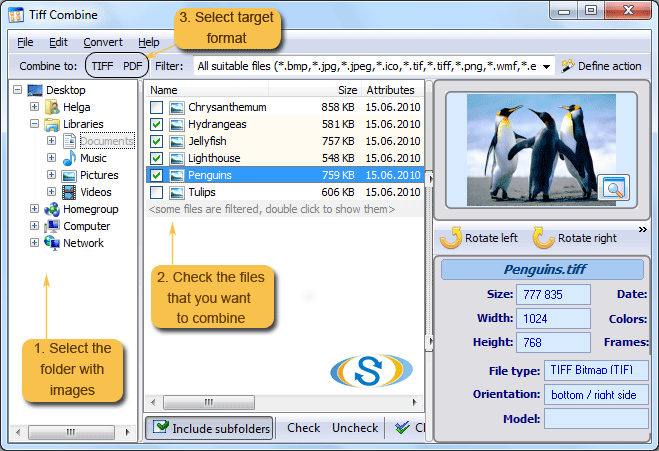
Запустите Tiff Combine. Дерево папок слева показывает ваши диски. Перейдите к папке с изображениями. Список файлов в центре показывает все совместимые файлы с именем, размером, датой и миниатюрой справа. Отметьте файлы для объединения или нажмите Check, чтобы выделить все. Включите Include subfolders для сканирования вложенных каталогов.

Шаг 2. Выберите формат выходного файла

На панели инструментов нажмите Combine to TIFF или Combine to PDF. Откроется мастер настроек.

Шаг 3. Задайте режим объединения

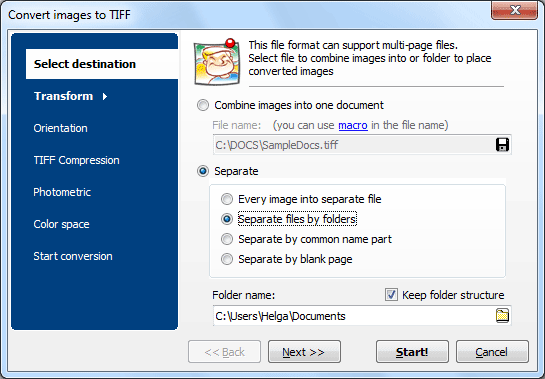
На вкладке Select destination выберите способ группировки файлов:

  • Combine images into one document — все выбранные файлы объединяются в один выходной файл.
  • Separate files by folders — один выходной файл на подпапку. Подходит для архивов, организованных по папкам.
  • Separate by common name part — файлы с одинаковым префиксом имени группируются вместе.
  • Separate by blank page — пустые изображения служат разделителями между документами.

Шаг 4. Настройте параметры изображения

Используйте вкладки слева для настройки:

  • Orientation — повернуть все изображения или автоматически определить ориентацию.
  • TIFF Compression — LZW, JPEG, ZIP, CCITT Fax 3/4, Packbits или None.
  • Photometric — RGB, Min-is-Black, Min-is-White для чёрно-белых сканов.
  • Color space — сохранить исходный, преобразовать в оттенки серого или чёрно-белый.

Шаг 5. Нажмите Start

Нажмите Start. Tiff Combine считывает каждое изображение, применяет настройки сжатия и ориентации и записывает выходной файл. Индикатор выполнения показывает статус. Большие пакеты из 1000+ файлов обрабатываются без проблем с памятью.
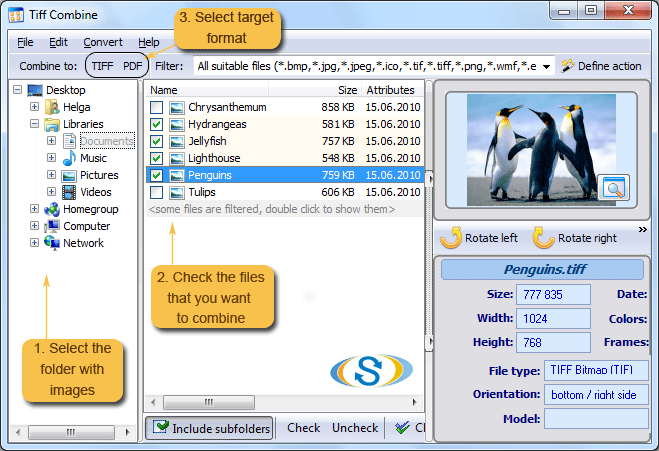
Tiff Combine — выбор файлов и формата вывода

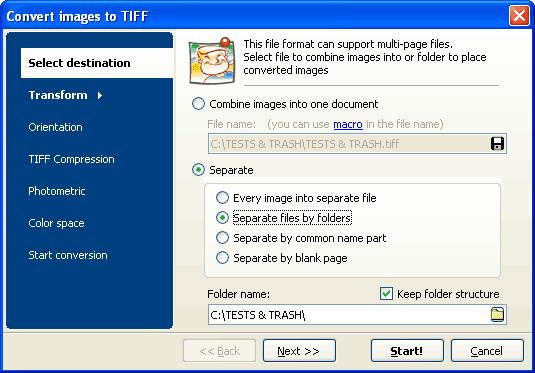
Tiff Combine — режим объединения и настройки назначения

Объединение через командную строку

Tiff Combine включает интерфейс командной строки для автоматизированной обработки:

TiffCombine.exe /s "C:\Scans\*.tif" /o "C:\Output\Combined.tiff" /c LZW

Параметры: /s — исходные файлы (поддерживаются подстановочные знаки), /o — путь к выходному файлу, /c — тип сжатия (LZW, JPEG, ZIP, CCITT3, CCITT4, None). Сохраните команду в файле .bat и запланируйте её в Планировщике заданий Windows для ночной пакетной обработки входящих сканов.

Сравнение режимов объединения

РежимЛучше всего дляРезультатПример
Всё в один документОбъединение всех страниц в один файл1 выходной файл50 отсканированных страниц → один многостраничный TIFF
По папкамАрхивы, организованные по папкам1 файл на подпапкуПапки Янв/, Фев/, Мар/ → 3 выходных файла
По общей части имениФайлы с соглашением об именовании1 файл на группу имёнINV001_p1.tif, INV001_p2.tif → INV001.tiff
По пустой страницеПакетное сканирование с разделительными листами1 файл на группу между пустыми страницамиЧистый лист между документами в стопке

Онлайн-объединители TIFF vs. Tiff Combine

ФункцияОнлайн-объединители TIFFTiff Combine
Размер пакета5–20 файлов, ограничения по размеру (50–100 МБ)Неограниченное число файлов, без ограничений по размеру
Входные форматыТолько TIFFTIFF, BMP, JPEG, PNG, ICO, WMF, EMF
Параметры сжатияНет или автоматическиLZW, JPEG, ZIP, CCITT Fax 3/4, Packbits
Режимы объединенияТолько всё в одно4 режима: один файл, по папкам, по имени, по пустой странице
ОбрезкаНетДа — удаление полей перед объединением
КонфиденциальностьФайлы загружаются на сторонние серверы100 % офлайн — файлы никогда не покидают ваш ПК
Автоматизация через командную строкуНетДа — полная CLI со всеми параметрами
Формат выводаТолько TIFFTIFF или PDF

Почему стоит выбрать Tiff Combine?

Четыре режима объединения для любого рабочего процесса

Большинство инструментов предлагают только режим «объединить всё в одно». Tiff Combine добавляет ещё три: по папкам, по шаблону имени и по разделителю в виде пустой страницы. Отдел сканирования, обрабатывающий смешанные стопки документов, выбирает нужный режим и получает отдельные выходные файлы без ручной сортировки.

Полный контроль сжатия

Сжатие TIFF напрямую влияет на размер файла и совместимость. Чёрно-белые факсовые архивы уменьшаются в 10 раз с CCITT Fax 4. Цветные фотосканы остаются чёткими с JPEG-сжатием внутри TIFF. Tiff Combine позволяет выбирать алгоритм для каждого задания, а не навязывает единственный вариант по умолчанию.

Принимает не только TIFF

Добавьте файлы BMP, JPEG, PNG или WMF вместе с TIFF. Tiff Combine конвертирует их на лету и включает в выходной файл. Не нужно предварительно конвертировать изображения в формат TIFF перед объединением.

Обрезка и поворот перед объединением

Выходные данные сканера часто содержат чёрные границы или перекошенные страницы. Задайте поля обрезки и угол поворота в мастере, и каждое изображение будет скорректировано до включения в объединённый файл. Отдельный редактор изображений не требуется.

Встроенный предварительный просмотр

Панель предварительного просмотра показывает миниатюру каждого выбранного файла вместе с размером, разрешением, глубиной цвета и ориентацией. Вы проверяете содержимое перед объединением, не открывая файлы в другом приложении.

Когда нужно объединять TIFF-файлы?

  • Сканирование и архивирование — документный сканер создаёт один TIFF на страницу. Объедините все страницы договора, отчёта или формы в один многостраничный TIFF для хранения и поиска.
  • Обработка факс-сервера — входящие факсы приходят как отдельные TIFF-изображения. Объедините страницы одного факса в один файл и архивируйте по отправителю или дате.
  • Медицинская визуализация — серии рентгеновских снимков или УЗИ, хранящиеся как отдельные TIFF, проще просматривать и передавать, если объединить их в один многостраничный файл на каждый визит пациента.
  • Юридическое раскрытие — отсканированные страницы доказательств должны быть представлены как единый файл. Многостраничный TIFF — общепринятый формат во многих системах электронной подачи документов в суды.
  • Пакетная обработка фотографий — фотограф конвертирует набор отредактированных изображений в один многостраничный TIFF для передачи в типографию, которая требует все изображения в одном файле.

Скачайте бесплатную 30-дневную пробную версию — без указания email или кредитной карты. Персональная лицензия стоит $49.50 и включает год бесплатных обновлений. Работает на Windows 7/8/10/11.

Скачать бесплатную версию Купить лицензию — $49.50


quote

Tiff Combine — объединение TIFF документов Отзывы клиентов 2026

Оцените
Оценка 4.7/5 на основе отзывов клиентов
5 Star

"Мы сканируем 300-400 страниц земельных документов в день. Каждая страница выходит как отдельный TIFF. Tiff Combine объединяет их в многостраничные файлы по папкам — одна папка на документ, один выходной файл. Раньше сотрудник тратил два часа в день на сборку файлов в Paint. Теперь весь пакет обрабатывается за минуты."

5 Star Patricia Novak Менеджер по учёту документов, канцелярия округа

"Наш факс-сервер сохраняет входящие факсы как отдельные TIFF-страницы. Я настроил запланированное задание с командной строкой Tiff Combine, которое запускается каждые 30 минут, подхватывает новые страницы, группирует их по префиксу имени и выдаёт многостраничные TIFF в общую папку. Полностью автоматически."

5 Star Ralf Meier IT-администратор, логистическая компания

"Серии УЗИ приходят как 8-12 отдельных TIFF-изображений на пациента. Tiff Combine объединяет их в один файл на визит. Сжатие CCITT Fax 4 сохраняет маленький размер файлов для нашего PACS-архива. Функция обрезки — приятный бонус: она убирает чёрную рамку от нашего старого сканера."

4 Star Sandra Liu Координатор медицинской документации

FAQ ▼

Tiff Combine принимает TIFF, BMP, JPEG, PNG, ICO, WMF, EMF и другие распространённые форматы изображений. Файлы, отличные от TIFF, автоматически конвертируются в процессе объединения. Вам не нужно предварительно конвертировать изображения в TIFF.
Да. На панели инструментов нажмите Combine to PDF вместо Combine to TIFF. Результатом будет многостраничный PDF, содержащий все выбранные изображения с теми же настройками сжатия и ориентации.
Tiff Combine поддерживает LZW, JPEG, ZIP, CCITT Fax 3, CCITT Fax 4, Packbits и без сжатия. LZW хорошо подходит для обычных изображений, CCITT Fax 4 оптимален для чёрно-белых сканов, а JPEG — для цветных фотографий.
При включении режима 'Separate files by folders' Tiff Combine создаёт один выходной файл на подпапку. Например, если в исходной папке есть подпапки Янв, Фев и Мар, вы получите три выходных файла — по одному со всеми изображениями каждого месяца.
Да. Tiff Combine включает интерфейс командной строки, поддерживающий все параметры графической версии: исходный путь с подстановочными знаками, выходной файл, тип сжатия, ориентация и режим объединения. Вы можете сохранить команду в .bat-файле и запланировать её в Планировщике заданий Windows.
Да. Мастер включает настройки обрезки, которые позволяют удалить поля с каждого изображения до его включения в объединённый файл. Это удобно для устранения границ сканера без использования отдельного графического редактора.
Персональная лицензия стоит $49.50. Бесплатная пробная версия работает 30 дней с полным функционалом — без указания email или кредитной карты. Лицензия включает один год бесплатных обновлений.

Начните работать сейчас!

Скачайте пробную версию и конвертируйте файлы за считанные минуты.
Не требуется ни банковская карта, ни email.


⬇ Скачать пробную версию Windows 7/8/10/11 • 71 MB

Support
Tiff Combine — объединение TIFF документов Preview1
Tiff Combine — объединение TIFF документов Preview2

Последние новости

Подписка на рассылку новостей

Не беспокойтесь, мы не отправляем спам.


© 2026. Все права защищены. CoolUtils File Converters

Cards