Logo
Главная Продукты Поддержка Контакт О нас
arrow1 TIFF and PDF apps

Как объединить TIFF-файлы в одно многостраничное изображение


Сканеры, факсы и системы управления документами часто создают десятки одностраничных TIFF-файлов для того, что по сути является одним документом. Собирать их вручную — открывать каждый файл, копировать страницы, настраивать параметры — слишком долго, когда файлов больше пяти-десяти. TIFF Combine объединяет любое количество .tif-файлов в один многостраничный TIFF или PDF за считанные секунды.

Зачем объединять TIFF-файлы?

  • Один файл вместо множества — отправьте 40-страничный контракт одним вложением, а не 40 отдельными изображениями.
  • Правильный порядок страниц — отсортируйте страницы по имени, дате или в произвольном порядке перед объединением.
  • Меньший размер выходного файла — примените сжатие LZW, JPEG, ZIP или CCITT при объединении, чтобы уменьшить размер файла на 30–70%.
  • Пакетная обработка — объединяйте тысячи TIFF-файлов из нескольких папок за один запуск.
  • Выбор формата — сохраняйте результат как многостраничный TIFF или многостраничный PDF без отдельного конвертера.

Как объединить TIFF-файлы: пошаговая инструкция

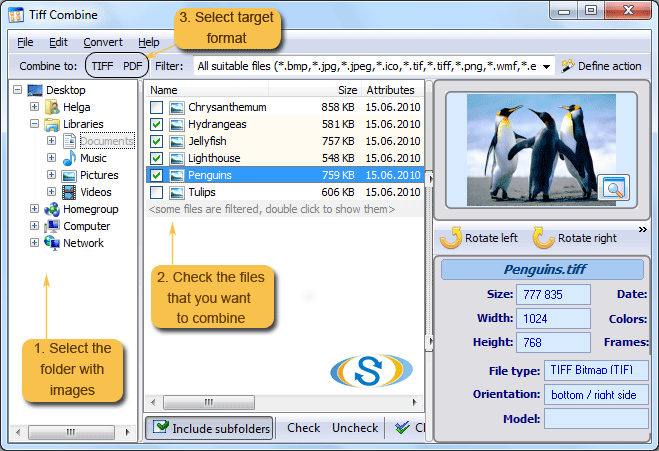
  1. Скачайте и установите — загрузите бесплатную 30-дневную пробную версию (6 МБ, Windows 7/8/10/11). Не требуется ни email, ни кредитная карта.
  2. Добавьте файлы или папки — нажмите Add Files, чтобы выбрать отдельные TIFF-файлы, или Add Folder, чтобы загрузить целую папку. Перетаскивание также поддерживается.
  3. Выберите формат вывода — укажите многостраничный TIFF или PDF в панели настроек.
  4. Настройте сжатие и цвет — выберите метод сжатия (LZW для сжатия без потерь, JPEG для минимального размера, CCITT для чёрно-белых сканов) и цветовое пространство (RGB, оттенки серого, Ч/Б).
  5. Настройте страницы — изменяйте размер, поворачивайте или обрезайте страницы прямо в приложении. Измените порядок, если сортировка по умолчанию не подходит.
  6. Нажмите Combine — TIFF Combine создаст объединённый файл. Объединение 500 страниц обычно занимает менее минуты.

Объединение TIFF по шаблону имени файла

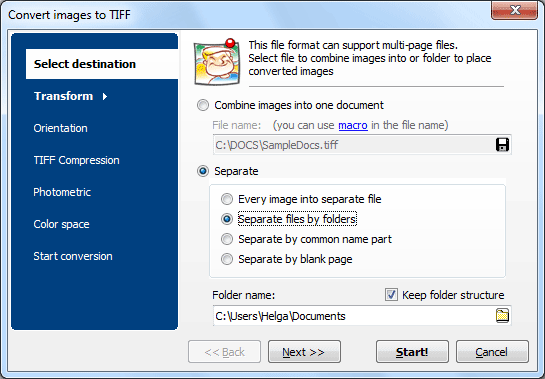
Когда в папке находятся TIFF-файлы от разных документов вперемешку, TIFF Combine может группировать файлы по общей части имени. Например, файлы с именами invoice_001_p1.tif, invoice_001_p2.tif, invoice_002_p1.tif будут автоматически объединены в два отдельных многостраничных TIFF — по одному на каждый счёт.

Объединение через командную строку

TIFF Combine включает интерфейс командной строки для автоматизации. Пример:

TiffCombine.exe /S "C:\Scans\*.tif" /T "C:\Output\merged.tif" /COMPRESS LZW

Оберните команду в .bat-файл для запуска по расписанию или интеграции с документооборотом. Командная строка поддерживает все те же параметры, что и графический интерфейс: сжатие, цветовое пространство, порядок страниц, изменение размера и поворот.


TIFF Combine и онлайн-инструменты: сравнение

ФункцияTIFF CombineОнлайн-инструменты
Ограничение размера файлаБез ограниченийОбычно 50–100 МБ
Пакетное объединение (папки)Да, без ограниченийОдно объединение за раз
Управление сжатиемLZW, JPEG, ZIP, CCITTНет или ограничено
Изменение размера / поворот / обрезкаДаРедко
Автоматизация через командную строкуДаНет
КонфиденциальностьФайлы остаются на вашем ПКЗагружаются на сервер
Скорость при 500+ страницахМенее 1 минутыМинуты или тайм-ауты

Серверная и ActiveX-версия

Для серверного или программного использования TiffCombineX предоставляет интерфейс ActiveX. Интегрируйте объединение TIFF в веб-приложения, службы Windows или пользовательское ПО без зависимости от графического интерфейса.

Когда нужно объединять TIFF-файлы?

  • Юриспруденция и комплаенс — объединяйте отсканированные дела или контракты в единые документы для архивирования.
  • Медицинская визуализация — собирайте многостраничные карты пациентов, хранящиеся в виде отдельных TIFF-сканов.
  • Архитектура и инженерия — объединяйте комплекты чертежей в один файл для рецензирования.
  • Бухгалтерия — группируйте страницы счетов, приходящих в виде отдельных TIFF-вложений.
  • Цифровая архивация — консолидируйте отсканированные книги или периодику в правильно упорядоченные многостраничные TIFF.

Дополнительные инструменты для работы с TIFF — разделение, конвертация, добавление водяных знаков — доступны в пакете CoolUtils TIFF Bundle.

FAQ ▼

Установите TIFF Combine, добавьте .tif-файлы или целую папку, выберите многостраничный TIFF в качестве формата вывода, настройте сжатие и нажмите Combine. Объединённый файл создаётся за считанные секунды.
Да. TIFF Combine поддерживает как многостраничный TIFF, так и многостраничный PDF в качестве выходного формата. Выберите PDF в настройках вывода перед объединением.
Нет. TIFF Combine обрабатывает тысячи файлов за один запуск. Пользователи регулярно объединяют документы из 500 и более страниц без каких-либо проблем.
TIFF Combine поддерживает LZW (без потерь, хороший универсальный выбор), JPEG (с потерями, минимальный размер файла), ZIP (без потерь) и CCITT Group 3/4 (лучший вариант для чёрно-белых сканов).
Да. TIFF Combine включает интерфейс командной строки, поддерживающий все те же параметры, что и графический интерфейс. Вы можете обернуть команду в .bat-скрипт для объединения по расписанию или в автоматическом режиме.
Да. TIFF Combine работает на Windows 7, 8, 10 и 11. Также доступна серверная версия (TiffCombineX) с поддержкой ActiveX для интеграции в веб-приложения и службы.
Да. Бесплатная пробная версия действует 30 дней и включает полный функционал. Для скачивания не требуется ни адрес электронной почты, ни кредитная карта.

Начните работать сейчас!

Скачайте пробную версию и конвертируйте файлы за считанные минуты.
Не требуется ни банковская карта, ни email.


⬇ Скачать пробную версию Windows 7/8/10/11 • 71 MB

Support
Tiff Combine — объединение TIFF документов Preview1
Tiff Combine — объединение TIFF документов Preview2

Последние новости

Подписка на рассылку новостей

Не беспокойтесь, мы не отправляем спам.


© 2026. Все права защищены. CoolUtils File Converters

Cards