Logo
Главная Продукты Поддержка Контакт О нас
arrow1 TIFF and PDF apps
div style="background: #88d7f4; color: white; padding: 1%;">

Как проверить тип сжатия TIFF — Определение сжатия в файлах TIFF


Вы получили папку с 500 сканированными файлами TIFF. Часть из них сжата алгоритмом LZW, часть — CCITT Group 4, а некоторые вообще не сжаты. Ваша система архивирования требует определённый метод сжатия — но какие файлы нужно пересжать? Открывать каждый файл в Photoshop или IrfanView и искать информацию в свойствах — не вариант.

Tiff Teller считывает все файлы TIFF в папке и показывает тип сжатия каждого файла в таблице. Вы видите все файлы сразу — не нужно открывать их по отдельности. Отчёт можно экспортировать в Excel, CSV, PDF или другие форматы для дальнейшей обработки.

Методы сжатия TIFF

Файлы TIFF поддерживают несколько алгоритмов сжатия, каждый из которых предназначен для определённого типа изображений:

  • Без сжатия — необработанные пиксельные данные. Наибольший размер файла, но самая быстрая скорость чтения. Используется для эталонных изображений высокого качества.
  • LZW — сжатие без потерь. Хорошо подходит для цветных изображений, графики и снимков экрана. Широко поддерживается.
  • ZIP (Deflate) — сжатие без потерь. Степень сжатия аналогична LZW, применяется в современных рабочих процессах.
  • CCITT Group 3 — предназначен для факсимильных аппаратов. Работает только с 1-битными (чёрно-белыми) изображениями.
  • CCITT Group 4 — улучшенная версия Group 3. Лучшее сжатие для сканированных документов и чёрно-белых изображений.
  • PackBits — простое кодирование длин серий. Быстрое, но с низкой степенью сжатия.
  • JPEG — сжатие с потерями внутри контейнера TIFF. Используется, когда меньший размер файла важнее попиксельной точности.
  • JPEG 2000 — вейвлет-сжатие. Применяется в медицинской визуализации и геопространственных данных.

Как проверить сжатие TIFF с помощью Tiff Teller

Выполните следующие шаги, чтобы определить тип сжатия ваших файлов TIFF:

  • Шаг 1. Запустите Tiff Teller. Откройте программу. Слева вы увидите дерево папок, похожее на Проводник Windows.
  • Шаг 2. Перейдите в нужную папку. Щёлкните по папке с вашими файлами TIFF. Tiff Teller просканирует папку и покажет все файлы TIFF и PDF в основной таблице.
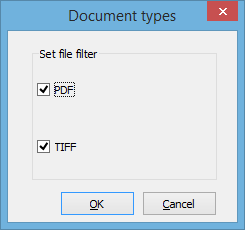
  • Шаг 3. Отфильтруйте по типу файлов. Если в папке есть и файлы TIFF, и PDF, используйте фильтр на панели инструментов, чтобы показать только файлы TIFF.
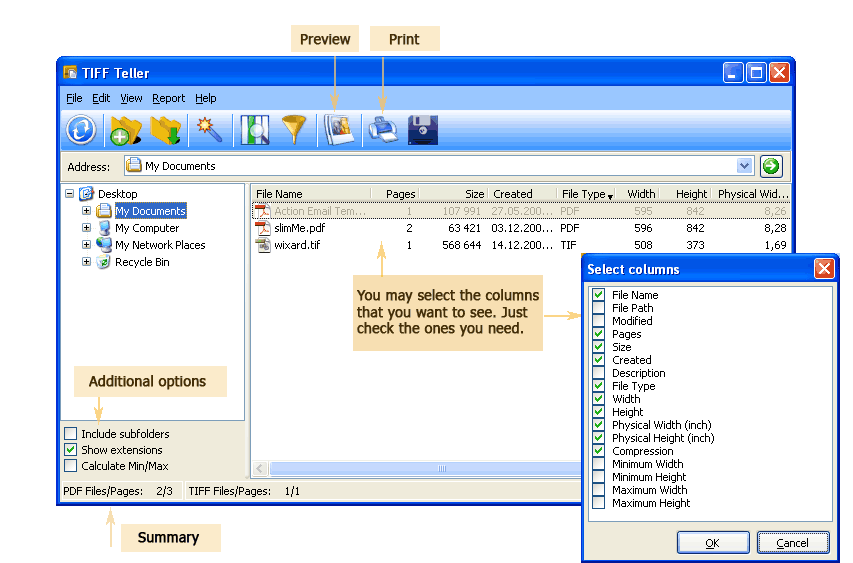
  • Шаг 4. Прочитайте столбец сжатия. Столбец «Compression» показывает точный алгоритм для каждого файла — LZW, CCITT Group 4, PackBits, None или любой другой метод.
  • Шаг 5. Сортируйте и анализируйте. Щёлкните заголовок столбца «Compression», чтобы отсортировать файлы по типу сжатия. Так все файлы LZW окажутся вместе, все несжатые — вместе и т.д.
  • Шаг 6. Экспортируйте отчёт. Нажмите «Save», чтобы экспортировать таблицу в CSV, XLS, PDF, DOC или TXT. Используйте этот отчёт для определения файлов, требующих пересжатия.

Какую информацию показывает Tiff Teller?

Помимо типа сжатия, Tiff Teller отображает полный набор технических параметров для каждого файла:

ПараметрОписание
Имя файлаИмя и расширение файла TIFF
РасположениеПолный путь к файлу
РазмерРазмер файла в байтах, КБ или МБ
Количество страницЧисло страниц в многостраничном TIFF
Ширина × ВысотаРазмеры изображения в пикселях
DPIРазрешение (точек на дюйм)
Глубина цветаБит на пиксель (1-бит, 8-бит, 24-бит и т.д.)
СжатиеАлгоритм сжатия (LZW, CCITT, ZIP, None и т.д.)
Дата созданияКогда файл был создан
Дата измененияКогда файл был последний раз изменён

Вы можете настроить, какие столбцы отображаются в таблице и в каком порядке. Скройте ненужные параметры и сосредоточьтесь на важном.

Когда нужно проверять сжатие TIFF?

1. Архивирование документов

Государственные и корпоративные архивы часто требуют определённый формат сжатия. CCITT Group 4 является стандартом для чёрно-белых сканированных документов. Tiff Teller позволяет проверить, соответствуют ли все файлы в пакете требованиям, прежде чем загружать их в архивную систему.

2. Подготовка к печати

Типографии получают файлы TIFF из разных источников. Несжатые файлы дольше передаются и занимают больше места. TIFF-файлы со сжатием JPEG могут содержать артефакты, заметные при печати. Tiff Teller определяет сжатие каждого файла, чтобы препресс-отдел знал, какие из них нужно обработать.

3. Контроль качества сканирования

После массового сканирования необходимо убедиться, что сканер использовал правильные настройки. Tiff Teller показывает сжатие, DPI, глубину цвета и количество страниц каждого файла — это позволяет быстро обнаружить файлы, сканированные с неверными параметрами.

4. Оптимизация хранения

Несжатые файлы TIFF могут быть в 10-50 раз больше сжатых аналогов. Tiff Teller помогает найти несжатые файлы в коллекции, чтобы вы могли пересжать их алгоритмом LZW или CCITT Group 4 и освободить дисковое пространство.

5. Миграция между системами

При переносе файлов TIFF между системами управления документами может оказаться, что целевая система не поддерживает определённые типы сжатия. Tiff Teller даёт полную инвентаризацию методов сжатия, используемых в вашей коллекции файлов.

Почему Tiff Teller?

Пакетный анализ

Укажите Tiff Teller на папку и получите полный отчёт обо всех файлах внутри. Не нужно открывать файлы по одному. Обрабатывает сотни файлов за секунды.

Экспортируемые отчёты

Сохраните таблицу анализа в CSV, XLS, PDF, DOC или TXT. Импортируйте CSV в Excel или базу данных для дальнейшей фильтрации, сводных таблиц или автоматических проверок соответствия.

Режим командной строки

Запускайте Tiff Teller из командной строки или .bat-скриптов для автоматизированных процессов. Настройте ночное сканирование папок с входящими документами и генерируйте отчёты без ручного вмешательства.

Работа только на чтение

Tiff Teller никогда не изменяет ваши файлы. Он считывает метаданные, не затрагивая данные изображения, сжатие или любое другое свойство оригинального TIFF.

Поддержка многостраничных TIFF

Многостраничные файлы TIFF полностью поддерживаются. Tiff Teller показывает количество страниц и анализирует сжатие каждой страницы в контейнере.

Пример командной строки

Создайте CSV-отчёт обо всех файлах TIFF в папке:

TiffTeller.exe /src "C:\Scans\*.tif" /out "C:\Reports\tiff_report.csv"

Добавьте эту команду в .bat-файл и запускайте по расписанию. Версия командной строки поддерживает те же параметры и форматы экспорта, что и графический интерфейс.


quote

Tiff Teller — подсчёт страниц в TIFF-файлах Отзывы клиентов 2026

Оцените
Оценка 4.7/5 на основе отзывов клиентов
5 Star

"Наш государственный архив еженедельно получает тысячи сканированных документов. Мы должны убедиться, что каждый файл сжат алгоритмом CCITT Group 4 перед загрузкой в систему. Tiff Teller позволяет проверить целый пакет за секунды и экспортировать отчёт для наших записей контроля качества. Он заменил ручной процесс, который раньше занимал часы."

5 Star Margaret Chen Digital Archivist

"Клиенты присылают файлы TIFF с самым разным сжатием — LZW, JPEG, без сжатия. Для печати нам нужны несжатые файлы или LZW. Tiff Teller показывает сжатие каждого файла в папке, так что я сразу знаю, какие нужно конвертировать. Простой инструмент, делает именно то, что обещает."

5 Star Robert Janssen Prepress Technician

"Мы используем версию для командной строки в ночном скрипте, который проверяет входящие сканы на нашем сервере документов. Если отчёт показывает несжатые файлы, мы помечаем их для пересжатия. Работает надёжно. Хотелось бы только, чтобы поддерживался формат JSON, но CSV покрывает наши потребности."

4 Star Kenji Takahashi IT Systems Administrator

FAQ ▼

Tiff Teller определяет все стандартные алгоритмы сжатия TIFF: LZW, CCITT Group 3, CCITT Group 4, PackBits, ZIP (Deflate), JPEG, JPEG 2000 и без сжатия (None). Тип сжатия отображается в отдельном столбце для каждого файла.
Да. Укажите Tiff Teller на любую папку, и программа считает все файлы TIFF, отображая тип сжатия и другие параметры в таблице. Ограничений по количеству файлов нет. Вы также можете сортировать по столбцу сжатия, чтобы сгруппировать файлы по алгоритму.
Нажмите кнопку Save на панели инструментов. Tiff Teller может экспортировать таблицу в CSV, XLS, PDF, DOC или TXT. Формат CSV удобен для импорта в Excel или базу данных для дальнейшего анализа.
Нет. Tiff Teller работает в режиме только для чтения. Он считывает метаданные файлов, не открывая, не пересжимая и не изменяя оригинальные изображения TIFF.
CCITT Group 4 обеспечивает лучшую степень сжатия для 1-битных (чёрно-белых) сканированных документов. Это стандарт, требуемый большинством государственных и корпоративных архивных систем. Используйте Tiff Teller, чтобы проверить, что ваш сканер создаёт файлы со сжатием Group 4.
Да. Tiff Teller полностью поддерживает многостраничные контейнеры TIFF. Он показывает общее количество страниц и анализирует сжатие для всего файла.
Да. Версия для командной строки создаёт отчёты без запуска графического интерфейса. Вы можете интегрировать её в пакетные скрипты и запланированные задачи для автоматического анализа TIFF.

Начните работать сейчас!

Скачайте пробную версию и конвертируйте файлы за считанные минуты.
Не требуется ни банковская карта, ни email.

⬇ Скачать пробную версию Windows 7/8/10/11 • 15 MB
Получите все продукты CoolUtils
всего за $99
читать больше

  (вы экономите до $500)


Support
Tiff Teller — подсчёт страниц в TIFF-файлах Preview1
Tiff Teller — подсчёт страниц в TIFF-файлах Preview2

Связанные темы

Как узнать количество страниц в нескольких PDF-файлах

Как узнать размер первой страницы в многостраничном PDF
Как посчитать страницы в PDF файле — Отчёт о количестве страниц
Как подсчитать страницы в нескольких PDF-файлах
Как подсчитать страницы в нескольких TIFF-файлах
Как создать отчёт по PDF-файлам — количество страниц, размер, метаданные
Как подсчитать страницы в файлах PDF и TIFF в пакетном режиме
Как подсчитать страницы в TIFF- и PDF-файлах

Последние новости

Подписка на рассылку новостей

Не беспокойтесь, мы не отправляем спам.


© 2026. Все права защищены. CoolUtils File Converters

Cards