Нужна помощь? Свяжитесь с нами по адресу 

 +1 (855) 418-2323
Нужна помощь? Свяжитесь с нами по адресу
+1 (855) 418-2323

 TIFF and PDF apps
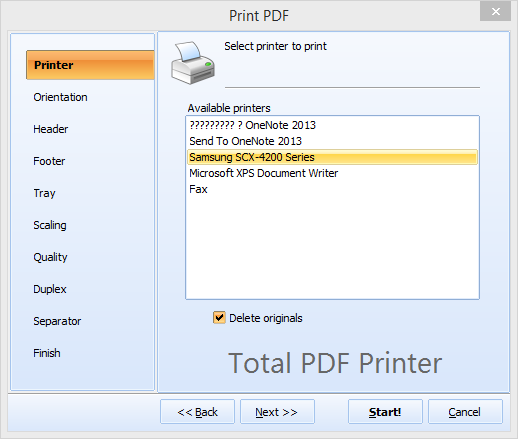
Триста счетов нужно напечатать на обычной бумаге из лотка 2. Сопроводительные письма — на фирменных бланках из лотка 1. Стандартный диалог печати решает за вас: каждое задание уходит в лоток по умолчанию, пока вы не измените источник бумаги для каждого файла вручную. Total PDF Printer позволяет выбрать конкретный лоток для целого пакета PDF — одна настройка, сотни файлов.
Вместо 300 обходов диалога печати вы запускаете два задания в один клик: пакет фирменных бланков из лотка 1, пакет обычной бумаги из лотка 2. Выбор лотка сохраняется вместе с настройками печати, поэтому завтрашний запуск — это один клик, а не два.
Переключение лотка постранично (первая страница на бланке, остальные на обычной бумаге) зависит от драйвера принтера: Total PDF Printer задаёт источник бумаги на уровне задания, что именно и нужно при пакетных запусках.
Windows 7/8/10/11 • 30-дневная бесплатная пробная версия
Интерфейс командной строки принимает те же настройки лотка, что и GUI, поэтому .bat-файл в связке с Планировщиком задач Windows может автоматически отправлять каждый ночной экспорт на нужную бумагу — счета на бумагу для счетов, этикетки в лоток для этикеток. Для серверной печати без какого-либо интерфейса используйте Total PDF Printer X.
Остальные настройки пакетной печати — сортировка, разделительные страницы, масштабирование — описаны в статье как пакетно напечатать PDF-файлы в Windows.
Скачайте пробную версию и конвертируйте файлы за считанные минуты.
Не требуется ни банковская карта, ни email.

Связанные темы
Как печатать PDF по размеру страницы — Масштабирование любого PDF под размер бумаги
