Нужна помощь? Свяжитесь с нами по адресу 

 +1 (855) 418-2323
Нужна помощь? Свяжитесь с нами по адресу
+1 (855) 418-2323

 TIFF and PDF apps
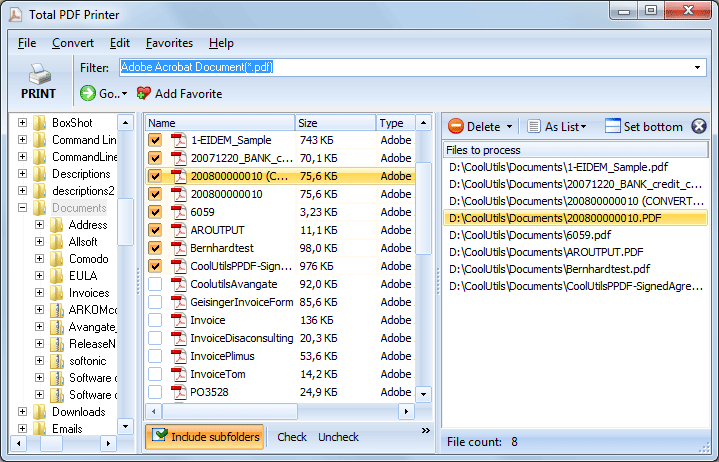
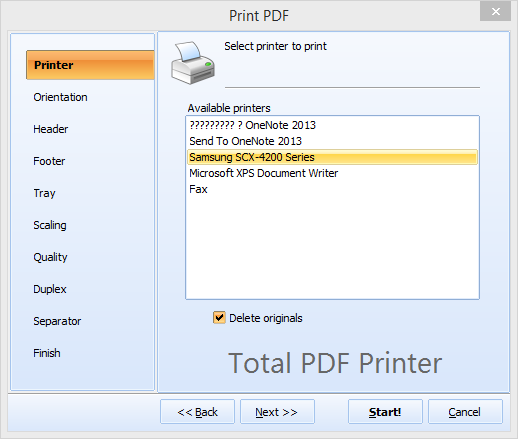
Есть папка с 50 отчётами, которые нужно распечатать на обеих сторонах. Открывать каждый PDF, переключать диалог печати в режим дуплекса, нажимать «Печать», закрывать просмотрщик — это час кликов. Total PDF Printer распечатывает всю папку в дуплексе одним заданием: включите двустороннюю печать один раз, и она применится к каждому файлу пакета.
Пакетная двусторонняя печать имеет одну ловушку, которую большинство обнаруживает у лотка принтера: документы с нечётным числом страниц. Принтер заполняет обе стороны каждого листа, поэтому следующий документ начинается на обороте последней страницы предыдущего — отчёты перемешиваются, и переплёт становится невозможным. Total PDF Printer решает это автоматически: он добавляет пустую страницу после каждого файла с нечётным числом страниц, и каждый документ начинается с чистого листа.
Windows 7/8/10/11 • 30-дневная бесплатная пробная версия
Интерфейс командной строки принимает те же настройки дуплекса, что и GUI. Оберните команду в .bat-файл для двусторонней печати папки каждый вечер или сразу после запланированного экспорта из бухгалтерской системы. Для автоматической серверной печати без какого-либо интерфейса используйте Total PDF Printer X.
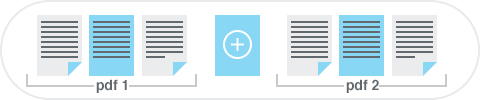
Уже объединили всё в один PDF? Тогда вставьте пустые страницы при слиянии: PDF Combine добавляет пустые страницы после документов с нечётным числом страниц при объединении. А для общего рабочего процесса — сортировка, разделители, масштабирование — смотрите как пакетно напечатать PDF-файлы в Windows.
Скачайте пробную версию и конвертируйте файлы за считанные минуты.
Не требуется ни банковская карта, ни email.

Связанные темы
Как печатать PDF по размеру страницы — Масштабирование любого PDF под размер бумаги
