Logo
Ana Sayfa Ürünler Destek İletişim Hakkımızda
arrow1 TIFF and PDF apps
div style="background: #88d7f4; color: white; padding: 1%;">

PDF'ye Boş Sayfa Ekleme — Çift Taraflı Baskı için Toplu Boş Sayfa Ekleme


Birkaç PDF dosyasını tek bir belgede birleştirdiniz. Çift taraflı yazıcıya gönderiyorsunuz — ve ikinci belge birinci belgenin son sayfasının arkasında başlıyor. Farklı raporların sayfaları birbirine karışıyor. Ciltleme imkansız hale geliyor.

Nedeni basit: bir PDF tek sayıda sayfaya sahip olduğunda, çift taraflı baskı belgeler arasında boşluk bırakmaz. Her yeni bölüm, öncekinin bittiği yerden başlar. PDF Combine, birleştirme işlemi sırasında otomatik olarak boş sayfalar ekleyerek bu sorunu çözer — Yazdır düğmesine basmadan önce.

Temel Özellikler

  • Toplu boş sayfa ekleme — tek bir işlemde yüzlerce PDF'ye boş sayfalar ekleyin
  • Her dosyadan önce veya sonra ekleme — her birleştirilmiş belgenin başına veya sonuna boş sayfalar yerleştirin
  • Belirli konumlara ekleme — yalnızca tek sayılı sayfa içeren belgelerden sonra veya özel aralıklarla boş sayfalar ekleyin
  • Komut satırı desteği — .bat komut dosyaları ve zamanlanmış görevler aracılığıyla boş sayfa eklemeyi otomatikleştirin
  • Yer imlerini korur — orijinal PDF yer imleri, boş sayfalarla birleştirmeden sonra bozulmadan kalır

PDF'ye Boş Sayfalar Nasıl Eklenir

PDF Combine kullanarak birleştirilen PDF dosyaları arasına boş sayfalar eklemek için bu adımları izleyin:
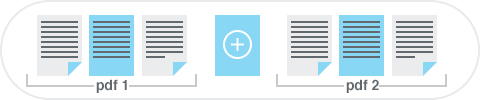
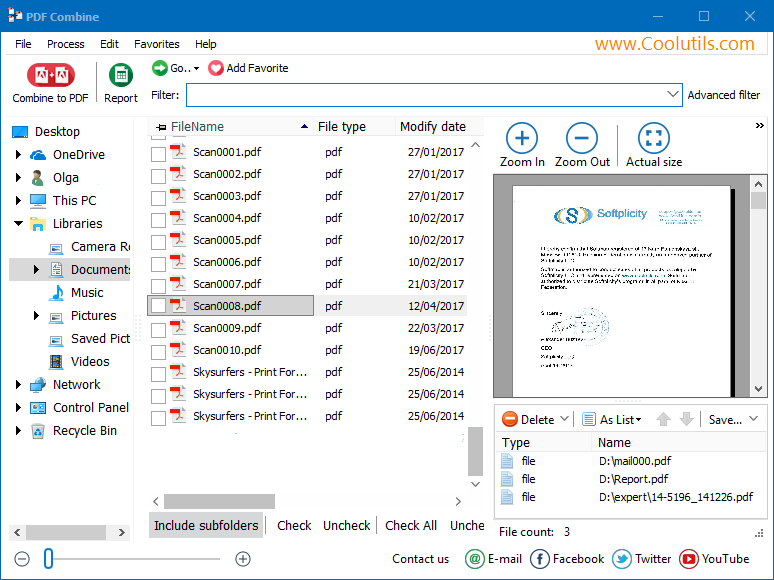
  • Adım 1. Dosyaları ekleyin. PDF Combine'ı başlatın. Soldaki dosya ağacını kullanarak PDF klasörünüze gidin. Birleştirmek istediğiniz dosyaları işaretleyin veya klasördeki her şeyi seçmek için "Tümünü Seç" düğmesine tıklayın.
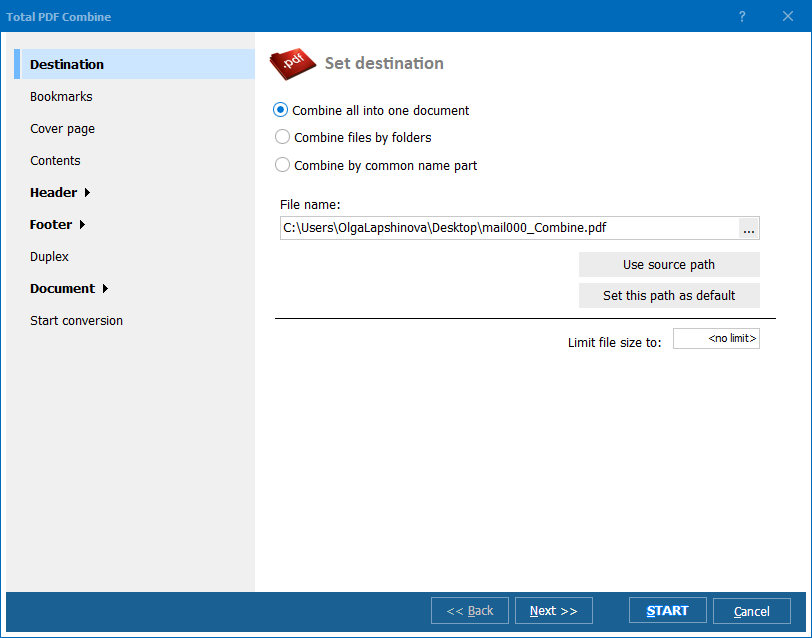
  • Adım 2. Çıktıyı ayarlayın. Araç çubuğunda "PDF'ye Birleştir" düğmesine tıklayın. Birleştirilmiş belge için bir hedef klasör ve dosya adı seçin.
  • Adım 3. Boş sayfaları etkinleştirin. Seçenekler iletişim kutusunda "Boş Sayfa" bölümünü bulun. Boş sayfaların nereye ekleneceğini seçin: her dosyadan sonra, her dosyadan önce veya tek sayılı sayfa sayısına sahip dosyalardan sonra (çift taraflı baskı için en yaygın tercih).
  • Adım 4. Ayarları düzenleyin. Boş sayfalar için sayfa boyutunu belgelerinize uyacak şekilde ayarlayın (A4, Letter veya özel). İsteğe bağlı olarak üst bilgiler, alt bilgiler ve sayfa numaralandırmasını yapılandırın.
  • Adım 5. Birleştirin. "Başlat!" düğmesine tıklayın ve PDF Combine, dosyalarınızı belirlediğiniz konumlarda boş sayfalar eklenmiş olarak birleştirir. Oluşan PDF, çift taraflı baskı veya ciltleme için hazırdır.

çift taraflı baskı için boş sayfalar ekleyin

Ücretsiz Deneme Sürümünü İndirin

Şimdi Satın Alın — $59.90

Windows 7/8/10/11 • 30 gün ücretsiz deneme

PDF'lerde Neden Boş Sayfalara İhtiyacınız Var?

Boş sayfa eklemek küçük bir biçimlendirme ayrıntısı gibi görünür — bu durumlardan biriyle karşılaşıncaya kadar:

1. Çift Taraflı Baskı

Birleştirilmiş bir PDF'yi çift taraflı yazdırdığınızda, tek sayılı sayfa sayısına sahip bir belge, sonraki belgenin son sayfanın arkasında başlamasına neden olur. Tek sayılı dosyalardan sonra boş sayfa eklemek, her belgenin yeni bir yaprakta başlamasını sağlar.

2. Ciltleme ve Son İşlem

Matbaalar her bölümün sağ (recto) sayfada başlamasını gerektirir. Ayırıcı boş sayfalar olmadan, tel dikişli veya tutkallı ciltli kitapçıklar bölümlerin yanlış tarafta başlamasına neden olur. Boş sayfalar, dosya baskıya gönderilmeden önce sayfa düzenini düzeltir.

3. Arşivlerde Belge Ayırıcıları

Faturaları, sözleşmeleri veya taranmış kayıtları tek bir arşiv PDF'sinde birleştirdiğinizde, boş sayfalar görsel ayırıcı görevi görür. Dosyayı gözden geçiren herkes, bir belgenin nerede bittiğini ve bir sonrakinin nerede başladığını hemen görebilir.

4. Form Şablonları

Resmi ve kurumsal formlar genellikle mühürler, imzalar veya el yazısı notlar için boş bir arka sayfa gerektirir. Her form sayfasından sonra boş sayfa eklemek, gerekli düzene uyan baskıya hazır bir set oluşturur.

5. Sınav ve Eğitim Materyalleri

Sınav kitapçıkları ve eğitim kılavuzları, çift taraflı baskıda cevapların görünmesini önlemek ve çalışma alanı sağlamak için boş sayfalar kullanır. PDF oluşturma sırasında doğru konumlarda boş sayfalar eklemek, elle yapılan son işlemleri ortadan kaldırır.

Neden PDF Combine?

Toplu İşleme

Yüzlerce PDF dosyası seçin ve tek seferde birleştirin. PDF Combine, kurallarınıza göre her dosyaya boş sayfalar ekler — her belgeyi ayrı ayrı açmanıza gerek yoktur. Klasör yapıları tekrarlı olarak işlenebilir.

Esnek Konumlandırma

Her dosyadan sonra, her dosyadan önce, yalnızca tek sayılı dosyalardan sonra veya özel sayfa konumlarına boş sayfalar ekleyin. Son belgede her boş sayfanın nerede görüneceğini tam olarak siz kontrol edersiniz.

Komut Satırı Otomasyonu

Komut satırı sürümü, PDF'leri birleştiren ve bir programa göre boş sayfalar ekleyen .bat komut dosyaları oluşturmanıza olanak tanır. Windows Görev Zamanllayıcısından çalıştırın, belge yönetim iş akışlarıyla entegre edin veya kendi uygulamanızdan çağırın.

Adobe Acrobat Gerekli Değil

PDF Combine bağımsız çalışır. Sisteminizde Acrobat, Acrobat Reader veya herhangi bir üçüncü taraf PDF yazılımı kurulu olmadan PDF dosyalarını okur ve yazar.

Belge Yapısını Korur

Yer imleri, meta veriler ve dahili bağlantılar birleştirmeden sonra korunur. Boş sayfalar, orijinal PDF'lerinizin içeriğini veya gezinme yapısını değiştirmeden eklenir.

Komut Satırı Örneği

Bir klasördeki tüm PDF'leri birleştirirken her dosyadan sonra boş sayfa ekleyin:

PDFCombine.exe /src "C:\Reports\*.pdf" /out "C:\Output\combined.pdf" /BlankPage AfterEach

Bu komutu bir .bat dosyasına ekleyip Windows Görev Zamanlayıcısı ile her gece çalıştırabilirsiniz. Komut satırı sürümü, grafik arayüzde bulunan tüm seçenekleri destekler — boş sayfa konumu, sayfa boyutu, üst bilgiler, alt bilgiler ve yer imleri.


quote

PDF Combine — PDF dosyalarını birleştirmek için pratik bir çözüm Müşteri İncelemeleri 2026

Derecelendir
Müşteri değerlendirmelerine göre 4.7/5 puan aldı
5 Star

"Müşteri PDF'lerini ticari baskı makinelerinde çift taraflı baskı için her gün birleştiriyoruz. PDF Combine'dan önce, bölümlerin doğru tarafta başlaması için her dosyayı Acrobat'ta açıp elle boş sayfalar eklememiz gerekiyordu. Şimdi 200'den fazla dosyayı PDF Combine'a atıyor, bir kutuyu işaretliyoruz ve boş sayfalar otomatik olarak ekleniyor. Her işte yaklaşık 40 dakika tasarruf ediyoruz."

5 Star Gerald Whitmore Print Shop Manager

"Muhasebe departmanımız faturaları tarayıp aylık arşiv PDF'lerinde birleştiriyor. Boş sayfa seçeneği, klasörler için çift taraflı yazdırdığımızda her faturanın yeni bir yaprakta başlamasını sağlıyor. Kurulum iki dakika sürdü. Komut satırı sürümü her gece dosya sunucumuzda hiçbir etkileşim olmadan çalışıyor."

5 Star Diana Lockhart Office Administrator

"Mahkeme dosyası paketlerini hazırlamak için PDF Combine kullanıyorum. Her ek belge, ciltleme için yeni bir sayfada başlamalıdır. Tek sayılı sayfalardan sonra boş sayfa ekleme özelliği bunu mükemmel şekilde hallediyor. Beş yerine dört yıldız vermemin tek nedeni, yalnızca boş sayfalar değil, otomatik olarak numaralı ayırıcı sayfalar da ekleyebilmesini istememdir. Ancak yaptığı iş için güvenilir çalışıyor."

4 Star Tomasz Krawczyk Legal Assistant

FAQ ▼

Evet. PDF Combine dosyaları toplu olarak işler. Bir klasördeki (veya birden fazla klasördeki) tüm PDF'leri seçin, boş sayfa kuralını ayarlayın ve program birleştirme sırasında her dosyaya boş sayfalar ekler. Dosya sayısında sınır yoktur.
Evet. Komut satırı sürümü, grafik arayüzde bulunan tüm boş sayfa seçeneklerini destekler. Boş sayfa eklemeyi .bat komut dosyaları ve Windows Görev Zamanlayıcısı aracılığıyla otomatikleştirebilirsiniz. Örnek: PDFCombine.exe /src "C:\Reports\*.pdf" /out "C:\Output\combined.pdf" /BlankPage AfterEach
Birkaç seçeneğiniz var: her dosyadan sonra, her dosyadan önce, tek sayılı sayfa sayısına sahip dosyalardan sonra (çift taraflı baskı için) veya belirli sayfa konumlarına boş sayfa ekleyin. Tek sayılı sayfa seçeneği, çift taraflı baskı için en popüler tercihtir.
Hayır. PDF Combine bağımsız bir uygulamadır. Adobe Acrobat, Acrobat Reader veya herhangi bir üçüncü taraf PDF yazılımı gerektirmeden PDF dosyalarını okur ve yazar.
Hayır. PDF Combine, orijinal PDF dosyalarındaki tüm yer imlerini, meta verileri ve dahili bağlantıları korur. Boş sayfalar, belgelerinizin yapısını veya gezinme özelliklerini değiştirmeden eklenir.
Evet. Deneme sürümü 30 gün boyunca tam işlevseldir. Kredi kartı veya e-posta adresi gerekmez. PDF Combine indirme sayfasından indirin.
Evet. Boş sayfalara ek olarak, PDF Combine birleştirilen belgeler arasına belirli bir PDF sayfası (kapak sayfası veya ayırıcı sayfa gibi) ekleyebilir. Seçenekler iletişim kutusunda ayırıcı için kaynak PDF'yi seçin.

Hemen çalışmaya başlayın!

Ücretsiz deneme sürümünü indirin ve dosyalarınızı dakikalar içinde dönüştürün.
Kredi kartı veya email gerekli değil.

⬇ Ücretsiz Deneme Sürümünü İndir Windows 7/8/10/11 • 118 MB
Tüm CoolUtils ürünlerini alın
sadece $99 için
daha fazlasını oku

  (şu kadar tasarruf edersiniz $500)


Support
PDF Combine — PDF dosyalarını birleştirmek için pratik bir çözüm Preview1
PDF Combine — PDF dosyalarını birleştirmek için pratik bir çözüm Preview2

İlgili Konular

2024'te PDF Dosyalarını Birleştirmek İçin En İyi 8 Yazılım

PDF'yi Klasörlere Göre Birleştir
Windows PDF Birleştirme Dosyalar
PDF Nasıl Eklenir
Herhangi bir boyuttaki PDF'leri birleştirmek ve yer imleri oluşturmak için kolay bir araç!

Son Haberler

Bültene Abone Ol

Endişelenmeyin, spam yapmıyoruz.


© 2026. Tüm hakları saklıdır. CoolUtils File Converters

Cards